

Wer schon einmal einen Haufen Steine, Felsen oder Blätter freistellen wollte, kennt das Problem: Mit dem Zeichenstift lassen sich unregelmäßige Konturen nur mühsam nachzeichnen, und das Ergebnis wirkt schnell künstlich. In diesem Tutorial zeige ich dir, wie du mit der QuickMaske, dem Malpinsel und dem Bereich-füllen-Werkzeug in Affinity Photo einen Steinhaufen sauber vom Hintergrund trennst. Die Methode ist etwas zeitaufwendiger, dafür aber sehr präzise und kontrollierbar.
Das Video wird erst beim Abspielen von YouTube geladen – dabei werden Daten (u. a. deine IP-Adresse) an YouTube bzw. Google übertragen. Mehr dazu in der Datenschutzerklärung
Wichtigste Erkenntnisse
- Die QuickMaske zeigt dir alle Bereiche, die noch nicht ausgewählt sind, als rotes Overlay. Weiß markiert die Auswahl, Schwarz hebt sie wieder auf.
- Bei unruhigen Konturen ist der Malpinsel meist die bessere Wahl, während der Zeichenstift für klare Linien und Kurven geeignet ist.
- Die Pinselhärte solltest du an die Schärfe des Originalbildes anpassen. Unscharfe Bereiche verlangen einen weicheren Pinsel.
- Zuerst malst du nur den Rand entlang, anschließend füllst du die Innenfläche mit dem Bereich-füllen-Werkzeug.
- Die Toleranz des Bereich-füllen-Werkzeugs entscheidet darüber, ob kleine Pixel am Rand mit ausgewählt werden. Eine Lücke im Rand lässt die Füllung dagegen ins gesamte Bild auslaufen.
- Mit einem Reservekanal sicherst du die Auswahl, damit du sie später nicht neu erstellen musst.
Schritt-für-Schritt-Anleitung
Ausgangsbild vorbereiten und in die QuickMaske wechseln
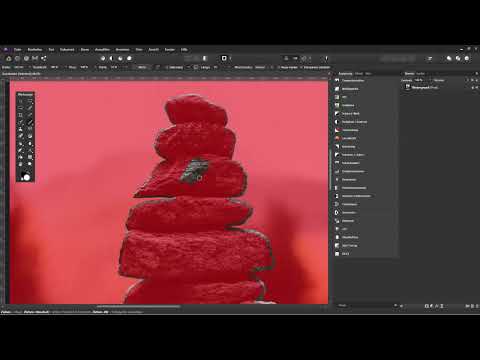
Öffne dein Bild in Affinity Photo. Es liegt als Hintergrundebene vor. Zoome an den Steinhaufen heran, damit du die Kanten gut erkennen kannst. Wähle anschließend das Malpinsel-Werkzeug aus. Danach aktivierst du die QuickMaske entweder mit der Taste Q oder über das entsprechende Symbol in der oberen Werkzeugleiste.

Jetzt liegt ein rotes Overlay über dem gesamten Bild. Das bedeutet, dass noch nichts ausgewählt ist. Die Originalfarben siehst du nur innerhalb der Pinselspitze. Malst du mit dem Pinsel, entstehen dort die Auswahlbereiche. Verlässt du die QuickMaske wieder mit Q, erscheint genau die Auswahl, die du zuvor gemalt hast.

Weiß und Schwarz gezielt einsetzen
In der QuickMaske gilt eine einfache Regel: Weiß malt die Auswahl hinzu, Schwarz nimmt sie wieder weg. Mit der Taste X wechselst du zwischen beiden Farben, ohne in der Farbpalette zu suchen. Mit Strg+D hebst du eine bestehende Auswahl komplett auf, falls du neu beginnen möchtest.

Pinselhärte und Pinselgröße einstellen
Die Härte des Pinsels bestimmt, wie scharf der Übergang zwischen Auswahl und Hintergrund wird. Bei Motiven mit klaren, harten Kanten kannst du mit einer Härte von 90 Prozent arbeiten. Zeigt das Bild dagegen einen Schärfeverlauf, in dem der Hintergrund nach hinten unscharf wird, passt ein weicherer Pinsel besser.
Die Größe und die Härte lassen sich außerdem direkt am Bild anpassen. Halte dafür die Alt-Taste und die Maustaste gedrückt. Ziehst du nach links oder rechts, änderst du die Pinselgröße. Ziehst du nach oben oder unten, änderst du die Härte. Das ist anfangs ungewohnt, geht mit etwas Übung aber sehr schnell.

Arbeitest du mit einem Grafiktablett, kannst du zusätzlich die Druckfunktion aktivieren. Dann bestimmt der Druck deines Stifts die Größe der Pinselspitze, und du musst nicht ständig zwischen den Größen wechseln.

Den Rand Stück für Stück nachmalen
Jetzt geht es an die eigentliche Arbeit. Konzentriere dich zunächst nur auf die Kontur des Steinhaufens und nicht auf die Flächen im Inneren. Fährst du dabei versehentlich über den Rand hinaus, machst du den Schritt einfach rückgängig oder wechselst mit X zu Schwarz und korrigierst die Stelle.
Bei harten Kanten lohnt es sich, die Härte leicht zu reduzieren, etwa auf 85 Prozent. Auch bei scharf abgebildeten Steinen sind die Kanten in der Realität nicht völlig gerade. Ein leichtes Antialiasing wirkt natürlicher und verhindert Treppcheneffekte.

Wenn es dir hilft, kannst du das Dokument über Ansicht und Rotation in 15-Grad-Schritten drehen. So fällt es dir leichter, den Pinselstrich in einer angenehmen Richtung zu führen. Wenn du die Ansicht zurücksetzt, sieht das Bild wieder normal aus.

Nicht jeder einzelne Stein muss exakt übernommen werden. Liegt ein kleiner Bereich außerhalb der Kontur, fällt das in der Regel später kaum auf. Du musst also nicht jedes Detail perfekt treffen.

Schärfeverlauf berücksichtigen
Achte auf Bereiche, die unscharf sind. Im Beispiel wirkt die Kante auf einer Seite leicht verschwommen. Hier passt eine harte Pinselkante nicht zum Originalbild. Du reduzierst die Härte und malst den Übergang weicher. Dadurch wirkt die Freistellung deutlich überzeugender.

Falls du den Übergang später anpassen willst, ist das auch möglich. Du öffnest die Maske erneut in der QuickMaske und wendest auf den Randbereich einen Gaußschen Unschärfefilter an.

Das Innere der Auswahl mit dem Bereich-füllen-Werkzeug befüllen
Den Rand nun komplett mit dem Pinsel zu bemalen, wäre sehr zeitaufwendig. Deshalb wählst du das Bereich-füllen-Werkzeug. Du findest es hinter dem Farbeimer-Symbol oder über die Taste G. Stelle sicher, dass Weiß als Farbe aktiv ist, und klicke in die Mitte des Steinhaufens. Die Fläche füllt sich mit Weiß und wird damit ausgewählt.
Wichtig ist, dass die Kontur vollständig geschlossen ist. Gibt es eine Lücke, läuft die Füllung durch sie hindurch, und das gesamte Bild wird weiß. Prüfe deshalb vor dem Klicken den Rand genau.

Toleranz anpassen und Ergebnis prüfen
Nach dem ersten Klick kann es sein, dass am Rand noch kleine Pixel fehlen. Das Ergebnis erkennst du daran, dass beim Verlassen der QuickMaske rote Linien sichtbar bleiben. Mache den Schritt in diesem Fall rückgängig und erhöhe die Toleranz. Im Beispiel funktionierte zunächst 20 Prozent nicht ganz, bei 46 Prozent blieben noch Linien, erst bei 60 Prozent war der Rand sauber erfasst.
Die passende Toleranz hängt von deinem Bild und der Pinselhärte ab. Mit einem weicheren Pinsel brauchst du meist einen höheren Wert.

Sobald du die QuickMaske verlässt, solltest du den Rand in der Vergrößerung kontrollieren. Achte besonders auf die Stellen, an denen der Hintergrund durchscheinen soll.

Auswahl als Reservekanal sichern
Bevor du eine Maske erstellst, lohnt sich ein Backup der Auswahl. Öffne dazu die Kanäle-Palette über Ansicht, Studio, Kanäle. Ganz unten erscheint die Pixelauswahl, also die aktuell aktive Auswahl. Klicke sie mit der rechten Maustaste an und wähle Reservekanal erstellen. Mit einem Doppelklick kannst du den Kanal benennen, zum Beispiel mit Steinhaufen.
So bleibt die Auswahl auch dann erhalten, wenn du später eine andere Auswahl erstellst. Ein Fehler lässt sich dadurch leicht korrigieren.

Möchtest du die Auswahl später wieder verwenden, wechselst du in die Kanäle-Palette, klickst den gespeicherten Kanal mit der rechten Maustaste an und wählst Als Pixelauswahl laden.

Maske erstellen und Objekt freistellen
Zum Schluss aktivierst du die Hintergrundebene und klickst auf das Maskensymbol. Die Auswahl wird damit in eine Ebenenmaske umgewandelt. Den Hintergrund siehst du jetzt transparent. Mit Strg+D hebst du die Auswahl danach auf.

Das Objekt ist damit freigestellt. Was du damit anschließend machst, bleibt dir überlassen. Du könntest es zum Beispiel in eine Komposition einfügen und mit einem weichen Schatten am Boden verankern.

Zusammenfassung – Freistellen mit QuickMaske: unruhige Kanten präzise auswählen
Mit der QuickMaske und dem Malpinsel gelingt die Freistellung von Objekten mit unregelmäßigen Konturen Schritt für Schritt. Du malst zuerst den Rand, passt Pinselhärte und Größe an das Bild an und füllst danach die Innenfläche mit dem Bereich-füllen-Werkzeug. Achte auf eine geschlossene Kontur, eine passende Toleranz und einen Reservekanal, damit deine Arbeit gesichert bleibt. Mit etwas Geduld entstehen so sehr saubere Freistellungen, die auch bei schwierigen Motiven überzeugen.
FAQ
Wie aktiviere ich die QuickMaske in Affinity Photo?Drücke die Taste Q oder klicke in der oberen Werkzeugleiste auf das entsprechende Symbol.
Womit füge ich Bereiche zur Auswahl hinzu und wie entferne ich sie?Mit Weiß malst du die Auswahl hinzu, mit Schwarz entfernst du sie. Mit der Taste X wechselst du zwischen beiden Farben.
Wann verwende ich den Pinsel statt des Zeichenstifts?Der Pinsel eignet sich für unruhige, natürliche Konturen wie Steine, Felsen oder Wolken. Der Zeichenstift ist besser für technische Objekte mit klaren Linien und Kurven.
Wie stelle ich Pinselgröße und Härte schnell ein?Halte die Alt-Taste und die Maustaste gedrückt. Ziehst du nach links oder rechts, änderst du die Größe, nach oben oder unten die Härte.
Warum bleiben nach dem Befüllen rote Linien am Rand sichtbar?Die Toleranz des Bereich-füllen-Werkzeugs ist zu niedrig. Mache den Schritt rückgängig und erhöhe die Toleranz, bis der Rand vollständig erfasst ist.
Was passiert, wenn die Kontur eine Lücke hat?Die Füllung läuft durch die Lücke ins gesamte Bild, und die Auswahl wird unbrauchbar. Schließe die Lücke vorher mit dem Pinsel.
Wie sichere ich eine Auswahl für später?Wechsle in die Kanäle-Palette, klicke die Pixelauswahl mit der rechten Maustaste an und wähle Reservekanal erstellen. Den Kanal kannst du anschließend umbenennen.
Wie lade ich eine gesicherte Auswahl wieder?Klicke den Reservekanal in der Kanäle-Palette mit der rechten Maustaste an und wähle Als Pixelauswahl laden.
Kann ich die Freistellung nachträglich weicher machen?Ja. Öffne die Maske in der QuickMaske und wende auf den Randbereich einen Gaußschen Unschärfefilter an.

