

Ein sauber freigestelltes Objekt wirkt auf dem neuen Hintergrund oft trotzdem wie eingeklebt. Meist fehlen dann die passende Lichtrichtung, die richtige Schärfe oder eine Farbstimmung, die zur Umgebung passt. Genau hier setzt diese Anleitung an. Am Beispiel eines freigestellten Hundes vor einer Felslandschaft zeige ich dir, mit welchen Schritten in Affinity Photo aus einer reinen Montage ein glaubwürdiges Bild wird.
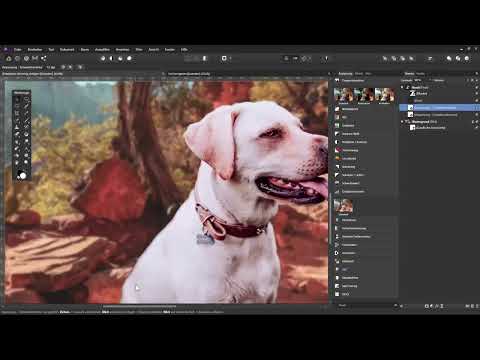
Das Video wird erst beim Abspielen von YouTube geladen – dabei werden Daten (u. a. deine IP-Adresse) an YouTube bzw. Google übertragen. Mehr dazu in der Datenschutzerklärung
Wichtigste Erkenntnisse
Achte zuerst auf die Lichtrichtung. Schatten müssen zu der Lichtquelle im Hintergrund passen, sonst fällt das Ergebnis sofort auf.
Gleiche die Schärfe an. Ein Hintergrund, der schärfer ist als das Motiv, wirkt unecht. Eine weiche Unschärfe mit Verlauf ist die bessere Lösung.
Passe die Farben der Schatten an die Umgebung an. Grüne Schatten auf einem orangefarbenen Felsen verraten die Montage.
Verbinde Vorder- und Hintergrund mit Tonwerten, Ebenenmodi und Rauschen. Erst dieses Zusammenspiel sorgt dafür, dass alle Elemente zu einem Bild verschmelzen.
Schritt-für-Schritt-Anleitung
Schritt 1: Freigestelltes Objekt in den Hintergrund einfügen
Öffne sowohl dein Hintergrundbild als auch die Datei mit dem freigestellten Objekt. Blende in der Datei mit dem Hund die Ebenenmaske kurz aus, indem du die Umschalt-Taste gedrückt hältst und auf die Maske klickst. So kontrollierst du, ob die Freistellung sauber ist. Kopiere anschließend die Ebene mit Strg+C und füge sie mit Strg+V in das Hintergrundbild ein.

Schritt 2: Größe und Position anpassen
Das eingefügte Objekt ist meist zu groß. Mit dem Transformationsrahmen des Verschieben-Werkzeugs kannst du es verkleinern und an die passende Stelle setzen. Falls dich die magnetischen Ränder beim Verschieben stören, deaktivierst du sie über Ansicht und Magnetische Ausrichtung konfigurieren. Dort entfernst du den Haken bei Magnetische Ausrichtung aktivieren. Damit kannst du das Objekt frei bewegen.

Schritt 3: Lichtrichtung und Schatten prüfen
Schau dir an, aus welcher Richtung das Licht im Hintergrund kommt und wohin die Schatten fallen. Im Beispiel fällt der Schatten im Hintergrund nach rechts, beim Hund aber nach links. Das wirkt sofort unstimmig, weil es scheinbar zwei verschiedene Lichtquellen gibt. Spiegele das Objekt in diesem Fall über Anordnen und Horizontal spiegeln. Im Beispiel passt danach die Schattenrichtung. Achte immer darauf, dass Motiv und Hintergrund zur gleichen Lichtsituation gehören.

Schritt 4: Schärfe des Hintergrunds anpassen
Wenn das Objekt und der Hintergrund mit unterschiedlichen Brennweiten oder Blendenöffnungen entstanden sind, passt die Schärfe oft nicht zusammen. Im Beispiel sind Augen, Ohren und Schnauze des Hundes scharf, der Körper wird unschärfer, der Hintergrund ist aber durchgehend knackscharf. Du kannst entweder das Motiv nachschärfen, was bei fehlenden Bilddetails nur begrenzt möglich ist, oder den Hintergrund weicher zeichnen. Die zweite Variante ist meist die praktikablere.
Wähle dafür den Hintergrund aus und lege eine Live-Filterebene an. Im Beispiel wird der Gaußsche Unschärfefilter verwendet. Passe den Radius so an, dass der Hintergrund ruhig, aber noch erkennbar bleibt. Ideal wäre ein Schärfeverlauf, bei dem der hintere Bereich unschärfer ist als der vordere, so wie es die Tiefenschärfe in der Realität ergibt. Mit einer Objektiv-Unschärfe lässt sich das ebenfalls umsetzen.

Schritt 5: Gradationskurve als Schnittmaske für die Lichtstimmung
Die Farbstimmung ist der nächste wichtige Punkt. Der Hintergrund ist orange durch die Felsen, der Hund stammt aber aus einer grünen Umgebung und trägt deshalb grüne Töne in seinen Schatten. Entscheide dich, ob du den Hintergrund in Richtung Grün verschiebst oder die Schatten des Hundes an den Hintergrund anpasst. Im Beispiel wird die zweite Variante gewählt.
Lege dafür eine Anpassungsebene Gradationskurven an und wandle sie per Rechtsklick in eine Schnittmaske zum Hund um. So wirkt sich die Korrektur nur auf das Motiv aus. Mit der Gradationskurve kannst du die Schatten gezielt verändern, ohne die Lichter zu beeinflussen.

Schritt 6: Grün aus den Schatten entfernen
Wähle in der Gradationskurve den Grünen Kanal aus. Die Komplementärfarbe zu Grün ist Magenta. Wenn du im Bereich der Schatten Grün herausnimmst, wird Magenta hinzugemischt, und das Fell wirkt sofort passender zur warmen Umgebung. Blende die Anpassungsebene zwischendurch aus, um den Vorher-Nachher-Vergleich zu prüfen. In den Lichtern kann ein leicht rötlicher Ton zusätzlich helfen. Verschiebe dazu die Kurve im oberen Bereich nur ganz leicht.

Schritt 7: Helligkeit des Fells mit der Tonwertkorrektur angleichen
Das Fell wirkt an manchen Stellen noch zu dunkel, weil die Sonne im Hintergrund stark scheint. Ergänze daher eine Tonwertkorrektur als Schnittmaske zum Hund. Halte die Alt-Taste gedrückt und ziehe den weißen Schieberegler nach links, bis du die Stelle erreichst, an der helle Bereiche gerade noch Details behalten. Ziehst du zu weit, entstehen reine Weißflächen mit unschönen Artefakten. Im Beispiel reduziert man den Effekt zusätzlich über die Deckkraft auf rund 90 Prozent.

Schritt 8: Dunklen Fellrand mit einer leeren Ebene vorbereiten
Der Rand des Fells ist oft zu dunkel, obwohl das Licht von links kommt und die Kante eigentlich heller sein müsste. Lege dafür eine neue, leere Ebene an und ziehe sie unterhalb der Anpassungsebenen, aber innerhalb der Schnittmaske. Dadurch übernimmt sie die Farbänderungen, die du zuvor vorgenommen hast. Wähle anschließend das Pinselwerkzeug und setze es mit einer geringen Deckkraft ein.

Schritt 9: Farbe aufnehmen und den Rand aufhellen
Hier ist Vorsicht gefragt. Mit dem Pipettenwerkzeug nimmst du eine Farbe auf, indem du die Alt-Taste gedrückt hältst und auf eine Stelle klickst. Entscheidend ist die Quelle in den Werkzeugeinstellungen. Bei Quelle global übernimmst du die Farbe inklusive aller bisherigen Korrekturen. Bei Quelle aktuelle Ebene wird nur die Farbe der gerade ausgewählten Ebene berücksichtigt. Wechsle deshalb zur Hundebene, nimm dort eine helle Fellfarbe auf und wechsle dann zurück zur leeren Ebene. Male nun mit einem sehr weichen Pinsel bei etwa 25 Prozent Deckkraft entlang des Randes. Mehrere dünne Striche sind besser als ein kräftiger Strich. Achte darauf, immer die richtige Ebene zu wählen, und nimm bei jedem Farbwechsel die passende Farbe auf. Male nicht über Bereiche mit anderer Farbe, etwa grünes Gras oder die Zunge, sonst entstehen neue Fehler.

Schritt 10: Vorder- und Hintergrund miteinander verbinden
Damit sich Motiv und Umgebung noch stärker verbinden, kopierst du die Hintergrundebene mit Strg+J und ziehst die Kopie ganz nach oben, also oberhalb des Hundes. Stelle die Gaußsche Unschärfe auf einen kräftigen Wert ein und ändere den Mischmodus dieser Ebene von Normal auf Weiches Licht. Reduziere anschließend die Deckkraft, im Beispiel auf etwa 70 Prozent. Blende die Ebene zum Vergleich einmal aus und ein. So erkennst du, wie stark sich die beiden Teile nun miteinander verweben.

Schritt 11: Sättigung behutsam zurücknehmen
Wenn das Ergebnis zu bunt wirkt, hilft eine HSL-Anpassungsebene ganz oben im Ebenenstapel. Reduziere dort die Sättigung leicht. Es geht nicht darum, das Bild grau zu machen, sondern die Farben etwas zu beruhigen, damit sie zusammenpassen.

Schritt 12: Rauschen für einen realistischen Look hinzufügen
Zum Schluss fehlt noch die Körnung, die reale Kamerabilder meist haben. Erstelle dafür eine neue, leere Ebene ganz oben und benenne sie beispielsweise mit Rauschen. Fülle sie über Bearbeiten und Füllung mit einem mittleren Grau. Setze den Mischmodus auf Weiches Licht, damit das Grau transparent wird. Wende anschließend über Filter und Rauschen den Filter Rauschen hinzufügen an. Im Beispiel passt eine Intensität von etwa 60 Prozent. Reduziere danach die Deckkraft leicht, etwa auf 95 Prozent, damit das Rauschen nicht künstlich wirkt. Ohne diesen Schritt sieht der weiche Hintergrund schnell digital aus.

Zusammenfassung – Affinity Photo: Objekte stimmig in Bilder einfügen
Ein stimmiges Composing entsteht aus vielen kleinen Anpassungen. Richte zuerst Größe, Position und Lichtrichtung aus. Gleiche danach die Schärfe des Hintergrunds an und stimme die Farben der Schatten auf die Umgebung ab. Mit Tonwerten, einem Verbindungsfilter im Ebenenmodus Weiches Licht, einer dezenten Sättigungsanpassung und zuletzt einem Rauschen lassen sich Motiv und Hintergrund so verbinden, dass das Ergebnis natürlich wirkt.
FAQ
Wie erkenne ich, ob die Lichtrichtung stimmt?Schau, wohin die Schatten fallen. Fallen sie im Hintergrund und im Motiv in unterschiedliche Richtungen, passen die Lichtquellen nicht zusammen und du musst das Objekt spiegeln oder neu ausrichten.
Warum sollte der Hintergrund weicher sein als das Motiv?Mit unterschiedlichen Brennweiten oder Blenden entsteht meist eine ungleiche Schärfe. Ein weicher Hintergrund mit Schärfeverlauf wirkt deshalb glaubwürdiger, weil er der Tiefenschärfe einer echten Aufnahme entspricht.
Warum muss ich beim Pinsel auf die richtige Ebene achten?Die Pipette übernimmt bei Quelle aktuelle Ebene nur die Farbe der gerade gewählten Ebene. Wechselst du nicht zur passenden Ebene, übernimmst du falsche Farben und erzeugst neue Fehler.
Was bringt die Schnittmaske bei Anpassungsebenen?Eine Schnittmaske begrenzt die Wirkung der Anpassungsebene auf die Ebene darunter. So kannst du Farben oder Helligkeit des Motivs ändern, ohne den Hintergrund zu verfälschen.
Warum ist Rauschen am Ende wichtig?Echte Fotos enthalten eine feine Körnung. Fehlt sie, wirken weiche Bereiche oft glatt und künstlich. Ein dezentes Rauschen lässt das Bild als Einheit erscheinen.

