
Helligkeit und Kontrast entscheiden oft darüber, ob ein Bild flach wirkt oder Tiefe bekommt. In dieser Anleitung lernst du die beiden wichtigsten Werkzeuge dafür kennen: die Tonwertkorrektur und die Gradationskurven. Ich zeige dir, wie du beide als Anpassungsebenen einsetzt, wann du welches Werkzeug wählen solltest und wie du mit einer sanften S-Kurve gezielt mehr Plastizität in dein Porträt bringst.
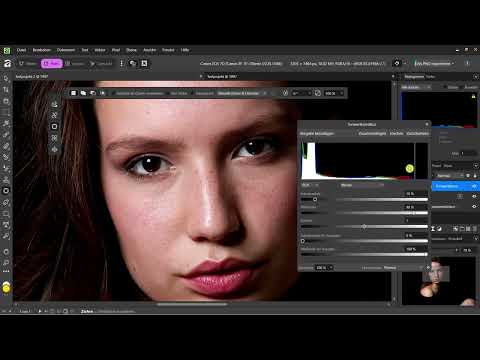
Das Video wird erst beim Abspielen von YouTube geladen – dabei werden Daten (u. a. deine IP-Adresse) an YouTube bzw. Google übertragen. Mehr dazu in der Datenschutzerklärung
Wichtigste Erkenntnisse
- Die Tonwertkorrektur eignet sich für schnelle, grobe Kontrastanpassungen über Schwarzpunkt, Mitten und Weißpunkt.
- Die Gradationskurven arbeiten präziser, weil du jeden Helligkeitsbereich einzeln steuern kannst.
- Eine leichte S-Kurve dunkelt die Schatten ab, hellt die Lichter auf und erhöht den Kontrast auf eine natürliche Weise.
- Beide Werkzeuge solltest du stets über eine Anpassungsebene anwenden, damit dein Originalbild unberührt bleibt und du jederzeit nachjustieren kannst.
- Übertreibe nicht. Zu starke Eingriffe wirken schnell künstlich und wenig glaubwürdig.
Schritt-für-Schritt-Anleitung
Schritt 1: Anpassungsebene für die Tonwertkorrektur anlegen
Bevor du an den Helligkeitswerten drehst, solltest du dafür sorgen, dass dein Originalbild nicht verändert wird. Klicke dazu im Ebenen-Panel auf das Symbol mit dem Halbkreis, das für Anpassungsebenen steht. Diese Ebene legt sich wie eine Folie über dein Bild, und du kannst sie später jederzeit wieder ausblenden oder löschen.

Wähle anschließend die Tonwertkorrektur aus dem Menü. Achte dabei genau auf den Namen, denn auf Englisch heißen die Werkzeuge anders. Die Tonwertkorrektur ist das Werkzeug, das du hier brauchst. Die Tontrennung dagegen ist eine Funktion für Farbflächen und hat mit deinem Vorhaben nichts zu tun. Eine Verwechslung ist hier schnell passiert, also lohnt sich der zweite Blick.

Schritt 2: Die drei Regler verstehen
Die Tonwertkorrektur besteht im Kern aus drei Reglern: dem Schwarzpunkt, den Mitten und dem Weißpunkt. Der Schwarzpunkt bestimmt, welcher Wert im Bild als reines Schwarz gilt. Der Weißpunkt legt fest, welcher Wert als reines Weiß gilt. Die Mitten steuern die Helligkeit des mittleren Bereichs. Mit diesen drei Reglern kannst du sehr schnell einen Kontrast aufbauen, ohne lange zu suchen.

Schritt 3: Schatten vertiefen über den Schwarzpunkt
Schiebe den Schwarzpunkt nach rechts. Dadurch werden die dunklen Bereiche tiefer, und das Bild bekommt mehr Schatten. Die Schatten wirken dadurch einnehmender und markanter. Du musst nicht weit ziehen, denn schon eine kleine Bewegung hat eine deutliche Wirkung.

Schritt 4: Lichter aufhellen über den Weißpunkt
Verschiebe nun den Weißpunkt nach links. Die hellen Stellen im Bild werden dadurch heller, und die Lichter bekommen mehr Gewicht. Kombiniert mit dem vertieften Schwarzpunkt entsteht so ein Kontrast, der das Motiv deutlich klarer hervorhebt.

Schritt 5: Mit Augenmaß dosieren
Gehe bei beiden Reglern behutsam vor. In diesem Beispiel habe ich den Schwarzpunkt und den Weißpunkt jeweils um etwa zehn Prozent verschoben. Das reicht oft schon aus, um dem Bild Leben einzuhauchen. Wichtig ist, dass du dein Ergebnis regelmäßig mit dem Original vergleichst. Dabei verhindert die Anpassungsebene, dass du dich verrennst, weil du sie jederzeit ein- und ausschalten kannst.

Schritt 6: Ergebnis kritisch prüfen
Wenn du nun mit dem Ergebnis zufrieden bist, schau dir Details genau an. In meinem Beispiel waren die Augen des Modells nach dem Eingriff zu dunkel. Also habe ich etwas Schwarz zurückgenommen. Ein typischer Anfängerfehler besteht darin, die Schatten so weit wie möglich abzudunkeln, weil es spektakulär aussieht. Das Ergebnis wirkt dann aber schnell unnatürlich und erinnert an KI-generierte Bilder. Als Faustregel gilt: Wenn ein Bild zu stark nach KI aussieht, ist es meist auch nicht besonders gelungen.

Schritt 7: Gradationskurven öffnen
Die Gradationskurven bieten dir mehr Kontrolle als die Tonwertkorrektur. Auch hier legst du eine neue Anpassungsebene an, damit dein Originalbild geschützt bleibt. Blende die vorherige Ebene vorher aus, damit du die Wirkung der Kurven isoliert beurteilen kannst. Wähle anschließend die Gradationskurven aus dem Anpassungsmenü. Auf Englisch heißt das Werkzeug „Curves“, also achte auch hier auf die richtige Bezeichnung.

Schritt 8: Die Kurve bedienen
Du siehst nun eine diagonale Linie. Sie stellt den Zusammenhang zwischen den Helligkeitswerten dar. Mit gedrückter linker Maustaste kannst du an beliebigen Stellen der Linie Punkte setzen und nach oben oder unten ziehen. Ein Punkt im oberen Bereich hellt die Lichter auf, ein Punkt im unteren Bereich dunkelt die Schatten ab. Der große Vorteil gegenüber der Tonwertkorrektur liegt darin, dass du jeden Bereich einzeln ansteuern kannst.

Schritt 9: Eine sanfte S-Kurve erstellen
Eine S-Kurve ist einer der klassischen Tricks für mehr Tiefe im Bild. Dafür ziehst du die Schatten leicht nach unten und die Lichter leicht nach oben. Die Mitte bleibt dabei weitgehend unverändert. Die Kurve bekommt dadurch die Form eines Buchstabens S. Das Ergebnis ist ein Kontrast, der elegant wirkt, weil er nicht hart in die Bereiche eingreift. Setze deine Punkte am besten sparsam und bewege sie nur wenige Millimeter. So bleibt die Wirkung subtil.

Schritt 10: Feinschliff und Maßhalten
Mit weiteren Punkten kannst du die Kurve verfeinern. Du kannst Lichter und Schatten getrennt bearbeiten und dir damit viele Varianten zusammenstellen. Achte aber auf das richtige Maß. Eine leichte S-Form genügt in den meisten Fällen. Wenn du merkst, dass du zu weit gehst, ziehe die Punkte zurück oder setze die Kurve zurück. Beides funktioniert jederzeit, solange du mit Anpassungsebenen arbeitest.

Schritt 11: Vorher und nachher vergleichen
Zoome am besten direkt an das Motiv heran, etwa an das Gesicht, und schalte die Ebene abwechselnd ein und aus. So erkennst du, welche Änderungen tatsächlich etwas bringen. Im Beispiel wirkte die Kurvenanpassung feiner und detaillierter als die reine Tonwertkorrektur. Mit der Tonwertkorrektur hätte ich zwar ähnlich dunkle Schatten erzeugen können, aber eben nicht so differenziert. Deshalb arbeite ich für feinere Aufgaben gerne mit den Kurven.

Schritt 12: Einzelne Farbkanäle ansteuern
Oben im Dropdown-Menü der Kurven kannst du neben dem Gesamtkanal „Master“ auch einzelne Farbkanäle wählen: Rot, Grün und Blau. Wenn du beispielsweise den Rotkanal anhebst, wird das Gesicht wärmer. Senkst du ihn ab, wirkt es kühler. Mit dieser Methode kannst du gezielt Farbstiche setzen oder korrigieren. Solltest du eine Kurve nicht mehr benötigen, entfernst du sie einfach wieder.

Schritt 13: Ausblick auf das Cinematic Color Grading
Die bisherigen Schritte dienten vor allem dazu, das Bild zu verschönern und Helligkeit sowie Kontrast zu verbessern. Auf dieser Grundlage kannst du im nächsten Schritt einen filmischen Look entwickeln. Dafür kommen oft kleine Farbverschiebungen in Schatten und Lichtern zum Einsatz. Das Fundament aus sauberen Tonwerten und einer dezenten S-Kurve ist dafür unverzichtbar.

Zusammenfassung – Tonwertkorrektur und Gradationskurven: S-Kurve für mehr Tiefe
Du hast nun gesehen, wie du mit der Tonwertkorrektur schnell Schatten und Lichter steuerst und mit den Gradationskurven präzise arbeitest. Die wichtigste Technik ist die sanfte S-Kurve, die deinem Bild Tiefe verleiht, ohne künstlich zu wirken. Arbeite stets mit Anpassungsebenen, vergleiche regelmäßig mit dem Original und dosiere deine Eingriffe mit Gefühl. Dann bleibt dein Bild lebendig und natürlich.
FAQ
Wann nutze ich die Tonwertkorrektur und wann die Gradationskurven?Die Tonwertkorrektur eignet sich für schnelle, grobe Anpassungen mit wenigen Reglern. Die Gradationskurven bieten dir dagegen mehr Präzision, weil du jeden Helligkeitsbereich einzeln steuern kannst.
Warum sollte ich Anpassungsebenen verwenden?Anpassungsebenen schützen dein Originalbild. Du kannst sie jederzeit ausblenden, verändern oder löschen und so deine Ergebnisse flexibel überprüfen.
Was bewirkt der Schwarzpunkt?Wenn du den Schwarzpunkt nach rechts schiebst, werden die Schatten tiefer und das Bild wirkt kontrastreicher.
Was bewirkt der Weißpunkt?Wenn du den Weißpunkt nach links verschiebst, werden die Lichter heller und treten stärker hervor.
Was ist eine S-Kurve?Eine S-Kurve zieht die Schatten leicht nach unten und die Lichter leicht nach oben. Dadurch entsteht mehr Kontrast und Tiefe, ohne dass das Bild hart wirkt.
Wie erkenne ich, dass ich es mit dem Kontrast übertreibe?Achte auf Details wie Augen oder Hauttöne. Wenn sie zu dunkel oder unnatürlich wirken, solltest du die Einstellungen zurücknehmen.
Kann ich einzelne Farben mit den Gradationskurven verändern?Ja, über das Dropdown-Menü kannst du die Kanäle Rot, Grün und Blau einzeln bearbeiten und so gezielt Farbstiche setzen oder korrigieren.

