

Stell dir vor, du baust ein Icon aus mehreren Grundformen und verbringst die halbe Zeit damit, zwischen Aufteilen, Subtrahieren und Überlappen hin und her zu springen. Genau dafür ist der Formkonstrukteur da. Mit ihm kombinierst du Formen direkt am Objekt, ohne jedes Mal ein neues Boolesches Werkzeug anzuwählen. In dieser Anleitung lernst du, wie du ihn aufrufst, wie du mit dem Plus- und dem Minus-Modus arbeitest und wie du das Ganze an einem Beispiel anwendest: einer Tasse mit Henkel.
Das Video wird erst beim Abspielen von YouTube geladen – dabei werden Daten (u. a. deine IP-Adresse) an YouTube bzw. Google übertragen. Mehr dazu in der Datenschutzerklärung
Wichtigste Erkenntnisse
- Mit dem Kürzel S rufst du den Formkonstrukteur auf, sobald mehrere Objekte ausgewählt sind.
- Im Minus-Modus entfernst du Teilbereiche, im Plus-Modus verbindest du Formen zu einem zusammenhängenden Objekt.
- Die Vorschau zeigt dir vorab, welche Linien rot markiert sind und somit entfernt werden.
- Der Formkonstrukteur ersetzt viele Schritte, die du sonst mit Aufteilen, Subtrahieren oder Überlappen erledigen würdest.
- Achte darauf, keine Linien versehentlich zu verlieren, die noch zu einem anderen Teil gehören.
Schritt-für-Schritt-Anleitung
Schritt 1: Den Formkonstrukteur finden
Der Formkonstrukteur entspricht dem Shape Builder aus Illustrator. Du findest ihn in der Werkzeugleiste, und den schnellsten Zugriff bekommst du über das Kürzel S. Das Werkzeug erkennst du an einem Symbol mit gestrichelten Linien, in dem sich ein Kreis und ein Viereck überschneiden. Die Taste S ist also dein wichtigster Begleiter, wenn du mit diesem Werkzeug arbeiten willst.

Schritt 2: Überlappende Grundformen vorbereiten
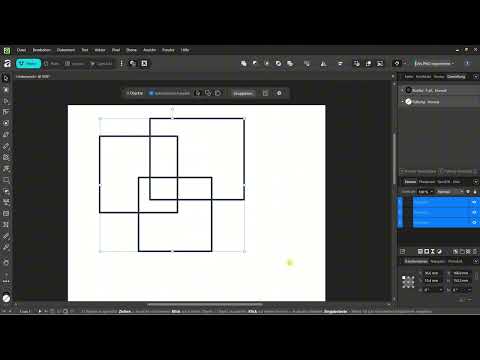
Erstelle zunächst ein Rechteck. Für die Übung eignet sich eine Umrandung von fünf Punkt ohne Füllung, weil die Schnittkanten so gut sichtbar bleiben. Lege anschließend ein zweites Rechteck darüber, sodass sich beide überlappen. Ein drittes Rechteck erzeugt weitere Schnittpunkte und macht das Beispiel anschaulicher. Richte die Formen so aus, dass alle Überschneidungen gut zu sehen sind.

Schritt 3: Objekte auswählen und Werkzeug aktivieren
Markiere alle Objekte, die du bearbeiten möchtest. Du kannst dafür das Auswahlwerkzeug oder das Verschieben-Werkzeug nutzen. Drücke anschließend die Taste S, und der Formkonstrukteur wird aktiviert. Der Vorteil dieser Vorgehensweise: Du musst keine Aktion über das Menü auswählen, sondern arbeitest direkt auf den Formen.

Schritt 4: Modus und Auswahlmethode festlegen
In den Werkzeugoptionen findest du zwei Aktionen. Mit dem Plus-Symbol kombinierst du Teile, mit dem Minus-Symbol entfernst du sie. Außerdem stehen dir verschiedene Auswahlmethoden zur Verfügung. Für den Einstieg empfehle ich die freihändige Auswahl. Sie ist am einfachsten zu bedienen und bietet dir die größte Freiheit, weil du jeden Bereich genau so markieren kannst, wie du es brauchst.

Schritt 5: Teile mit dem Minus-Modus entfernen
Bewege die Maus zunächst über die Formen, ohne zu klicken. Du siehst dann, dass einzelne Linien rot markiert werden. Befindet sich der Mauszeiger in der Mitte eines Rechtecks, werden alle Linien dieses Rechtecks hervorgehoben. Hältst du die Maus dagegen auf einer einzelnen Linie, wird nur diese rot dargestellt. Das ist deine Vorschau: Sie zeigt dir genau, was beim Klick verschwindet.
Klickst du auf die rot markierte Linie, wird sie entfernt. Achte beim Arbeiten im Minus-Modus darauf, welche Linien noch geschlossen sind. Ist eine Form an einer Stelle offen, weil eine Verbindung fehlt, kann beim Entfernen eine Linie übrig bleiben, die du nicht mehr brauchst. Zum Lösen solcher Fälle hilft es, das Objekt zunächst näher zu betrachten und die Vorschau in Ruhe zu prüfen.


Schritt 6: Teile mit dem Plus-Modus kombinieren
Wechsle nun über die Werkzeugoptionen von Minus auf Plus. Die roten Linien verschwinden, und stattdessen erscheinen schraffierte Bereiche. Diese Schraffuren zeigen dir die Teile, die sich verbinden lassen. Klicke nicht einfach auf eine einzelne Fläche, denn dann passiert zunächst nichts. Halte die linke Maustaste gedrückt und fahre über alle Bereiche, die du kombinieren möchtest. Lässt du die Maustaste los, werden die markierten Teile zu einem zusammenhängenden Objekt.
Auf diese Weise kannst du in wenigen Sekunden etwa drei Objekte zu einer Form zusammenführen. Anschließend kannst du im Minus-Modus die äußeren Rundungen entfernen und erhältst eine kantige, saubere Form, die sich gut für ein Icon eignet.

Schritt 7: Praxisbeispiel Tasse
Ein gutes Beispiel ist die Tasse aus dem letzten Tutorial. Dort beginnst du mit einem Oval als Grundform, legst ein Rechteck darüber und setzt eine Ellipse für die Öffnung. Früher hättest du jeden dieser Schritte über Aufteilen oder Subtrahieren erledigt. Mit dem Formkonstrukteur markierst du die Objekte, drückst S und wählst den Minus-Modus. Anschließend klickst du auf die mittlere Linie, die entfernt werden soll. Schon entsteht die Öffnung der Tasse, ohne dass du zwischen verschiedenen Werkzeugen wechseln musst.

Schritt 8: Henkel anbauen und verbinden
Für den Henkel ergänzt du eine Ellipse und ein kleines Rechteck. Wähle die passenden Teile aus, drücke S und stelle sicher, dass der Modus auf Minus steht, damit du überflüssige Linien an der Verbindungsstelle entfernen kannst. Danach verschiebst du das Objekt an die richtige Position, drehst es gegebenenfalls und markierst den unteren Teil der Tasse zusammen mit dem Henkel. Schalte nun auf Plus um und ziehe über beide Bereiche. Die Formen verschmelzen zu einem Objekt.
Gehe bei diesem Schritt sorgfältig vor. Entfernst du nach dem Verbinden eine Linie, kann es passieren, dass auch gemeinsame Kanten verloren gehen. Prüfe deshalb nach jedem Arbeitsgang das Ergebnis, bevor du weitermachst.

Zusammenfassung – Formkonstrukteur in Affinity Vektor: Formen schneller kombinieren
Der Formkonstrukteur ist ein Werkzeug, das dir viel Zeit spart, sobald du mehrere Formen zu einem Objekt verbinden oder Teile daraus entfernen möchtest. Mit dem Kürzel S startest du direkt aus der Auswahl heraus, mit dem Plus- und Minus-Modus bestimmst du das Ergebnis und mit der Vorschau behältst du jederzeit den Überblick. Für Icons und Logos ist das eine enorme Erleichterung. Übe am besten mit einfachen Rechtecken und Ellipsen, bevor du dich an komplexere Motive wagst. So entwickelst du schnell ein Gefühl dafür, welche Linien zusammengehören und wo du beim Entfernen besonders aufpassen musst.
FAQ
Wie aktiviere ich den Formkonstrukteur schnell?Du wählst die Objekte aus und drückst die Taste S, dann öffnet sich das Werkzeug direkt.
Was ist der Unterschied zwischen Plus und Minus?Im Minus-Modus entfernst du markierte Linien und Teilbereiche, im Plus-Modus verbindest du mehrere Teile zu einem zusammenhängenden Objekt.
Warum sehe ich beim Plus-Modus keine Veränderung, wenn ich nur klicke?Du musst mit gedrückter Maustaste über alle Bereiche ziehen, die du kombinieren willst, und erst beim Loslassen werden sie verbunden.
Wozu dient die rote Markierung?Sie zeigt dir in der Vorschau, welche Linie oder welcher Bereich beim Klick entfernt wird, sodass du Fehler vermeiden kannst.
Welche Auswahlmethode sollte ich nutzen?Für den Einstieg eignet sich die freihändige Auswahl, weil du damit die größte Kontrolle über die markierten Bereiche hast.
Kann ich mit dem Formkonstrukteur auch ganze Objekte entfernen?Ja, wenn du die Maus über die Mitte eines Rechtecks bewegst, werden alle Linien dieser Form markiert und du kannst sie gemeinsam entfernen.
Was passiert, wenn ich versehentlich eine gemeinsame Linie entferne?Dann kann eine Kante verschwinden, die zu einem anderen Teil gehörte. Prüfe das Ergebnis nach jedem Schritt und nutze gegebenenfalls das Rückgängig-Kommando.
Eignet sich das Werkzeug auch für Icons?Ja, du kannst eigene Formen wie Fabriken, Tassen oder Henkel bauen und mit wenigen Klicks Icons gestalten.

