

Ein Verlauf kann einem flachen Entwurf sofort Tiefe geben, ohne dass du zusätzliche Objekte einfügen musst. Genau deshalb gehören Verläufe zu den wichtigsten Werkzeugen für Logos, Social-Media-Beiträge und Grafiken. In dieser Anleitung lernst du in Affinity Vektor, wie du Farben auswählst, lineare und radiale Verläufe erstellst, Mittelpunkte verschiebst und mit Schraffuren sowie Maschenverläufen strukturierte Hintergründe baust. Zum Schluss zeige ich dir, wie du Verläufe auch auf Text anwendest.
Das Video wird erst beim Abspielen von YouTube geladen – dabei werden Daten (u. a. deine IP-Adresse) an YouTube bzw. Google übertragen. Mehr dazu in der Datenschutzerklärung
Wichtigste Erkenntnisse
- Das Füllungswerkzeug (Tastenkürzel G) ist der zentrale Einstieg für alle Verläufe. Achte darauf, nicht das Werkzeug „Bereich füllen“ zu wählen.
- Jeder Farbstopp steuert, welche Farbe an einer bestimmten Stelle des Verlaufs erscheint. Du kannst Stopps jederzeit hinzufügen, verschieben und umfärben.
- Der Mittelpunkt bestimmt, wo sich zwei Farben zu gleichen Teilen mischen. Ein Verschieben verändert den gesamten Look des Verlaufs.
- Mit linearen, radialen und elliptischen Verläufen erreichst du unterschiedliche Lichtwirkungen. Der Verlaufstyp entscheidet also über die Bildwirkung.
- Schraffuren und Maschenverläufe eignen sich besonders für Hintergründe. Über die Skalierung steuerst du Dichte und Wirkung.
Schritt-für-Schritt-Anleitung
Schritt 1: Farben bewusst auswählen
Bevor du einen Verlauf anlegst, solltest du wissen, welche Farben du brauchst. Im rechten Bereich der Oberfläche findest du die Farbpalette mit den Farbfeldern. Der Farbton selbst wird meist außen im Farbrad gewählt, während du in der Mitte des Farbrads Helligkeit und Sättigung bestimmst. Wähle zum Beispiel ein Gelb und entscheide anschließend, ob es dunkler, heller oder kräftiger sein soll. Diese Kombination aus Kreis und Dreieck erlaubt dir, eine große Bandbreite an Nuancen zu mischen, ohne lange zu suchen.

Schritt 2: Das Füllungswerkzeug aktivieren
Der eigentliche Verlauf entsteht mit dem Füllungswerkzeug, das du mit der Taste G aufrufst. Das Symbol zeigt ein Rechteck mit zwei Punkten, die durch eine Linie verbunden sind. Fehlt dir das Werkzeug in der Werkzeugleiste, machst du einen Rechtsklick auf die Leiste und wählst „Anpassen“. Suche dort nach „Füllung“ oder „Fläche“. Achte dabei darauf, nicht „Bereich füllen“ zu wählen, denn das erzeugt keinen Verlauf, sondern füllt nur einen Bereich mit einer Farbe.

Schritt 3: Den ersten linearen Verlauf aufziehen
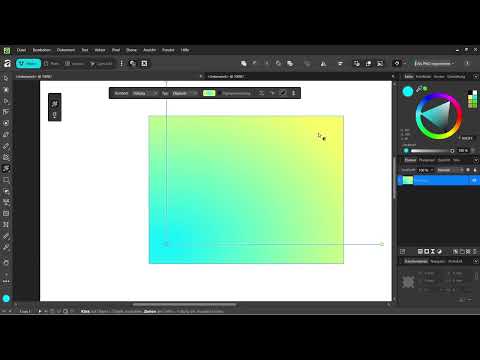
Mit aktiviertem Füllungswerkzeug klickst du an die Stelle, an der der Verlauf beginnen soll, etwa in die linke obere Ecke einer Fläche. Halte die linke Maustaste gedrückt und ziehe bis zur gegenüberliegenden Ecke, zum Beispiel nach rechts unten. Die Linie, die dabei entsteht, bestimmt Richtung und Länge des Verlaufs. Je kürzer du sie ziehst, desto schneller wechseln die Farben.

Schritt 4: Farben an den Haltepunkten festlegen
Der Verlauf besitzt an seinen Endpunkten jeweils einen Farbstopp. Klicke auf den oberen Punkt und wähle ein kräftiges Blau. Danach klickst du auf den unteren Punkt und setzt ein kräftiges Gelb. Sobald beide Farben gesetzt sind, entsteht automatisch ein Übergang. Die Mitte wirkt dabei oft grün, weil sich Blau und Gelb hier zu gleichen Anteilen mischen.

Schritt 5: Den Mittelpunkt verschieben
Der Mittelpunkt markiert die Position, an der beide Farben genau zu 50 Prozent gemischt werden. Klickst du auf die Farbe und hältst den Mittelpunkt im Blick, kannst du ihn verschieben. Setzt du ihn etwa bei 75 Prozent, bleibt der obere Bereich länger blau, und das Grün rückt weiter an den unteren Rand. Auf diese Weise kannst du Schwerpunkte in deinem Design gezielt setzen, ohne die Farben selbst zu verändern.

Schritt 6: Radiale und elliptische Verläufe erstellen
Neben dem linearen Verlauf stehen dir weitere Verlaufstypen zur Verfügung. Zeichne dazu ein neues Rechteck und wähle im Verlaufstyp den elliptischen Verlauf aus. Dieser breitet sich von einem Zentrum nach außen aus und erzeugt so eine lichtartige Wirkung. Die Punkte kannst du ebenso verschieben und auch dort neue Farben setzen, etwa Gelb für den einen Punkt und Blau für den anderen. Achte darauf, dass die Punkte zusammenpassen, denn sonst wirkt der Verlauf schnell unruhig.

Schritt 7: Den Verlauf durch Farbpunkte weiter verfeinern
Wenn du mehrere Farbpunkte setzt, entsteht ein Verlauf mit mehr Abstufungen. Du kannst beispielsweise im oberen Bereich Blau belassen, im Mittelbereich Grün einsetzen und unten Gelb wählen. Die Übergänge verlaufen dann nicht mehr nur zwischen zwei Farben, sondern durchlaufen mehrere Stationen. Bei einem linearen Verlauf kannst du Stopps zusätzlich direkt auf der Linie setzen, indem du einfach an einer freien Stelle klickst. So gestaltest du den Verlauf präzise, auch wenn er bereits komplex wirkt.

Schritt 8: Hintergründe mit Schraffuren gestalten
Besonders spannend wird es, wenn du Verläufe auf Schraffuren anwendest. Dafür verwendest du zwei Farben: eine für die Linien und eine für den Hintergrund. Die Schraffur ist vor allem für Social-Media-Beiträge geeignet, weil sie mit wenigen Mitteln einen auffälligen Hintergrund erzeugt. Die Skalierung ist standardmäßig sehr hoch eingestellt. Ein Wert von 15.000 Prozent ist deshalb meist zu viel. Reduzierst du ihn auf etwa 60 Prozent, erscheinen sehr viele feine Linien. Bei 120 Prozent wirkt das Muster lockerer. So fügst du mit einem Klick eine Struktur über den gesamten Hintergrund.

Schritt 9: Maschenverläufe für komplexe Hintergründe nutzen
Ein Maschenverlauf funktioniert ähnlich wie ein Gitter. Jeder Gitterpunkt kann eine eigene Farbe erhalten, und die Übergänge zwischen den Punkten werden automatisch berechnet. Wenn du die Linien zwischen den Punkten verlängerst, breitet sich die Farbe weiter aus, zum Beispiel das Gelb bis zum nächsten Punkt. Du kannst auch Punkte verschieben, einen Punkt etwa rot einfärben und neue Punkte hinzufügen. Dadurch entstehen lebendige, organisch wirkende Hintergründe, die sich gut für Präsentationen oder Plakate eignen.

Schritt 10: Verläufe anpassen und neue Punkte setzen
Wenn dir ein Verlauf noch zu gleichmäßig erscheint, erzeugst du einfach neue Punkte. Klicke dazu an eine Stelle auf der Linie, und es entsteht ein zusätzlicher Farbstopp. Diesen kannst du beispielsweise in Blau einfärben, während der Punkt am unteren Ende Gelb bleibt. Mit jedem zusätzlichen Punkt gewinnst du an Gestaltungsspielraum. Experimentiere ruhig, denn du kannst jede Änderung jederzeit rückgängig machen.

Schritt 11: Verläufe auf Text anwenden
Verläufe funktionieren nicht nur bei Flächen, sondern auch bei Text. Wähle das Textwerkzeug mit dem Buchstaben T und schreibe deinen Text, zum Beispiel für ein Icon oder einen Shop-Schriftzug. Markierst du den Text und ziehst anschließend mit dem Füllungswerkzeug einen Verlauf darüber, übernimmt der gesamte Text die Farbabstufung. Du kannst ihn auch mit eigenen Farbpunkten gestalten, etwa in Grün und Hellblau. Beachte allerdings, dass sehr bunte Verläufe auf Text schnell überladen wirken. Setze sie deshalb eher gezielt ein.

Zusammenfassung – Farbverläufe in Affinity Vektor: Moderne Hintergründe gestalten
Du hast gelernt, wie du mit dem Füllungswerkzeug lineare, elliptische und radiale Verläufe erstellst, Farbstopps setzt und Mittelpunkte verschiebst. Außerdem weißt du jetzt, wie Schraffuren über Skalierung und Farbauswahl strukturierte Hintergründe ergeben und wie Maschenverläufe für lebendige Flächen sorgen. Mit diesen Werkzeugen gibst du deinen Designs Tiefe und einen zeitgemäßen Look. Übe am besten an einfachen Flächen, bevor du komplexe Hintergründe baust.
FAQ
Wie aktiviere ich das Füllungswerkzeug in Affinity Vektor?Drücke die Taste G oder finde es in der Werkzeugleiste, und falls es fehlt, passe die Leiste per Rechtsklick über „Anpassen“ an.
Was ist der Unterschied zwischen „Füllung“ und „Bereich füllen“?Mit „Füllung“ erstellst du Verläufe, während „Bereich füllen“ nur eine einheitliche Farbe in einen Bereich setzt.
Wozu dient der Mittelpunkt eines Verlaufs?Der Mittelpunkt bestimmt, an welcher Stelle sich zwei Farben zu gleichen Teilen mischen, und du kannst ihn verschieben, um den Verlauf anzupassen.
Welche Skalierung eignet sich für Schraffuren?Ein Wert von etwa 60 bis 120 Prozent liefert meist gute Ergebnisse, während der Standardwert von 15.000 Prozent in der Regel zu viele Linien erzeugt.
Kann ich Verläufe auch auf Text anwenden?Ja, markiere den Text und ziehe anschließend mit dem Füllungswerkzeug einen Verlauf darüber, um ihn farblich zu gestalten.

