

Wenn du schon mit der Tonwertkorrektur gearbeitet hast, kennst du das Grundprinzip: Helligkeitswerte verschieben, um den Kontrast zu verändern. Die Gradationskurve baut auf diesem Prinzip auf, gibt dir aber viel feinere Kontrolle. Statt drei grober Schieberegler formst du eine Kurve, die jeden Tonwertbereich einzeln beeinflusst. Damit kannst du nicht nur den Kontrast präziser steuern, sondern auch Farben gezielt verschieben und den Look einer Ebene grundlegend verändern. Diese Anleitung führt dich von der ersten Kurve über die S-Kurve bis zur Farbsteuerung über einzelne Kanäle und zeigt dir, wie du die Anpassung als Schnittmaske einsetzt.
Das Video wird erst beim Abspielen von YouTube geladen – dabei werden Daten (u. a. deine IP-Adresse) an YouTube bzw. Google übertragen. Mehr dazu in der Datenschutzerklärung
Wichtigste Erkenntnisse
- Die Gradationskurve ist eine Anpassungsebene, die sich oben in der Ebenenpalette platziert und jederzeit änderbar bleibt.
- Die Diagonale verbindet die Tiefen unten links mit den Lichtern oben rechts. Ankerpunkte auf dieser Linie verformen die Kurve.
- Eine S-Kurve steigert den Kontrast, weil sie helle Bereiche aufhellt und dunkle Bereiche abdunkelt.
- Mit dem Mischmodus Luminanz erhöhst du den Kontrast, ohne die Sättigung zu verändern.
- Die Pipette setzt Ankerpunkte direkt am Bild, ein Rechtsklick entfernt sie wieder.
- Über die Kanäle Rot, Grün und Blau färbst du Bilder oder Elemente gezielt ein. Die Eselsbrücke RGB/CMY hilft dabei.
- Als Schnittmaske wirkt die Anpassung nur auf das Element darunter.
Schritt-für-Schritt-Anleitung
Schritt 1: Die Gradationskurve anlegen
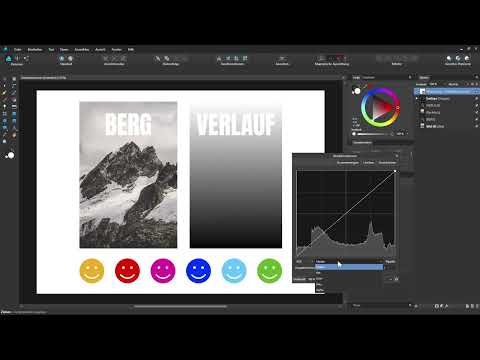
Beginne mit dem Anlegen der Anpassungsebene über das Anpassungsmenü. Hast du in der Ebenenpalette keine Ebene ausgewählt, landet die Gradationskurve automatisch ganz oben. Im Dialogfeld siehst du im Hintergrund das Histogramm, also die Tonwertverteilung deines gesamten Dokuments: links die Tiefen bis hin zu reinem Schwarz, rechts die Lichter bis zu reinem Weiß. Anders als bei der Tonwertkorrektur erscheint die Anpassung als eine Diagonale mit zwei Anfassern.

Schritt 2: Den Aufbau der Kurve verstehen
Die Diagonale besitzt an ihren Enden zwei Anfasser: unten links für die Tiefen und oben rechts für die Lichter. Dazwischen liegt die Verbindungslinie, die du frei verformen kannst. Diese Linie ist der Kern der Gradationskurve, denn jede Veränderung an ihr wirkt sich auf bestimmte Tonwerte aus. Deshalb heißt die Anpassung auch Gradationskurve.

Schritt 3: Den Kontrast über die Eckpunkte steigern
Ziehe den unteren linken Anfasser nach rechts und den oberen rechten nach links. Alle Tonwerte links vom unteren Punkt werden dadurch zu reinem Schwarz, alle Tonwerte rechts vom oberen Punkt zu reinem Weiß. Das entspricht im Prinzip dem Verschieben der Schieberegler der Tonwertkorrektur. Du darfst dabei übertreiben: Bei extremen Einstellungen bleibt am Ende fast ein reines Schwarzweißbild mit maximalem Kontrast. Keine Sorge, das lässt sich jederzeit wieder zurücknehmen.

Schritt 4: Mitteltöne über zusätzliche Ankerpunkte steuern
Auf der Diagonalen kannst du weitere Anfasser platzieren, etwa für die Mitteltöne in der Mitte. Ziehst du diesen Punkt nach unten, werden die Mitteltöne stark abgedunkelt, während Tiefen und Lichter weniger betroffen sind. Die Kurve sinkt in diesem Bereich deutlich ab. Ziehst du den Punkt nach oben, hellst du die Mitteltöne auf. Je nachdem, wie weit du den Anfasser verschiebst, entstehen stärkere oder sanftere Verläufe.
Schritt 5: Tiefen, Mitten und Lichter gezielt bearbeiten
Setze einen Ankerpunkt im Bereich der dunklen Töne und ziehe ihn nach unten, um die Dunkeltöne weiter abzudunkeln. Am oberen Ende kannst du mit einem Anfasser nach oben die hellen Bereiche aufhellen. Lässt du den Anfasser in der Mitte unverändert, bleiben die Mitteltöne erhalten, und du arbeitest nur an den Rändern. Diese Technik eignet sich besonders für sanfte Kontraststeigerungen, bei denen du das Bild nicht insgesamt verfremden möchtest.

Schritt 6: Eine S-Kurve für mehr Kontrast erzeugen
Setze im unteren Bereich einen weiteren Ankerpunkt und ziehe ihn nach unten, um die dunklen Bereiche zusätzlich abzudunkeln. Oben setzt du einen weiteren Anfasser und ziehst ihn nach oben. So entsteht eine S-Kurve: Helle Bereiche werden heller, dunkle dunkler, und der Kontrast im Bild steigt deutlich. Du kannst hier auch kräftiger vorgehen, solltest die Wirkung aber im Bild laufend prüfen, damit Details nicht verloren gehen.

Schritt 7: Den Kontrast ohne Sättigungsänderung anpassen
Wenn die Farbintensität unverändert bleiben soll, stellst du den Mischmodus der Gradationskurven-Ebene auf Luminanz. Der Kontrast steigt weiterhin, die Sättigung im Bild wird dabei aber nicht erhöht. Für das weitere Vorgehen lässt du den Modus wieder auf Normal stehen. Mit einem Klick auf Zurücksetzen kehrst du jederzeit zur geraden Diagonalen zurück.

Schritt 8: Mit der Pipette direkt am Bild arbeiten
Die Pipette-Schaltfläche ermittelt einen bestimmten Tonwert in deinem Bild. Aktivierst du sie und klickst auf eine Stelle im Bild, setzt die Kurve an genau dieser Stelle einen neuen Ankerpunkt. Diesen kannst du anschließend direkt verschieben, um den Bereich gezielt aufzuhellen oder abzudunkeln. So musst du den passenden Punkt auf der Kurve nicht mühsam suchen.
Schritt 9: Unerwünschte Ankerpunkte entfernen
Ein Ankerpunkt, der dir nicht mehr gefällt, lässt sich mit einem Rechtsklick auf den Punkt entfernen. Er verschwindet sofort aus der Kurve, und die übrige Anpassung bleibt erhalten. Auf diese Weise kannst du die Pipette ausprobieren, ohne dich festzulegen.
Schritt 10: Farben über die einzelnen Kanäle steuern
Im Menü über dem Diagramm wechselst du vom Master-Bereich in die einzelnen Kanäle. Dort kannst du Rot, Grün und Blau getrennt anpassen. Dadurch veränderst du nicht nur den Kontrast, sondern die Farbe des Dokuments oder Elements. Damit lassen sich ganze Stimmungen erzeugen, etwa ein wärmerer oder kühlerer Look.
Schritt 11: Die Eselsbrücke RGB und CMY nutzen
Die Kanäle Rot, Grün und Blau sind eng mit den Farben Cyan, Magenta und Gelb verknüpft. Rot hinzufügen bedeutet, dass du dem Bild Rot zumischst. Entfernst du Rot, mischst du Cyan hinzu. Bei Grün ist es entsprechend: Entfernst du Grün, kommt Magenta dazu. Bei Blau entfernst du das Blau und erhältst Gelb. Die Reihenfolge RGB und CMY bleibt dabei leicht im Kopf.
Schritt 12: Rot und Cyan gezielt hinzufügen
Wähle den Rotkanal aus und klicke in die Mitte der Diagonalen. Ziehst du den Ankerpunkt nach oben, fügst du dem Dokument Rot hinzu, und der Farbton verschiebt sich sichtbar. Ziehst du einen Punkt dagegen unterhalb der Diagonalen nach unten, mischst du Cyan hinzu. Mit einem Rechtsklick entfernst du den Punkt wieder, wenn er nicht mehr benötigt wird.

Schritt 13: Grün und Blau kombinieren
Wechsle für die nächste Farbe in den Grünkanal. Ziehst du dort einen Punkt nach oben, fügst du Grün hinzu, nach unten fügst du Magenta hinzu. Im Blaukanal erhöht sich das Blau durch Anheben des Punktes, während das Absenken Gelb hinzufügt. Wenn du die Kanäle miteinander kombinierst, lassen sich Bilder oder einzelne Elemente sehr gezielt einfärben.
Schritt 14: Die Anpassung als Schnittmaske einsetzen
Möchtest du die Änderung nur auf ein bestimmtes Bild wirken lassen, ziehst du die Gradationskurven-Ebene als Unterebene direkt auf das Bild. Sie wird dadurch zur Schnittmaske und beeinflusst ausschließlich dieses Element. Mit einem Doppelklick auf die Ebene öffnest du die Einstellungen erneut und kannst weiter feinjustieren.

Schritt 15: Dunkle Bereiche aufhellen und Mitteltöne schützen
Ziehst du den Anfasser für die Tiefen nach oben, hellst du die dunklen Bereiche auf. Das Bild wirkt dadurch aber schnell milchig. Damit die Mitteltöne dabei nicht zu stark verändert werden, setzt du weitere Ankerpunkte und ziehst sie nach unten. Auf diese Weise hellst du vor allem die dunklen Partien auf, während der restliche Tonwertverlauf stabil bleibt.
Schritt 16: Vorher und nachher vergleichen
Blende die Ebene einmal aus, um den Ausgangszustand zu sehen, und wieder ein, um das Ergebnis zu prüfen. So erkennst du sofort, wie stark die Kurve das Bild verändert hat. Mit diesem Werkzeug kannst du den Kontrast anpassen, ein Bild einfärben, dunkle Bereiche aufhellen oder helle Bereiche abdunkeln. Es lohnt sich, mit kleinen Schritten zu beginnen und die Wirkung immer wieder zu kontrollieren.
Zusammenfassung – Gradationskurven in Affinity Designer: Kontrast und Farben steuern
Mit der Gradationskurve gehst du deutlich feiner vor als mit der Tonwertkorrektur. Du verschiebst Eckpunkte, setzt Ankerpunkte auf der Diagonalen und formst so Tiefen, Mitten und Lichter einzeln. Die S-Kurve steigert den Kontrast, der Mischmodus Luminanz verhindert ungewollte Sättigungssprünge, und die Pipette setzt Punkte direkt am Bild. Über die Kanäle Rot, Grün und Blau kannst du Farben gezielt verschieben, wobei dir die Eselsbrücke RGB und CMY hilft. Als Schnittmaske wirkt die Anpassung nur auf das gewünschte Element.
FAQ
Was unterscheidet die Gradationskurve von der Tonwertkorrektur?Die Tonwertkorrektur arbeitet mit drei Schiebereglern, während du bei der Gradationskurve beliebig viele Ankerpunkte setzen und so einzelne Tonwertbereiche präzise steuern kannst.
Wie entferne ich einen Ankerpunkt auf der Kurve?Klicke mit der rechten Maustaste auf den Ankerpunkt, dann verschwindet er aus der Kurve.
Warum ändert sich die Sättigung beim Mischmodus Luminanz nicht?Der Mischmodus Luminanz überträgt nur die Helligkeitsänderung auf das Bild, die Farbanteile bleiben weitgehend erhalten. Dadurch steigt der Kontrast, ohne dass die Farben intensiver werden.
Wie wirkt die Gradationskurve nur auf ein einzelnes Element?Ziehe die Anpassungsebene als Unterebene direkt auf das gewünschte Element. Sie wird dadurch zur Schnittmaske und beeinflusst nur dieses Element.

