

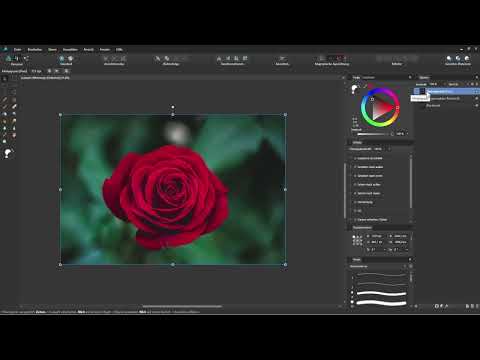
Stell dir vor, die Rose auf deinem Foto soll vor einem dunkelroten Hintergrund stehen, und die grünen Blätter dahinter sollen verschwinden. Genau das gelingt dir mit den Auswahlwerkzeugen der Pixel-Persona in Affinity Designer. Sie markieren Bereiche einer pixelbasierten Ebene, die du anschließend verschieben, kopieren oder als Maske weiterverarbeiten kannst. In dieser Anleitung lernst du alle wichtigen Werkzeuge kennen, vom Rechteck über die Ellipse und das Lasso bis zum Auswahlpinsel, und erfährst, wie du deine Auswahl anschließend verfeinerst.
Das Video wird erst beim Abspielen von YouTube geladen – dabei werden Daten (u. a. deine IP-Adresse) an YouTube bzw. Google übertragen. Mehr dazu in der Datenschutzerklärung
Wichtigste Erkenntnisse
- Auswahlwerkzeuge funktionieren nur auf pixelbasierten Ebenen und werden in der Pixel-Persona verwendet.
- Rechteck-, Ellipsen- und Lasso-Werkzeug eignen sich für geometrische oder grob umrissene Bereiche, der Auswahlpinsel für komplexe Konturen mit starkem Farbkontrast.
- Mit Strg+J (macOS: Cmd+J) lässt sich eine Auswahl auf eine eigene Ebene kopieren, das Original bleibt dabei erhalten.
- Mit Strg+D (macOS: Cmd+D) hebst du jede Auswahl wieder auf.
- Über das Maskensymbol erstellst du eine nicht-destruktive Maske, die du über „Maske verfeinern“ nachbearbeiten kannst.
Die Ausgangslage und der Wechsel in die Pixel-Persona
Du startest in der Draw-Persona mit einem abgerundeten Rechteck, in das ein Foto als Unterebene bzw. Schnittmaske eingefügt wurde. Wähle das Foto aus und wechsle oben in die Pixel-Persona. Die Arbeitsoberfläche verändert sich, und links erscheint eine angepasste Werkzeugleiste. Die Bedienfelder auf der rechten Seite bleiben sichtbar.
Das Rechteck darunter hat eine weiße Kontur und eine dunkelrote Füllung. Da das Foto es vollständig überdeckt, siehst du die Füllung zunächst nicht. Schiebe das Foto zur Seite, dann wird sie sichtbar. Zum Testen ziehst du das Foto ganz nach oben in der Ebenenleiste. So kannst du die Ergebnisse später besser beurteilen.

Das Rechteckauswahl-Werkzeug
Die Werkzeugleiste enthält mehrere Auswahlrahmen, darunter das Rechteck-, das Ellipsen- und das Freihand- bzw. Lasso-Werkzeug. Starte mit dem Rechteckauswahl-Werkzeug. Klicke auf eine Stelle im Foto, halte die Maustaste gedrückt und ziehe einen Rahmen auf. Mit gedrückter Umschalttaste (Shift) entsteht ein perfektes Quadrat.
Nach dem Loslassen erkennst du die Auswahl an der typischen gestrichelten Ameisenlinie. Dieser markierte Bereich lässt sich jetzt gezielt bearbeiten.

Auswahl auf eine eigene Ebene kopieren
Damit du den markierten Bereich vom Hintergrund trennen kannst, musst du die Fotoebene aktiv halten. Drücke bei aktiver Auswahl Strg+J. Der Ausschnitt wird auf eine neue Ebene kopiert. Das Originalfoto bleibt dabei unverändert erhalten.
Blende anschließend die Originalebene aus, um das Ergebnis zu prüfen. Du siehst dann nur noch den ausgewählten Abschnitt auf seiner separaten Ebene. Auf dieser Ebene kannst du zum Beispiel über die Ebeneneffekte eine Umrandung hinzufügen. Wähle dazu den Effekt „Umrandung“, lege Radius und Farbe fest, etwa Weiß. Wie Ebeneneffekte im Detail funktionieren, behandelt ein eigenes Video.
Auswahl wieder aufheben
Um die aktuelle Auswahl zu entfernen, drückst du Strg+D. Die Ameisenlinie verschwindet, und du kannst mit einer neuen Auswahl beginnen. Blende danach wieder das Originalfoto ein, sofern du es ausgeblendet hast.
Das Ellipsen-Auswahlwerkzeug
Für runde Motive wählst du das Ellipsen-Auswahlwerkzeug. Klicke und ziehe, um eine ellipsenförmige Auswahl zu erzeugen. Hältst du zusätzlich die Umschalttaste gedrückt, entsteht ein exakter Kreis.
Bewegst du den Mauszeiger nach dem Erstellen innerhalb der Auswahl, erscheint ein Steuerkreuz. Mit Klicken und Ziehen kannst du die Auswahl damit präzise positionieren. Anschließend kopierst du sie wie gewohnt mit Strg+J auf eine eigene Ebene. Lösche diese Testebene danach wieder und stelle das Originalfoto erneut her.

Das Lasso-Werkzeug mit Antialiasing
Das Freihand-Auswahlwerkzeug, im Alltag oft Lasso genannt, erlaubt dir Auswahlen ohne feste Form. Klicke, halte die Maustaste gedrückt und fahre die Kontur der Blüte nach. Oben in der Optionsleiste ist standardmäßig das Antialiasing aktiviert. Es glättet die Kanten der Auswahl und verhindert unschöne Treppeneffekte.
Auch diese Auswahl kannst du mit Strg+J auf eine eigene Ebene übertragen. Danach löschst du die Testebene, blendest das Original wieder ein und fährst mit dem nächsten Werkzeug fort.
Der Auswahlpinsel
Der Auswahlpinsel ist das besonders hilfreiche Werkzeug für komplexe Konturen. Er orientiert sich automatisch an harten Kontrasten und Kanten im Bild. Wähle zunächst die Fotoebene aus und stelle oben eine Pinselbreite ein, beispielsweise 64 Pixel.
Die Pinselgröße lässt sich auch intuitiv anpassen. Halte die Alt-Taste gedrückt und bewege die Maus bei gedrückter linker und rechter Maustaste nach links oder rechts. Ich empfehle dir, die Breite für feine Bereiche zu verkleinern und für großflächige Bereiche zu vergrößern.
Auswahl malen und Bereiche ausschließen
Klicke und ziehe den Pinsel über die Blüte. Die Auswahl orientiert sich an den Konturen, das Foto mit starkem Farbkontrast ist dafür ideal. Lässt du die Maustaste los, siehst du die Auswahl. Innenliegende Bereiche sind oft noch nicht erfasst. Male sie einfach nach.
Hast du zu viel markiert, halte die Alt-Taste gedrückt und male über den betroffenen Bereich. So schließt du ihn wieder aus der Auswahl aus. Danach kannst du die Auswahl wie zuvor mit Strg+J auf eine eigene Ebene kopieren oder aber, wie im nächsten Schritt gezeigt, direkt als Maske verwenden.
Eine Maske erstellen
Statt die Auswahl zu kopieren, kannst du eine Maske erstellen. Achte darauf, dass die Auswahl aktiv und die Fotoebene ausgewählt ist. Klicke dann unten in der Ebenenpalette auf das Maskensymbol. Die Maske erscheint automatisch als Vorschaubild neben der Ebene.
Der Vorteil: Das Originalbild bleibt vollständig erhalten, und du kannst die Freistellung jederzeit anpassen. Mit Strg+D hebst du die Auswahl danach auf und siehst das Zwischenergebnis.

Maske verfeinern
Die Ränder der Maske wirken oft noch hakelig oder zeigen Treppeneffekte. Klicke mit der rechten Maustaste auf das Vorschaubild der Maske und wähle „Maske verfeinern“. Im Bereich Vorschau kannst du einen Hintergrund anzeigen lassen. Ein weißer Hintergrund ist dabei oft hilfreich, weil du die Kanten so deutlich besser beurteilen kannst.
Der Schieberegler „Glätten“ entschärft harte Übergänge. Bewege ihn nach rechts und beobachte das Ergebnis direkt in der Vorschau. Mit dem Regler „Ausdehnung“ ziehst du den Rand nach innen oder erweiterst ihn nach außen. Im Beispiel zog ich den Rand etwas nach innen, um die Kontur sauberer zu machen. Bestätige danach mit „Anwenden“.

Beachte, dass Affinity Designer ursprünglich nicht für die Bildbearbeitung gedacht ist. Für umfangreichere Freistelltechniken lohnt sich daher ein Training zu Affinity Photo, das auf solche Verfahren deutlich ausführlicher eingeht.
Ergebnis prüfen und Hintergrund ändern
Zum Abschluss zeigt sich das Ergebnis. Die Blüte steht frei, da die Maske den Hintergrund ausblendet. Wähle nun das abgerundete Rechteck aus und ändere seine Füllung, zum Beispiel auf Weiß oder Schwarz. Darüber erscheint die mit dem Auswahlwerkzeug freigestellte Blüte.

Zusammenfassung – Affinity Designer Auswahlwerkzeuge meistern: Pixelbereiche präzise freistellen
Die Auswahlwerkzeuge der Pixel-Persona bieten dir mehrere Wege, Bildbereiche zu isolieren. Rechteck, Ellipse und Lasso eignen sich für einfache Formen, der Auswahlpinsel erkennt Kanten automatisch. Mit Strg+J kopierst du Auswahlen auf eigene Ebenen, mit Strg+D hebst du sie wieder auf. Die Maske bietet dir die Möglichkeit, die Freistellung jederzeit zu verfeinern, ohne das Originalfoto zu verlieren.
FAQ
Wie kopiere ich eine Auswahl auf eine eigene Ebene?Drücke bei aktiver Auswahl und ausgewählter Fotoebene Strg+J (macOS: Cmd+J), dann wird der markierte Bereich auf eine neue Ebene kopiert.
Wie hebe ich eine Auswahl wieder auf?Drücke Strg+D (macOS: Cmd+D), dann verschwindet die gestrichelte Ameisenlinie und die Auswahl ist entfernt.
Wie erstelle ich einen perfekten Kreis mit dem Ellipsen-Werkzeug?Halte beim Aufziehen der Auswahl die Umschalttaste (Shift) gedrückt, dann entsteht ein exakter Kreis.
Wofür ist das Antialiasing beim Lasso-Werkzeug gut?Es glättet die Kanten der Auswahl und verhindert Treppeneffekte, wodurch der freigestellte Bereich weicher wirkt.
Wie verkleinere oder vergrößere ich die Pinselspitze des Auswahlpinsels?Halte die Alt-Taste gedrückt und bewege die Maus bei gedrückter linker und rechter Maustaste nach links oder rechts.
Wie entferne ich Bereiche aus einer Auswahl mit dem Auswahlpinsel?Halte die Alt-Taste gedrückt und male über die Bereiche, die nicht mehr markiert sein sollen.
Wie verbessere ich die Kanten einer Maske?Klicke mit der rechten Maustaste auf das Vorschaubild der Maske, wähle „Maske verfeinern“ und nutze den Regler „Glätten“ sowie die Option „Ausdehnung“.

