

Ein flaches Quadrat wirkt schnell langweilig. Mit Ebeneneffekten gibst du ihm Tiefe, Licht und Struktur, ohne jedes Detail von Hand zu zeichnen. In dieser Anleitung lernst du die wichtigsten Ebeneneffekte in Affinity Designer kennen und erfährst, wie du sie sinnvoll einsetzt, von Weichzeichnung über Schlagschatten bis hin zu plastischen 3D-Objekten.
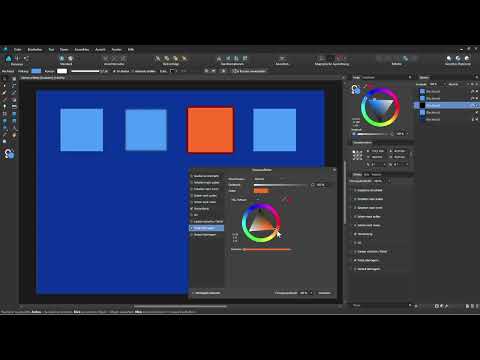
Das Video wird erst beim Abspielen von YouTube geladen – dabei werden Daten (u. a. deine IP-Adresse) an YouTube bzw. Google übertragen. Mehr dazu in der Datenschutzerklärung
Wichtigste Erkenntnisse
- Ebeneneffekte werden über die Schaltfläche FX in der Ebenenpalette angewendet und lassen sich jederzeit nachträglich bearbeiten.
- Zu den wichtigsten Effekten gehören Gaußsche Unschärfe, Schatten nach außen und innen, Kontur, Farbe überlagern und 3D.
- Die Option „Mit Objekt skalieren“ entscheidet darüber, ob Effekte beim Vergrößern mitwachsen.
- Mit der Füllungsdeckkraft kannst du die Form selbst transparent machen, während Schatten und Highlights erhalten bleiben.
- Häufig genutzte Effekte speicherst du als Stil und wendest sie später mit einem Klick an.
Schritt 1: Eine Formebene erstellen und vervielfältigen
Beginne mit einer neuen Formebene. Wähle das Rechteckwerkzeug und ziehe ein Rechteck auf. Hältst du zusätzlich die Umschalttaste gedrückt, entsteht ein perfektes Quadrat.

Im nächsten Schritt brauchst du mehrere Quadrate. Wähle die Ebene in der Ebenenpalette aus und drücke dreimal Strg + J. Dadurch entstehen drei Kopien, die zunächst exakt übereinanderliegen. Ziehst du eine davon mit gedrückter Umschalttaste nach rechts, bleibt sie in einer geraden Linie.
Schritt 2: Die Quadrate gleichmäßig verteilen
Damit die Abstände zwischen den Quadraten identisch sind, markierst du zuerst die oberste Ebene. Halte die Umschalttaste gedrückt und klicke die unterste Ebene an. Alle Ebenen dazwischen werden automatisch mit ausgewählt.
Öffne anschließend in der Symbolleiste das Menü „Anordnen“ und wähle die Option „Horizontal verteilen“. Die Quadrate richten sich nun gleichmäßig aus.

Schritt 3: Den Ebeneneffekt-Dialog öffnen
Wähle das erste Quadrat aus. In der Ebenenpalette siehst du die Ebene ebenfalls markiert. Klicke unten auf die kleine Schaltfläche FX. Daraufhin öffnet sich das Dialogfeld für Ebeneneffekte.
Auf der linken Seite findest du alle verfügbaren Effekte. Auf der rechten Seite erscheinen die Einstellmöglichkeiten für den jeweils gewählten Effekt. Du kannst dabei jederzeit zwischen den Effekten wechseln und den Vorschau-Effekt direkt auf dem Objekt beobachten.

Schritt 4: Mit der Gaußschen Unschärfe weiche Kanten erzeugen
Aktiviere auf der linken Seite die Gaußsche Unschärfe. Rechts verschiebst du den Regler für den Radius nach rechts. Das Quadrat wird nach und nach weich gezeichnet, und die Kanten verlaufen sanft in den Hintergrund. Dieser Effekt eignet sich besonders für Glühen, Nebel oder weiche Übergänge. Deaktivieren kannst du ihn jederzeit, indem du den Haken entfernst.

Schritt 5: Einen Schlagschatten nach außen anlegen
Für ein Quadrat mit Schlagschatten wählst du den Effekt „Schatten nach außen“. Zunächst ist der Schatten unsichtbar, da der Radius bei null Pixeln liegt. Erhöhst du den Radius, wird der Schatten am Rand sichtbar.
Über den Regler „Deckkraft“ bestimmst du die Dunkelheit. Bei 0 % verschwindet der Schatten vollständig, bei 100 % ist er tiefschwarz. Ein mittlerer Wert wirkt in den meisten Fällen am natürlichsten.
Mit dem Versatz verschiebst du den Schatten aus seiner Position hinter dem Objekt. Über den Winkel legst du die Richtung fest. Der blaue Strich in der Vorschau zeigt dir, in welche Richtung sich der Schatten bewegt. Möchtest du den Schatten wieder direkt hinter dem Quadrat haben, setzt du den Versatz auf null zurück. Über die Größe kannst du den Schatten zusätzlich vergrößern, was ihn dunkler und präsenter wirken lässt. Die Farbe kannst du ebenfalls anpassen, Schwarz eignet sich hier aber meist am besten.
Schritt 6: Einen Schatten nach innen für Tiefenwirkung nutzen
Beim zweiten Quadrat kannst du den Effekt „Schatten nach innen“ verwenden. Auch hier passt du Radius und Deckkraft an. Der Eindruck entsteht, als wäre in den Hintergrund ein Loch gestanzt worden. Den Versatz lässt du in diesem Fall meist auf null, damit der Schatten gleichmäßig am Innenrand liegt.
Schritt 7: Konturen und Farbüberlagerungen anwenden
Das dritte Quadrat bietet dir die Möglichkeit, eine Kontur direkt über den Ebeneneffekt „Umrandung“ anzulegen. Das funktioniert übrigens auch bei Fotos. Wähle einen Radius, eine Farbe, beispielsweise ein kräftiges Rot, und lege fest, wo die Kontur liegen soll. Bei „Außen“ wächst sie vom Rand nach außen, bei „Mitte“ verteilt sie sich beidseitig und bei „Innen“ liegt sie im Objekt.
Der Vorteil dieser Methode zeigt sich, wenn du bereits über die Füllung und die normale Kontur eine Umrandung hast. Du kannst so zwei Konturen kombinieren, etwa eine weiße innen und eine rote außen. Die normale Kontur stellst du oben über die Form-Eigenschaften ein, die zusätzliche Umrandung über die Ebeneneffekte.

Außerdem kannst du mit dem Effekt „Farbe überlagern“ die Füllfarbe austauschen. Wähle einen Orangeton, und das Hellblau wird ersetzt. Über die Deckkraft mischst du die neue Farbe mit dem Original. Alternativ kannst du einen anderen Mischmodus wählen, ähnlich wie bei den Ebenen-Mischmodi. Besonders bei Fotos ist das praktisch. Stellst du den Modus auf „Weiches Licht“, wirkt das Bild wärmer.
Schritt 8: Ein dreidimensionales Relief erzeugen
Im letzten Quadrat aktivierst du den Effekt „3D“. Mit der Breite legst du fest, wie breit der dreidimensionale Rand sein soll. Oben rechts entstehen Highlights, unten links Schatten, sofern das Licht von oben rechts kommt.
Die Lichtquelle verschiebst du über den weißen Kreis in der Vorschau. Liegt sie oben links, erscheinen die Highlights oben links und die Schatten unten rechts. Platzierst du die Lichtquelle mittig, wirkt das Objekt besonders hell. Zusätzlich kannst du den Radius, die Deckkraft und sogar die Farbe der Highlights anpassen.
Schritt 9: 3D mit dem Vektorpinsel kombinieren
Der 3D-Effekt funktioniert auch bei frei gezeichneten Formen. Wähle dazu den Vektorpinsel in der Werkzeugleiste, stelle Weiß als Füllfarbe ein und male einfach ins Bild. Es entsteht eine neue Kurvenebene. Öffne dann bei aktiver Ebene die Ebeneneffekte und aktiviere 3D. Passe Licht, Radius und Schatten so lange an, bis dir das Ergebnis gefällt.

Schritt 10: Die Füllungsdeckkraft für plastische Effekte nutzen
Über die Ebeneneffekte kannst du auch die Füllungsdeckkraft steuern. Stellst du sie von 100 % auf 0 %, verschwindet das Weiß, Highlights und Schatten bleiben aber erhalten. Der Hintergrund scheint hindurch. So entsteht der Eindruck einer dickflüssigen, durchsichtigen Substanz, etwa eines Gelees oder Glases. Ändere danach die Hintergrundfarbe, und das Objekt passt sich der Umgebung an.
Schritt 11: Die Option „Mit Objekt skalieren“ verstehen
Am unteren Rand der Ebeneneffekte findest du die Option „Mit Objekt skalieren“. Sie ist standardmäßig deaktiviert. Ohne diese Option bleibt eine Kontur beim Vergrößern des Objekts gleich dick. Aktivierst du die Option, wächst die Kontur oder der Schatten mit. Welche Variante sinnvoll ist, hängt von deinem Projekt ab. Bei Schatten ist die Aktivierung meist hilfreich, da sie die Proportionen wahrt.

Schritt 12: Effekte als Stil speichern
Hast du viel Zeit in einen Effekt investiert, lohnt sich das Speichern als Stil. Wähle dazu das Objekt aus. Öffne das Stile-Bedienfeld über Ansicht, Studio und Stile, falls es nicht sichtbar ist. Klicke oben auf das kleine Menüsymbol und wähle „Stil aus Auswahl hinzufügen“. Der neue Stil erscheint mit einer Vorschau und einer Bezeichnung. Über einen Rechtsklick kannst du ihn umbenennen, etwa in „Kontur“.

Um den Stil auf ein neues Objekt anzuwenden, zeichnest du einfach ein weiteres Quadrat und klickst im Stile-Bedienfeld auf den gespeicherten Stil. Das Quadrat übernimmt Füllung und Umrandung. Zum Löschen eines Stils klickst du ihn mit der rechten Maustaste an und wählst „Stil löschen“. Zur Sicherheit wirst du noch einmal gefragt, ob du den Stil wirklich entfernen möchtest.
Zusammenfassung – Ebeneneffekte in Affinity Designer meistern: Schatten, Konturen und 3D-Look
Ebeneneffekte sind ein vielseitiges Werkzeug, mit dem du Formen und Fotos ohne großen Aufwand aufwerten kannst. Du hast gelernt, Objekte zu duplizieren und gleichmäßig zu verteilen, Unschärfen und Schatten zu setzen, Konturen und Farbüberlagerungen anzuwenden und mit 3D-Effekten Plastizität zu erzeugen. Denke daran, die Option „Mit Objekt skalieren“ im Blick zu behalten und häufig genutzte Kombinationen als Stil zu speichern. Je öfter du mit den Reglern experimentierst, desto schneller findest du die passende Wirkung für dein Projekt.
FAQ
Kann ich einen Ebeneneffekt nachträglich ändern?Ja, du klickst in der Ebenenpalette auf das kleine Effektsymbol der Ebene und öffnest so die Einstellungen erneut.
Wie entferne ich einen Ebeneneffekt wieder?Deaktiviere den Effekt im Dialogfeld Ebeneneffekte, indem du den Haken entfernst, oder lösche ihn dort über die entsprechende Option.
Warum ist mein Schatten nicht sichtbar?Prüfe, ob der Radius größer als null ist und die Deckkraft nicht auf 0 % steht. Ohne Radius bleibt der Schatten unsichtbar.
Was bewirkt die Option „Mit Objekt skalieren“?Sie sorgt dafür, dass Effekte wie Konturen oder Schatten beim Vergrößern des Objekts proportional mitwachsen.
Kann ich Ebeneneffekte auch auf Fotos anwenden?Ja, Effekte wie Umrandung, Farbe überlagern oder Schatten funktionieren auch bei Pixelebenen mit Fotos.
Wie speichere ich einen Effekt für später?Wähle das Objekt aus, öffne das Stile-Bedienfeld und klicke auf das Menüsymbol. Dort wählst du „Stil aus Auswahl hinzufügen“.

