

Ebenen sind das Fundament jeder strukturierten Gestaltung in Affinity Designer. Wer sie einmal verstanden hat, kann Entwürfe jederzeit überarbeiten, ohne bei null anzufangen. Dieses Tutorial führt dich Schritt für Schritt durch das Konzept, zeigt dir Anpassungsebenen, Formen, Text und die Reihenfolge der Ebenen und erklärt, warum sich das nicht-destruktive Arbeiten so lohnt.
Das Video wird erst beim Abspielen von YouTube geladen – dabei werden Daten (u. a. deine IP-Adresse) an YouTube bzw. Google übertragen. Mehr dazu in der Datenschutzerklärung
Wichtigste Erkenntnisse
Wichtigste Erkenntnisse
- Ebenen funktionieren wie übereinanderliegende, transparente Folien. Jede Folie kann eigene Inhalte tragen.
- Anpassungsebenen verändern darunterliegende Ebenen, ohne deren Originaldaten zu zerstören.
- Die Reihenfolge der Ebenen bestimmt, was im Dokument vorne und was hinten erscheint, und lässt sich jederzeit ändern.
- Textebenen bleiben bearbeitbar, sodass du Inhalte auch nach Wochen noch anpassen kannst.
- Kenntnisse aus Affinity Photo lassen sich direkt auf Affinity Designer übertragen.
Schritt-für-Schritt-Anleitung
Schritt 1: Das Prinzip der Ebenen verstehen
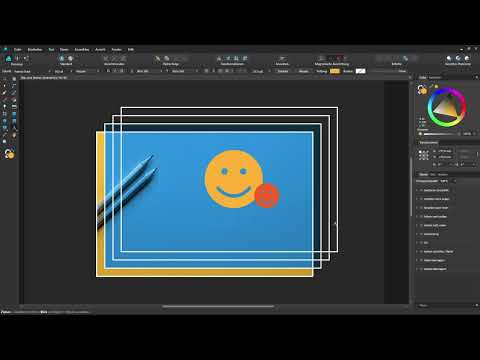
Stell dir Ebenen am besten als transparente Folien vor, die du übereinanderlegen kannst, so viele du möchtest. Jede Folie kann unabhängig von den anderen gefüllt werden, zum Beispiel mit einem Foto, einer Form oder einem Text. Du entscheidest selbst, was auf welcher Folie landet. Auf diese Weise bleibt dein Dokument übersichtlich, auch wenn es viele Elemente enthält.

Schritt 2: Ein Foto als Hintergrund einsetzen
Als Ausgangspunkt eignet sich ein Foto, das du als unterste Ebene platzierst. Es dient gewissermaßen als Hintergrund deines Dokuments und wird im Ebenenstapel als Fotoebene angezeigt. Von diesem Bild aus baust du deine Gestaltung auf. Wenn dir die Farbgebung nicht zusagt, musst du das Foto nicht neu importieren. Du änderst die Wirkung über eine Ebene, die darüberliegt.

Schritt 3: Eine Anpassungsebene zum Umfärben anlegen
Für viele Bildkorrekturen musst du nicht in ein separates Bildbearbeitungsprogramm wechseln. Affinity Designer bietet dafür Anpassungsebenen. Für die Farbänderung nutzt du die Anpassungsebene „Umfärben“ und legst sie direkt über das Foto. Das Bild wirkt daraufhin bläulich, obwohl die Originaldatei unverändert bleibt. Die Anpassungsebene wirkt also wie ein Filter, der über dem Foto liegt.
Schritt 4: Die Anpassungsebene nicht-destruktiv nutzen
Der eigentliche Vorteil zeigt sich, wenn du die Anpassungsebene wieder bearbeitest. Du kannst sie jederzeit ausblenden, um das Originalbild zu sehen, und wieder einblenden, sobald du den Effekt zurück möchtest. Außerdem lässt sich die Farbe im Nachhinein über die Einstellungen der Ebene verändern. Da das Foto selbst nicht angetastet wird, bleibt jede Änderung reversibel.

Schritt 5: Einen Smiley auf einer eigenen Ebene erstellen
Nun ergänzt du dein Dokument um eine Form. Du kannst einen Smiley mit den Formwerkzeugen oder mit Pfaden zeichnen. Wichtig ist, dass du ihn auf einer neuen Ebene anlegst. So bleibt er unabhängig vom Foto und der Anpassungsebene. Oberhalb des Fotos und der Anpassungsebene liegt der orangefarbene Smiley an oberster Stelle des Stapels, bis du ihn verschiebst.
Schritt 6: Den Ebenenstapel umsortieren
Die Reihenfolge der Ebenen entscheidet über die Darstellung. Möchtest du einen zweiten, kleineren Smiley neben den großen setzen, legst du ihn auf eine eigene Ebene. Ob er vor oder hinter dem großen Smiley erscheint, bestimmst du per Ziehen in der Ebenenliste. Ziehst du eine Ebene unter eine andere, rutscht sie dahinter. Ziehst du sie darüber, erscheint sie davor. Auf diese Weise kannst du die Reihenfolge jederzeit korrigieren.
Schritt 7: Eine Textebene hinzufügen
Zum Abschluss legst du eine Textebene ganz oben über das Bild. Hier kannst du einen Beispieltext wie „Hallo“ eingeben. Der Vorteil: Die Textebene bleibt jederzeit bearbeitbar. Du kannst Wörter austauschen, die Schrift ändern oder den Text an eine andere Stelle schieben, ohne die übrigen Ebenen zu beeinflussen.
Schritt 8: Das Dokument später überarbeiten
Ein großer Pluspunkt des Ebenenkonzepts zeigt sich, wenn du das Dokument später erneut öffnest. Gefällt dir das Blau nach einiger Zeit nicht mehr, öffnest du einfach die Anpassungsebene und wählst einen rötlichen Ton. Den Look deines Dokuments veränderst du damit grundlegend, ohne dass Smiley, Text oder Foto betroffen sind.

Schritt 9: Den Unterschied zu destruktiver Bearbeitung erkennen
Stell dir vor, du hättest alle Arbeitsschritte direkt auf dem Foto ausgeführt. Dann wäre die Farbe fest eingebrannt, der Smiley und der Text ebenfalls. Jede spätere Änderung, etwa ein verschobener Smiley, würde mühsame Korrekturen erfordern oder wäre gar nicht mehr möglich. Genau dieses Problem vermeidest du mit Ebenen.
Schritt 10: Die Ebenenlogik zwischen Affinity-Programmen übertragen
Wer bereits mit Affinity Photo gearbeitet hat, findet sich in Affinity Designer schnell zurecht, denn beide Programme folgen demselben Konzept. Bei Konkurrenzprodukten wie Adobe Photoshop und Adobe Illustrator ist das nicht unbedingt der Fall, da sich die Bedienung der beiden Programme grundlegend unterscheidet. Innerhalb der Affinity-Reihe hast du also den Vorteil, dass sich dein Wissen Schritt für Schritt auf andere Programme übertragen lässt.
Zusammenfassung – Ebenen in Affinity Designer verstehen
Ebenen sind das Grundgerüst für eine saubere und flexible Arbeitsweise in Affinity Designer. Du legst Inhalte auf getrennte Folien, veränderst Farben über Anpassungsebenen, ordnest den Stapel nach Belieben und bearbeitest Texte jederzeit neu. Das Ergebnis ist ein Dokument, das sich auch Monate später problemlos anpassen lässt. Nutze das Konzept konsequent, und du wirst schnell merken, wie viel Zeit du bei späteren Änderungen sparst.
FAQ
Was genau ist eine Ebene in Affinity Designer?Eine Ebene ist eine transparente Folie, auf der du Inhalte wie Fotos, Formen oder Text platzierst und die du unabhängig von anderen Ebenen bearbeiten kannst.
Was bedeutet nicht-destruktiv arbeiten?Nicht-destruktiv bedeutet, dass Änderungen wie Farbkorrekturen über eigene Ebenen erfolgen und das Originalbild unverändert bleibt, sodass du sie jederzeit rückgängig machen oder anpassen kannst.
Wie ändere ich die Reihenfolge von Ebenen?Du ziehst die gewünschte Ebene in der Ebenenliste nach oben oder unten, bis sie an der richtigen Position im Stapel liegt.
Kann ich eine Textebene nach dem Erstellen noch bearbeiten?Ja, Textebenen bleiben editierbar. Du kannst den Inhalt, die Schrift und die Position später jederzeit ändern.
Muss ich Kenntnisse in Affinity Photo haben, um mit Ebenen zu arbeiten?Nein, Vorkenntnisse sind hilfreich, aber nicht notwendig. Wer aus Affinity Photo kommt, findet sich allerdings besonders schnell zurecht, da beide Programme ein sehr ähnliches Ebenenkonzept verwenden.

