

Ein Entwurf ist erst dann fertig, wenn du ihn sicher ablegen, weitergeben oder drucken kannst. Inkscape bietet dafür mehrere Wege, die sich in Zweck und Ergebnis deutlich unterscheiden. Wer die Unterschiede kennt, vermeidet unnötige Nacharbeit, etwa wenn eine Druckerei eine andere PDF-Version verlangt oder eine Grafik für eine Website zu groß ausfällt.
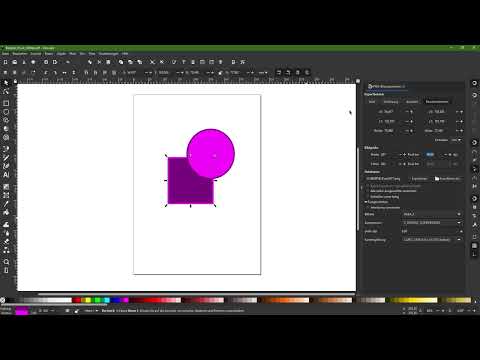
Das Video wird erst beim Abspielen von YouTube geladen – dabei werden Daten (u. a. deine IP-Adresse) an YouTube bzw. Google übertragen. Mehr dazu in der Datenschutzerklärung
In dieser Anleitung lernst du, wie du dein Dokument als Inkscape-SVG und als normales SVG speicherst, wie du PDF-Dateien für den Druck erstellst und welche Einstellungen dabei wichtig sind. Außerdem zeige ich dir den PNG-Export für das Internet, den Export nur eines ausgewählten Bereichs sowie die Funktion „Kopie speichern“, mit der du Varianten anlegst, ohne deine Originaldatei zu überschreiben.
Wichtigste Erkenntnisse
Die wichtigsten Punkte auf einen Blick:
- Speichere dein Arbeitsdokument im Inkscape-SVG-Format, damit Ebenen, Hilfslinien und andere Projektdaten erhalten bleiben.
- Nutze für den Druck das PDF-Format. Kläre vorab mit der Druckerei die PDF-Version (1.4 oder 1.5) sowie die Behandlung von Schriften.
- Wandle Text in Pfade um, wenn die Druckerei keine eingebetteten Schriften akzeptiert oder dies ausdrücklich verlangt.
- Exportiere Grafiken für das Internet als PNG. Wähle dabei genau, ob du die ganze Seite, alle Zeichnungselemente oder nur eine Auswahl exportieren möchtest.
- Verwende „Kopie speichern“, wenn du Designvarianten anlegen willst. So bleibt dein Originaldokument unverändert.
Schritt-für-Schritt-Anleitung
Schritt 1: Dokument über „Speichern unter“ sichern
Öffne das Menü „Datei“ und wähle „Speichern unter“. Es öffnet sich ein Dialogfenster, in dem du den Speicherort und den Dateinamen festlegst. Lege dir am besten einen eigenen Ordner für deine Projekte an, beispielsweise „Beispiele“, damit du deine Dateien später schnell wiederfindest.

Schritt 2: Inkscape-SVG oder normales SVG auswählen
Im Dateityp-Menü des Dialogs stehen mehrere SVG-Varianten zur Verfügung. SVG ist ein Vektorformat, das im Internet weit verbreitet ist. Das Format „Inkscape SVG“ speichert zusätzlich Ebenen, Hilfslinien und weitere Inkscape-spezifische Informationen. Es ist also das Projektformat für deine Arbeit in Inkscape. Das normale SVG-Format enthält diese Zusatzdaten nicht und eignet sich daher eher für die Weitergabe an andere Programme oder für die Veröffentlichung.
Wenn du in Inkscape weiterarbeiten möchtest, wähle deshalb immer das Inkscape-SVG-Format.
Schritt 3: Weitere Formate wie EPS und PDF kennenlernen
Neben SVG kannst du dein Dokument auch als EPS speichern, das im Druckbereich häufig verwendet wird. Ebenso lässt sich eine PDF-Datei erzeugen, die sich für den Druck eignet. Im Beispiel speichere ich das Dokument zunächst noch als SVG, damit ich später eindeutig erkennen kann, welche Datei zu welchem Test gehört. Solche Beispielnamen sind eine gute Methode, den Überblick über Versionen zu behalten.
Schritt 4: Gespeicherte SVG-Datei erneut öffnen
Nach dem Speichern kannst du die SVG-Datei jederzeit über „Datei“ und „Öffnen“ laden und weiterbearbeiten. Das gilt besonders für das Inkscape-SVG-Format, da hier alle Ebenen und Einstellungen erhalten bleiben.

Schritt 5: Druckversion als PDF über „Speichern unter“ erstellen
Wenn du eine Datei für den Druck brauchst, wähle erneut „Speichern unter“ und stelle als Dateityp „PDF“ ein. Wichtig ist hier die Auflösung. Für den Druck sind 300 dpi ein üblicher Richtwert. Die genauen Vorgaben solltest du aber immer bei deiner Druckerei erfragen.
Bestätige anschließend mit „Speichern“.
Schritt 6: PDF-Version auswählen
Nach dem Speichern erscheint ein kleines Dialogfenster mit den PDF-Optionen. Hier legst du die PDF-Version fest, meist 1.4 oder 1.5. Auch dafür gilt: Frag im Zweifel bei der Druckerei nach, welche Version sie benötigt. Mit „OK“ bestätigst du deine Auswahl.

Schritt 7: Schriften einbetten oder in Pfade umwandeln
Im PDF-Dialog findest du außerdem Optionen zu Schriften. Mit „Schriften einbetten“ speicherst du die verwendete Schriftart direkt in der PDF-Datei. Das ist sinnvoll, wenn die Druckerei die Schrift nicht installiert hat. Häufig verlangen Druckereien jedoch, dass der Text in Pfade umgewandelt wird. Dann liegt er als Vektorform vor, und es wird keine Schriftart mehr benötigt.
Achte darauf, dass du die Option zum Umwandeln in Pfade nur dann nutzt, wenn du den Text danach nicht mehr bearbeiten musst. Dein Originaldokument bleibt dabei unverändert, nur die exportierte PDF-Datei enthält die Pfade.
Schritt 8: Auflösung festlegen und PDF exportieren
Im selben Dialog kannst du die Auflösung in dpi festlegen, zum Beispiel 300 oder 400 dpi. Wenn du alle Einstellungen geprüft hast, bestätige mit „OK“. Danach liegt deine PDF-Datei vor, die du an die Druckerei weitergeben kannst.

Schritt 9: PNG für das Internet exportieren
Für Webseiten, Präsentationen oder Social Media eignet sich das PNG-Format, besonders wenn du einen transparenten Hintergrund benötigst. Öffne dafür im Menü „Datei“ den Exportdialog und wähle das Format PNG. Gib anschließend einen Speicherort und einen Dateinamen an.

Schritt 10: Exportbereich festlegen: Seite, Zeichnung oder Auswahl
Im Exportdialog entscheidest du, was genau exportiert wird:
- Seite: Exportiert das gesamte Dokument einschließlich des Seitenrahmens.
- Zeichnung: Exportiert alle Objekte, die auf der Arbeitsfläche liegen, ohne leeren Rand.
- Auswahl: Exportiert nur die Objekte, die du vorher markiert hast.
Im Beispiel zeige ich die Auswahl eines Rechtecks. Der Exportbereich umfasst dann auch die überlappende Ellipse, da diese im markierten Bereich liegt. Achte deshalb darauf, deine Auswahl bewusst zu treffen.
Schritt 11: Bildgröße, Auflösung und Dateinamen festlegen
Im Exportdialog kannst du außerdem die Bildgröße, die Auflösung in dpi und den Dateinamen festlegen. Achte beim Bildschirmeinsatz auf eine moderate Auflösung, damit die Datei nicht unnötig groß wird. Anschließend klickst du auf „Exportieren“.
Schritt 12: Exportierte Datei überprüfen
Öffne die exportierte PNG-Datei, um das Ergebnis zu kontrollieren. Prüfe, ob der gewählte Bereich vollständig enthalten ist und ob alle Elemente korrekt dargestellt werden. Gerade bei der Auswahl von Bereichen lohnt sich dieser Blick, denn überlappende Objekte werden manchmal anders erfasst als erwartet.

Schritt 13: Andere Bildformate mit „Exportieren als“ wählen
Wenn du kein PNG, sondern beispielsweise JPG, TIFF oder WebP benötigst, nutze die Funktion „Exportieren als“. Dort stellst du das gewünschte Format ein und passt die Einstellungen entsprechend an. Im erweiterten Modus kannst du zusätzlich die Bittiefe festlegen. Für den Einstieg reichen meist die Grundeinstellungen.
Mit der Option „Benutzerdefiniert“ legst du den Ausschnitt über die X- und Y-Koordinaten sowie über Breite und Höhe fest. Für die meisten Anwendungsfälle sind die Standardoptionen jedoch vollkommen ausreichend.

Schritt 14: Varianten mit „Kopie speichern“ anlegen
Wenn du verschiedene Varianten eines Designs ausprobieren möchtest, ist „Kopie speichern“ die richtige Wahl. Der Dialog sieht aus wie „Speichern unter“, hat aber eine entscheidende Eigenschaft: Dein aktuell geöffnetes Dokument bleibt geöffnet, und du arbeitest weiter in deiner Ursprungsdatei.

Schritt 15: Vorsicht beim Überschreiben bereits gespeicherter Dateien
Beachte, dass „Speichern“ oder die Tastenkombination Strg+S die aktuell geöffnete Datei überschreibt. Wenn du also nach dem Speichern als PDF weiter verändert hast, kann Strg+S die PDF-Datei ändern. Speichere deshalb neue Stände bewusst mit „Speichern unter“ unter einem neuen Namen, beispielsweise „Test“, damit die vorhandene Datei erhalten bleibt.

Schritt 16: Varianten speichern und im Originaldokument bleiben
Stell dir vor, du möchtest eine Kreisfarbe ändern, um eine zweite Version zu erzeugen. Wenn du dann „Kopie speichern“ wählst und einen neuen Namen vergibst, wird die Kopie gespeichert, du befindest dich aber weiterhin im Originaldokument. Auf diese Weise kannst du beliebig viele Varianten anlegen, ohne deine Hauptdatei zu überschreiben.
Zusammenfassung – Inkscape speichern und exportieren: SVG, PDF und PNG im Überblick
Inkscape bietet dir für jeden Verwendungszweck das passende Format. Speichere deine Arbeit als Inkscape-SVG, damit du sie später bearbeiten kannst. Für den Druck erstellst du eine PDF-Datei und klärst vorab die PDF-Version sowie die Behandlung von Schriften mit der Druckerei. Für das Internet exportierst du als PNG und wählst den Bereich bewusst aus. Mit „Kopie speichern“ legst du Varianten an, ohne dein Originaldokument zu verlieren. Wenn du diese Schritte beherrschst, behältst du jederzeit die Kontrolle über deine Dateien.
FAQ
Was ist der Unterschied zwischen Inkscape-SVG und normalem SVG?Inkscape-SVG speichert zusätzlich Ebenen, Hilfslinien und weitere Inkscape-Daten und eignet sich daher zum Weiterarbeiten, während normales SVG nur die Grafik selbst enthält.
Welche PDF-Version sollte ich für den Druck wählen?Die Version 1.4 oder 1.5 ist üblich, die genaue Vorgabe erfährst du aber am besten direkt bei deiner Druckerei.
Wann sollte ich Text in Pfade umwandeln?Das solltest du tun, wenn die Druckerei keine Schriften einbetten möchte oder die Schriftart dort nicht vorhanden ist, da der Text danach als Vektorform vorliegt.
Welche Auflösung brauche ich für den Druck?Für den Druck sind 300 dpi ein gängiger Richtwert, wobei auch hier die Angaben der Druckerei maßgeblich sind.
Wie exportiere ich nur einen Teil meines Dokuments?Wähle im Exportdialog die Option „Auswahl“, nachdem du die gewünschten Objekte markiert hast.
Was passiert, wenn ich nach dem PDF-Export Strg+S drücke?Die aktuell geöffnete Datei wird überschrieben. Wenn du die alte Version behalten möchtest, verwende „Speichern unter“ oder „Kopie speichern“ mit einem neuen Dateinamen.
Wann verwende ich „Kopie speichern“?Immer dann, wenn du eine Variante deines Designs sichern möchtest, ohne dein Originaldokument zu verlassen oder zu überschreiben.

