

Ein Rechteck ohne Farbe wirkt schnell flach. Mit einem Farbverlauf bekommt es Tiefe und Bewegung. In Inkscape erledigst du das mit dem Farbverlauf-Werkzeug, und in dieser Anleitung lernst du, wie du lineare und radiale Verläufe erstellst, Farben und Transparenzen anpasst und die Füllung von der Kontur unterscheidest.
Das Video wird erst beim Abspielen von YouTube geladen – dabei werden Daten (u. a. deine IP-Adresse) an YouTube bzw. Google übertragen. Mehr dazu in der Datenschutzerklärung
Wichtigste Erkenntnisse
- Farbverläufe lassen sich über die Füllungsoptionen oder direkt mit dem Farbverlauf-Werkzeug erstellen.
- Jeder Ankerpunkt besitzt eine eigene Farbe und einen eigenen Alpha-Wert. Ein Alpha-Wert von 0 macht den Bereich transparent.
- Du kannst beliebig viele Ankerpunkte hinzufügen, verschieben und farblich anpassen.
- Neben linearen Verläufen stehen radiale Verläufe zur Verfügung, die sich zu Ellipsen oder Kreisen formen lassen.
- Verläufe wiederholen sich wahlweise, reflektieren oder setzen sich mit hartem Bruch fort.
- Auch die Kontur eines Objekts kann einen Verlauf erhalten, unabhängig von der Füllung.
Schritt-für-Schritt-Anleitung
Ein Rechteck vorbereiten und den Verlauf aktivieren
Zu Beginn benötigst du ein Objekt, auf das du den Verlauf anwendest. Zeichne ein einfaches Rechteck und wähle es mit dem Auswahlwerkzeug aus. Anschließend öffnest du über das Menü das Bedienfeld „Füllung und Kontur“. Im Reiter „Füllung“ findest du die Schaltfläche für den linearen Farbverlauf. Ein Klick darauf erzeugt sofort einen Verlauf vom aktuellen Grauton zu Weiß.


Mit dem Farbverlauf-Werkzeug weiterarbeiten
Möchtest du den Verlauf bearbeiten, klickst du unten im Bedienfeld auf das entsprechende Symbol. Inkscape wechselt dann automatisch in das Farbverlauf-Werkzeug. Alternativ wählst du das Werkzeug direkt aus der Werkzeugleiste. Mit Klicken und Ziehen legst du eine Linie fest, die die Richtung des Verlaufs bestimmt. Du kannst sie auch diagonal ziehen. Alles, was sich am Startpunkt befindet, erhält die Startfarbe, alles am Endpunkt die Endfarbe.

Ankerpunkte positionieren
Die Ankerpunkte an den Enden der Linie bestimmen die Farbübergänge. Du kannst sie frei verschieben, bis der Verlauf genau an der gewünschten Stelle beginnt und endet. Wenn du beim Verschieben die Strg-Taste gedrückt hältst, rastet der Punkt in festen Schritten ein. Das erleichtert dir das präzise Ausrichten.
Farben der Ankerpunkte ändern
Klicke auf einen Ankerpunkt, um ihn auszuwählen. Danach wählst du über das Farbrad oder die Farbfelder einen neuen Farbton. Im Beispiel wird der linke Punkt orange, der rechte rot. Dadurch entsteht ein Übergang von Orange nach Rot.

Transparenz mit dem Alpha-Wert steuern
Vielleicht fällt dir auf, dass am Ende des Verlaufs etwas fehlt. Standardmäßig steht der Alpha-Wert des Punktes auf 0, der Bereich dahinter ist also transparent. Stelle den Regler für die Deckkraft nach rechts auf 100 Prozent, damit die Farbe vollständig sichtbar wird. Der Verlauf zeigt dann den reinen Übergang zwischen beiden Farben.
Weitere Farben hinzufügen
Ein Verlauf muss nicht nur zwei Farben haben. Doppelklicke auf die Linie, um an dieser Stelle einen neuen Ankerpunkt zu erzeugen. Diesem Punkt weist du dann eine eigene Farbe zu. Im Beispiel entstehen so Übergänge von Orange über Pink und Violett zurück zu Rot. Die Ankerpunkte lassen sich anschließend beliebig verschieben, sodass du die Verteilung der Farben nach deinen Vorstellungen gestaltest.
Transparente Bereiche in der Mitte nutzen
Du kannst auch einen Ankerpunkt zwischen zwei Endpunkten setzen und dessen Transparenz verringern. Setzt du den Alpha-Wert auf 0, wird genau dieser Bereich durchsichtig, während der Verlauf an den übrigen Stellen weiterläuft. Achte aber darauf, dass der Hintergrund nicht unerwartet durchscheint. Stellst du stattdessen eine weiße Farbe ein, wirkt der Verlauf insgesamt heller. Welche Lösung passt, hängt davon ab, was hinter dem Objekt liegen soll.
Radiale Verläufe erstellen
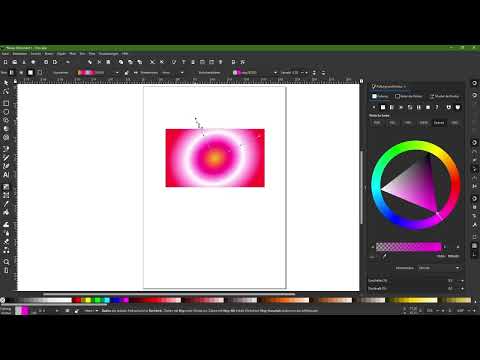
Neben dem linearen Verlauf gibt es den radialen Verlauf. Wähle dafür im Bedienfeld oder in der Funktionsleiste das Symbol für den radialen Verlauf. Die Farbübergänge bleiben erhalten, verlaufen aber nun kreisförmig vom Mittelpunkt nach außen. Über die Ankerpunkte passt du die Farben an, und mit dem Mittelpunkt verschiebst du das gesamte Zentrum. Ziehst du die Form auseinander, entsteht eine Ellipse, die du zu einem Kreis formen kannst.
Verhalten am Ende des Verlaufs festlegen
Wenn ein Verlauf den äußersten Punkt erreicht, stellt sich die Frage, wie es weitergeht. Im Bedienfeld findest du dafür die Optionen „Wiederholen“ und „Reflektieren“. Bei „Reflektieren“ wird der Verlauf gespiegelt und wiederholt sich dauerhaft in umgekehrter Reihenfolge. Die Option „Wiederholen“ beginnt den Verlauf dagegen von vorne, was an der Übergangsstelle allerdings einen harten Bruch erzeugen kann. Welche Variante dir besser gefällt, entscheidest du je nach Motiv.
Die Kontur mit einem Verlauf versehen
Ein Verlauf funktioniert nicht nur bei der Füllung, sondern auch bei der Kontur. Halte für die Kontur die Umschalttaste gedrückt und wähle eine Farbe aus, zum Beispiel Gelb. Wechsle anschließend im Farbverlauf-Werkzeug auf die Kontur und ziehe einen Verlauf auf. Dieser wirkt sich dann nur auf die Umrandung aus. Im Beispiel läuft die Kontur von Gelb zu Transparent aus, sodass sie an einer Seite verschwindet. Alternativ kannst du zum Beispiel Schwarz als Endfarbe nutzen.

Füllung und Kontur sicher unterscheiden
Achte beim Bearbeiten darauf, ob du gerade die Füllung oder die Kontur bearbeitest. Oben in der Funktionsleiste siehst du, welcher Bereich aktiv ist. Wechsle zwischen beiden über die Auswahl im Werkzeug, bevor du Farben änderst. So verhinderst du, dass du versehentlich die falsche Eigenschaft anpasst.

Zusammenfassung – Inkscape Farbverläufe erstellen und gezielt anpassen
Mit dem Farbverlauf-Werkzeug kannst du Objekte lebendig gestalten. Du legst Richtung und Art des Verlaufs fest, setzt Farben und Transparenzen über Ankerpunkte und entscheidest, wie sich der Verlauf wiederholt. Ob Füllung oder Kontur, mit etwas Übung gelingen dir abwechslungsreiche Ergebnisse.
FAQ
Wie erstelle ich schnell einen Farbverlauf in Inkscape?Markiere das Objekt, öffne das Bedienfeld „Füllung und Kontur“ und klicke im Reiter „Füllung“ auf den linearen Farbverlauf. Inkscape erzeugt sofort einen Verlauf aus der bestehenden Farbe.
Wie bearbeite ich einen bestehenden Farbverlauf?Wechsle mit dem Symbol im Bedienfeld oder über die Werkzeugleiste ins Farbverlauf-Werkzeug. Dort kannst du Ankerpunkte verschieben, Farben ändern und die Richtung der Linie anpassen.
Warum wirkt mein Verlauf an einer Stelle durchsichtig?Ankerpunkte besitzen einen eigenen Alpha-Wert. Steht dieser auf 0, ist der Bereich transparent. Stelle den Regler auf 100 Prozent, damit die Farbe vollständig sichtbar wird.
Wie füge ich weitere Farben zu einem Verlauf hinzu?Doppelklicke auf die Verlaufslinie an der gewünschten Stelle. Dort entsteht ein neuer Ankerpunkt, dem du eine eigene Farbe zuweisen kannst.
Was ist der Unterschied zwischen linearem und radialem Verlauf?Ein linearer Verlauf läuft in einer geraden Linie, ein radialer Verlauf breitet sich kreisförmig oder elliptisch vom Mittelpunkt aus.
Was bedeuten die Optionen „Wiederholen“ und „Reflektieren“?Bei „Wiederholen“ startet der Verlauf am Ende erneut, was einen harten Bruch erzeugen kann. Bei „Reflektieren“ wird der Verlauf gespiegelt, sodass der Übergang weich bleibt.
Kann ich auch die Kontur eines Objekts mit einem Verlauf gestalten?Ja. Wähle die Kontur aus, öffne das Farbverlauf-Werkzeug und ziehe einen Verlauf auf. Er wirkt sich dann nur auf die Umrandung aus, unabhängig von der Füllung.
Wie unterscheide ich, ob ich Füllung oder Kontur bearbeite?Achte in der Funktionsleiste darauf, welcher Bereich aktiv ist. Wechsle bei Bedarf gezielt zwischen Füllung und Kontur, bevor du Farben oder Transparenzen änderst.

