

Stell dir vor, du hast hundert kleine Konfetti-Punkte auf einer Fläche verteilt und möchtest sie nun lebendiger wirken lassen, ohne jeden einzelnen per Hand zu verschieben. Genau dafür ist das Modellieren-Werkzeug in Inkscape gemacht. Es verwandelt mühsame Einzelarbeit in wenige Mausbewegungen und eröffnet dir kreative Möglichkeiten, die du mit klassischen Zeichenwerkzeugen so nicht hättest. In dieser Anleitung führe ich dich durch die wichtigsten Modi, zeige dir typische Stolpersteine und erkläre, wie du das Werkzeug gezielt einsetzt.
Das Video wird erst beim Abspielen von YouTube geladen – dabei werden Daten (u. a. deine IP-Adresse) an YouTube bzw. Google übertragen. Mehr dazu in der Datenschutzerklärung
Wichtigste Erkenntnisse
- Das Modellieren-Werkzeug wirkt immer auf die Objekte in seinem Umkreis. Die Breite legt die Größe dieses Bereichs fest, die Kraft bestimmt die Stärke der Veränderung.
- Die Modi reichen vom gezielten Verschieben über Anziehen, Abstoßen, Schrumpfen und Drehen bis hin zu Zufallseffekten, Verformen und Verwischen.
- Mit Umschalttaste kehrst du die Wirkung vieler Modi um.
- Der Modus zum Duplizieren kann Inkscape zum Absturz bringen. Speichere deine Arbeit daher regelmäßig.
- Die Modi zum Verformen und Aufrauen arbeiten direkt an den Ankerpunkten von Pfaden. Die Ergebnisse bleiben damit vollständig skalierbar.
- Das Malen mit Farbe und das Verwischen eignen sich hervorragend, um Abwechslung und Tiefe in ein Layout zu bringen.
Vorbereitung: Ein Testfeld aufbauen
Bevor du loslegst, brauchst du ein Übungsmaterial. Zieh mehrere Kreise auf die Arbeitsfläche und verteile sie locker. Wenn du einen Kreis anklickst, verschiebst du ihn, und mit der Leertaste erzeugst du eine Kopie. Drücke die Leertaste mehrmals, bis eine kleine Konfetti-Ansammlung entstanden ist. Dieses Muster eignet sich ideal, weil du jeden Modus sofort an sichtbaren Veränderungen erkennst.

Schritt 1: Alle Objekte auswählen und zum Modellieren-Werkzeug wechseln
Markiere alle Objekte, zum Beispiel mit Strg+A, und wechsle anschließend zum Modellieren-Werkzeug. Sofort ändert sich die Funktionsleiste oben. Hier findest du die Einstellungen, die dein Ergebnis maßgeblich bestimmen. Die Breite legt fest, in welchem Umfeld das Werkzeug aktiv ist. Die Kraft bestimmt, wie stark eine Änderung ausfällt. Beginne mit moderaten Werten, denn du kannst jederzeit nachjustieren.
Schritt 2: Objekte mit dem Verschieben-Modus in eine Richtung schieben
Der Verschieben-Modus ist der vielleicht zugänglichste Modus. Wenn du mit gedrückter Maustaste über die Objekte fährst, werden sie in Bewegungsrichtung geschoben. Auf diese Weise lässt sich das Konfetti wie auf einem Tisch sanft zur Seite schieben. Wenn dir die Bewegung zu stark ist, reduziere die Kraft, zum Beispiel auf den Wert 10. Du behältst so die Kontrolle über jede Verschiebung.
Schritt 3: Mit Anziehen und Abstoßen zum Mauszeiger arbeiten
Bei den nächsten Modi reagieren die Objekte auf die Position deines Mauszeigers. Ohne Zusatztaste ziehen sie sich zur Mitte des Mauszeigers hin, sobald du darüberfährst. Hältst du zusätzlich die Umschalttaste gedrückt, passiert das Gegenteil: Die Objekte weichen zurück. Die Umschalttaste kehrt in vielen Modi die Standardwirkung um, und das gilt auch für die folgenden Schritte.
Schritt 4: Zufällige Bewegungen einbringen
Der Zufallsmodus verteilt die Objekte willkürlich. Das wirkt auf den ersten Blick chaotisch, kann aber bei bestimmten Layouts sehr reizvoll sein. Du gibst bewusst einen Teil der Kontrolle ab und lässt den Zufall mitspielen. Gerade bei organisch wirkenden Motiven entstehen so Ergebnisse, die du von Hand kaum erreichen würdest.
Schritt 5: Objekte schrumpfen und vergrößern
Mit dem Schrumpfen-Modus werden Objekte bei jedem Klick kleiner. Hältst du die Umschalttaste gedrückt, wachsen sie stattdessen. Auch hier gilt: Die Umschalttaste bewirkt meist das Gegenteil der Standardfunktion. Du kannst so gezielt Größenunterschiede erzeugen, etwa um Schwerpunkte in einer Komposition zu setzen.
Schritt 6: Objekte drehen
Der Drehen-Modus macht bei Kreisen wenig Sinn, weil du die Drehung kaum siehst. Ersetze die Kreise deshalb durch ein Rechteck und dupliziere es wieder mit der Leertaste. Wähle alle Objekte aus und aktiviere den Drehen-Modus. Hältst du die Maustaste gedrückt, drehen sich die Objekte im Uhrzeigersinn. Mit gedrückter Umschalttaste drehen sie sich gegen den Uhrzeigersinn. Diese Technik eignet sich für Muster, Ornamente und Rotationseffekte.
Schritt 7: Vorsicht beim Duplizieren-Modus
Der Duplizieren-Modus erzeugt unterhalb des Mauszeigers Kopien der Objekte. Im Video führt er allerdings regelmäßig zum Absturz von Inkscape, weil sich darunter unzählige Duplikate ansammeln. Wenn du diesen Modus testen möchtest, speichere vorher deine Datei und halte den Vorgang kurz. Inkscape ist quelloffen und nicht kommerziell, daher können solche Fehler auftreten. Die Entwickler arbeiten jedoch kontinuierlich an der Behebung.
Schritt 8: Pfade mit dem Verformen-Modus verflüssigen
Der Verformen-Modus funktioniert ähnlich wie das Verflüssigen-Werkzeug in Photoshop, allerdings mit Vektoren. Du kannst damit Teile eines Pfades in eine beliebige Richtung schieben. Wähle dazu zunächst einen Kreis aus und fahre mit dem Werkzeug über seinen Rand. Die Form lässt sich so schön und intuitiv verändern, ohne dass du einzelne Knoten setzen musst. Gerade bei Freiformen spart dir das viel Zeit.
Schritt 9: Pfadteile schrumpfen, anziehen und verjüngen
Neben dem Verschieben bietet das Werkzeug weitere Modi für Pfadteile. Du kannst Abschnitte schrumpfen oder sie vom Mauszeiger anziehen lassen. Klickst du in die Mitte eines Pfades, lässt sich die Form zum Beispiel verjüngen. Diese Funktionen erzeugen neue Formen auf eine intuitive Weise. Ohne sie hättest du dieselben Ergebnisse nur mühsam mit dem Bézierkurven-Werkzeug erstellen können.
Schritt 10: Ränder mit dem Aufrauen-Modus gestalten
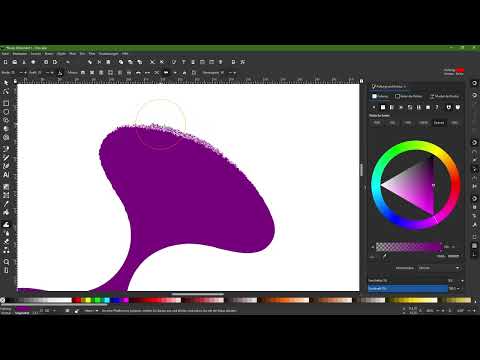
Mit dem Aufrauen-Modus erhältst du einen unregelmäßigen, zerfledderten Rand. Fahre dafür einmal kurz am Rand eines Pfades entlang. Zoomst du anschließend hinein, erkennst du, dass die Unregelmäßigkeiten aus einzelnen Ankerpunkten bestehen und nicht aus Pixeln. Das Ergebnis lässt sich deshalb verlustfrei skalieren. Achte allerdings darauf, dass Inkscape bei vielen Ankerpunkten träge reagieren oder abstürzen kann. Ist das passiert, nimm den Schritt mit Strg+Z zurück.
Schritt 11: Objekte mit Farbe bemalen
Der Farbe-Modus malt mit der Farbe des Werkzeugs auf ausgewählte Objekte. Wähle zuerst die Objekte aus und klicke dann auf eine Farbe, etwa ein kräftiges Pink. Male anschließend über die Objekte, und schon werden die getroffenen Stellen umgefärbt. Das ist besonders hilfreich, wenn du viele Elemente hast und ein wenig Farbvariation einbringen möchtest. Bei manchen Objekten verändern sich dabei auch die Farbtöne oder die Deckkraft, sodass ein buntes Ergebnis entsteht.
Schritt 12: Mit dem Verwischen-Modus Tiefe erzeugen
Der Verwischen-Modus macht ausgewählte Objekte unscharf. Auf diese Weise entsteht ein Eindruck von Tiefe, als lägen die Objekte entweder nah an der Kamera oder weit im Hintergrund. Die Wirkung hängt davon ab, wie lange und wie stark du drückst. Wenn du länger verweilst, werden die Objekte deutlich unschärfer. Mit einer geringeren Kraft, etwa dem Wert 5, und einer kleineren Breite erreichst du dagegen feinere Übergänge. Falls dir das Ergebnis zu weit geht, nimm es einfach mit Strg+Z zurück.

Zusammenfassung – Modellieren-Werkzeug in Inkscape: Objekte verformen, verschieben und gestalten
Das Modellieren-Werkzeug ist ein vielseitiges Spielfeld für kreative Experimente. Du verschiebst, drehst, schrumpfst und färbst Objekte, verformst Pfade und erzeugst Zufallseffekte, die deine Gestaltung lebendig machen. Breite und Kraft steuern dabei jeden Modus, und die Umschalttaste liefert oft die Gegenwirkung. Achte beim Duplizieren und bei sehr vielen Ankerpunkten auf die Stabilität von Inkscape und speichere deine Arbeit regelmäßig. Probiere die Modi an eigenen Layouts aus, denn genau dort entstehen die interessantesten Effekte.
FAQ
Wie groß sollte die Breite im Modellieren-Werkzeug gewählt werden?Die Breite bestimmt den Umkreis, in dem das Werkzeug wirkt. Wähle sie so, dass nur die gewünschten Objekte erfasst werden, und passe sie bei Bedarf an die Größe deines Motivs an.
Wie stelle ich die Stärke der Veränderung ein?Du änderst die Kraft in der Funktionsleiste. Kleinere Werte führen zu feineren, langsameren Veränderungen, höhere Werte wirken stärker und schneller.
Was bewirkt die Umschalttaste bei den Modi?Die Umschalttaste kehrt die Standardwirkung in vielen Modi um. Beim Anziehen werden Objekte beispielsweise abgestoßen, beim Schrumpfen wachsen sie.
Warum stürzt Inkscape beim Duplizieren-Modus ab?Bei diesem Modus entstehen sehr viele Kopien unterhalb des Mauszeigers. Das überfordert die Software regelmäßig, weshalb du vorher speichern solltest.
Lässt sich das Ergebnis des Aufrauen-Modus skalieren?Ja, die entstehenden Unregelmäßigkeiten bestehen aus einzelnen Ankerpunkten. Sie bleiben daher auch bei starker Vergrößerung scharf und nicht pixelig.
Kann ich Änderungen im Modellieren-Werkzeug rückgängig machen?Ja, mit Strg+Z nimmst du jeden Schritt zurück. Das ist besonders hilfreich, wenn eine Veränderung zu stark ausfällt oder Inkscape langsam reagiert.

