

Hast du zwei Bildelemente zu einem Hintergrund zusammengesetzt, verrät dich oft ein Blick auf die Farben: Das eine Grün leuchtet, das andere wirkt matt und dunkel, und die Montage wirkt wie ein Flickenteppich. Genau dieses Problem lösen wir in diesem Tutorial. Du lernst, wie du die Grüntöne und die restlichen Farbwerte zweier Bilder mit nicht-destruktiven Einstellungsebenen und Schnittmasken aufeinander abstimmst, sodass aus zwei Hälften ein stimmiges Gesamtbild wird.
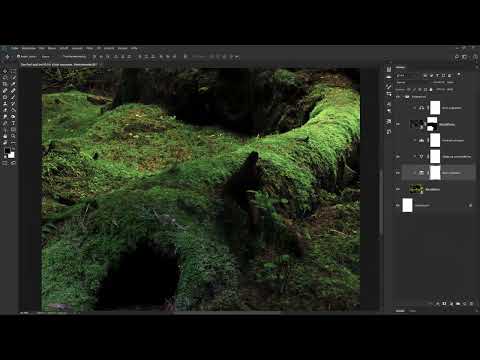
Das Video wird erst beim Abspielen von YouTube geladen – dabei werden Daten (u. a. deine IP-Adresse) an YouTube bzw. Google übertragen. Mehr dazu in der Datenschutzerklärung
Das Video ist knapp viereinhalb Minuten lang. Die Methode ist aber so grundlegend, dass du sie auf jedes Compositing übertragen kannst, bei dem Farben und Kontraste auseinanderliegen.
Wichtigste Erkenntnisse
Angleichen heißt nicht, alles gleich zu machen. Du passt die Farben so an, dass sie zueinander passen und keine Einzelteile mehr herausstechen.
Einstellungsebenen sind dafür ideal, weil du jede Korrektur später jederzeit wieder anpassen oder ausblenden kannst.
Mit Schnittmasken begrenzt du jede Einstellungsebene auf genau eine Bildebene. So beeinflusst du gezielt nur das Element, das du korrigieren möchtest.
Mehrere kleine Korrekturen wirken meist natürlicher als eine einzige starke Änderung.
Schritt-für-Schritt-Anleitung
Schritt 1: Die Ausgangslage analysieren
Bevor du etwas veränderst, schau dir die beiden Bildelemente genau an. Im Video fällt sofort auf, dass das obere Grün sehr leuchtend und stark gesättigt ist, während das untere Grün weniger gesättigt und etwas dunkler erscheint. Notiere dir, welche Unterschiede dir auffallen: Sättigung, Helligkeit, Kontrast oder Farbstich. Nur so weißt du später, welche Einstellungen du überhaupt brauchst.

Das Ziel ist ein harmonisches Gesamtergebnis, bei dem der Hintergrund wie aus einem Guss wirkt. Du wirst also nicht versuchen, das obere Bild an das untere exakt anzupassen, sondern beide Elemente in einen gemeinsamen Look zu führen.

Schritt 2: Einstellungsebenen erstellen
Wähle in der Ebenenpalette die Ebene aus, über der deine Einstellung liegen soll. Klicke dann unten in der Ebenenpalette auf das Symbol für neue Einstellungsebenen, also den halb gefüllten Kreis. Im Menü wählst du beispielsweise die selektive Farbkorrektur aus. Die neue Ebene erscheint direkt über der ausgewählten Ebene.

Mit einem Doppelklick auf den Ebenennamen kannst du die Ebene umbenennen. Das klingt nebensächlich, hilft dir bei komplexeren Dateien aber enorm. Nenne die Ebene so, dass du auf einen Blick erkennst, was sie bewirkt, etwa „Grün angleichen“ oder „Sättigung Oben“. Gleichzeitig öffnet sich im Eigenschaftenbedienfeld die Steuerung für diese Einstellung.

Schritt 3: Die Wirkung mit einer Schnittmaske begrenzen
Standardmäßig wirkt eine Einstellungsebene auf alle darunterliegenden Ebenen. Das ist nicht immer gewollt. Wenn du eine Korrektur nur auf ein bestimmtes Bild anwenden möchtest, erstellst du eine Schnittmaske. Dafür klickst du im Eigenschaftenbedienfeld auf das Symbol für die Schnittmaske. Alternativ hältst du beim Klick auf die Trennlinie zwischen Einstellungsebene und Bildebene die Alt-Taste gedrückt.
Ab diesem Moment wirken sich alle Einstellungen nur noch auf die Ebene darunter aus. Das Video zeigt das sehr anschaulich: Die Einstellungsebenen, die du oben über dem Bild siehst, betreffen ausschließlich dieses eine Bild. Der übrige Hintergrund bleibt unberührt.

Schritt 4: Die Wirkung prüfen und Ebenen ein- und ausblenden
Um zu kontrollieren, was eine Einstellung tatsächlich bewirkt, blende die Ebene über das Sichtbarkeitssymbol aus und wieder ein. Du kannst so im Vorher-nachher-Vergleich sehen, wie stark sich das Bild verändert. Dieser Schritt ist unverzichtbar, weil dein Auge bei Farben schnell getäuscht wird.
Im Beispiel wird die erste Einstellungsebene gelöscht und danach wieder eingeblendet. So lässt sich nachvollziehen, welchen Beitrag genau diese Korrektur leistet. Lösche Ebenen ruhig, wenn sie nichts Sinnvolles beitragen. Eine aufgeräumte Ebenenpalette erleichtert dir die weitere Arbeit.

Schritt 5: Grün- und Gelbtöne mit der selektiven Farbkorrektur angleichen
Die selektive Farbkorrektur arbeitet farbbereichsbezogen. Im Eigenschaftenbedienfeld wählst du zunächst den gewünschten Farbbereich, etwa die Gelbtöne oder die Grüntöne. Anschließend verschiebst du die Anteile der Druckfarben Cyan, Magenta, Gelb und Schwarz. Gelbtöne werden in diesem Beispiel mit etwas mehr Cyan und Magenta versetzt und leicht abgedunkelt, indem du Schwarz beimischst.
Bei den Grüntönen gehst du ähnlich vor, fügst aber Magenta hinzu, um das übersättigte Grün zu bändigen. Auch hier darf das Ergebnis leicht abgedunkelt werden. Die übrigen Farbbereiche lässt du in diesem Fall unverändert. Achte darauf, nur so viel zu verschieben, wie nötig ist. Kleine Schritte bewahren die Natürlichkeit.

Schritt 6: Die Sättigung angleichen
Im nächsten Schritt nimmst du die Sättigung des leuchtenden Bildes zurück. Eine Einstellungsebene vom Typ Dynamik eignet sich dafür besonders gut. Auch sie setzt du als Schnittmaske ein, damit sie nur das obere Bild betrifft. Anschließend ziehst du den Dynamikregler nach links.
Der Vergleich zeigt, wie stark sich die Farbwirkung verändert: Vorher wirkt das Bild knallig, nachher deutlich ruhiger. Mit der Sättigung nimmst du also den größten Unterschied zum unteren Bild heraus. Die beiden Elemente sehen danach schon wesentlich ähnlicher aus.

Schritt 7: Den Kontrast und die Tonwerte verringern
Ein weiterer Unterschied liegt im Kontrast. Um ihn zu verringern, arbeitest du mit den Tonwerten. Im Video werden die Ausgabe-Regler für Schwarz und Weiß verschoben: Das tiefste Schwarz wandert in Richtung Grau, das hellste Weiß wird zu einem sehr hellen Grau. Die dunkelsten und hellsten Bildbereiche liegen damit nicht mehr an den Extremen, und das Bild wirkt flacher und weicher.
Du kannst dir den Effekt bewusst machen, indem du die Einstellungsebene ein- und ausblendest. Achte darauf, dass das Bild nicht zu flau wird. Ziel ist eine Angleichung an das Gegenstück, keine Auslöschung der Zeichnung.

Schritt 8: Mitteltöne mit der Farbbalance anpassen
Beim unteren Bild stört vor allem der grüne Gesamteindruck, denn dort sind fast nur Grüntöne zu sehen. Das obere Bild enthält dagegen auch braune und gelbliche Bereiche. Zur Korrektur verwendest du eine Einstellungsebene vom Typ Farbbalance.
Wichtig ist, dass du in der Farbbalance nur die Mitteltöne bearbeitest und Tiefen sowie Lichter unberührt lässt. Im Beispiel mischt du etwas Magenta und etwas Gelb hinzu. Das Ergebnis: Die Grüntöne werden angeglichen, und das untere Bild zeigt nun auch wärmere Brauntöne. Damit näherst du dich der Farbstimmung des oberen Bildes an, ohne die Lichter oder Schatten zu verfälschen.

Schritt 9: Das Ergebnis kontrollieren
Zum Abschluss blendest du alle Einstellungsebenen nacheinander aus und wieder ein. So erkennst du, wie sich der Hintergrund Schritt für Schritt verändert hat. Der Ausgangszustand wirkt sehr knallig, während die angeglichene Version als Einheit funktioniert. Blende die Ebenen gern auch in unterschiedlicher Reihenfolge ein, um zu sehen, welche Korrektur am meisten bewirkt.

Zusammenfassung – Photoshop Hintergrundfarben angleichen: Harmonie im Compositing
Du hast gesehen, dass sich unterschiedliche Grüntöne und Bildhelligkeiten mit einfachen Mitteln harmonisieren lassen. Erstelle für jede Korrektur eine eigene Einstellungsebene, benenne sie sinnvoll und begrenze ihre Wirkung mit einer Schnittmaske auf das gewünschte Bild. Kombiniere selektive Farbkorrektur, Dynamik, Tonwerte und Farbbalance in kleinen Schritten und kontrolliere das Ergebnis immer wieder durch Ein- und Ausblenden. So entsteht ein Hintergrund, der als stimmige Einheit wirkt.
FAQ
Wozu brauche ich Einstellungsebenen statt direkter Bildkorrekturen?Einstellungsebenen verändern das Originalbild nicht, sodass du jede Korrektur jederzeit anpassen oder entfernen kannst.
Wie erstelle ich eine Schnittmaske für eine Einstellungsebene?Klicke im Eigenschaftenbedienfeld auf das Schnittmasken-Symbol oder halte die Alt-Taste gedrückt und klicke auf die Trennlinie zwischen Einstellungsebene und Bildebene.
Was bewirkt die selektive Farbkorrektur?Sie verändert nur bestimmte Farbbereiche, etwa Gelb- oder Grüntöne, indem sie die Anteile von Cyan, Magenta, Gelb und Schwarz verschiebt.
Warum sollte ich die Sättigung zurücknehmen?Stark gesättigte Farben wirken oft aufdringlich und unterscheiden sich deutlich von weniger gesättigten Bildbereichen. Eine Reduzierung sorgt für mehr Ruhe und Einheitlichkeit.
Welche Einstellung eignet sich für Mitteltöne?Die Farbbalance lässt sich auf Tiefen, Mitteltöne und Lichter getrennt anwenden. Für Farbstiche im mittleren Helligkeitsbereich ist sie ideal.
Wie überprüfe ich, ob meine Korrektur wirkt?Blende die Einstellungsebene über das Sichtbarkeitssymbol mehrmals aus und wieder ein und vergleiche das Ergebnis direkt.

