

Stell dir vor, du öffnest die Creative Cloud Desktop-App und statt des kleinen Fensters, das du von früher kennst, erwartet dich eine übersichtliche Anwendung mit Menüleiste, Suchfeld und Kategorien. Genau dieser Oberfläche widmet sich dieser Leitfaden. Du lernst die wichtigsten Bereiche kennen, installierst Programme, verwaltest deine Cloud-Synchronisation, passt Einstellungen an und findest Schriften, Stock-Material, Tutorials und die Community. Am Ende weißt du, wo du was findest und wofür es gedacht ist.
Das Video wird erst beim Abspielen von YouTube geladen – dabei werden Daten (u. a. deine IP-Adresse) an YouTube bzw. Google übertragen. Mehr dazu in der Datenschutzerklärung
Wichtigste Erkenntnisse
- Die Creative Cloud Desktop-App 2020 ist in einem neuen Design aufgebaut, das sich an gewohnten Programmen orientiert: Du kannst das Fenster vergrößern, verkleinern und schließen.
- Über die Suchleiste und die Plattformfilter (Desktop, mobil, Web) findest du Apps schnell.
- Die Cloud-Synchronisation sichert deine Arbeiten und macht sie von anderen Geräten aus zugänglich. Dein Speicherplatz lässt sich bei Bedarf erweitern.
- Unter „Einstellungen“ legst du unter anderem Sprache, Installationspfad, Update-Verhalten und Synchronisierung fest.
- Adobe Fonts, Adobe Stock, Behance, Tutorials und die Community sind direkt in der App verankert und lassen sich über die Kopfzeile erreichen.
- Über den Bereich „Dateien“ verwaltest du Bibliotheken und deine Arbeiten, die du auch im Web teilen kannst.
- Im Bereich „Beta-Apps“ erhältst du Zugriff auf neue Funktionen, die noch in Entwicklung sind und daher mit Vorsicht zu genießen sind.
Schritt-für-Schritt-Anleitung
Schritt 1: Die neue Oberfläche und das Hauptmenü verstehen
Auf den ersten Blick fällt auf, dass die App kein kleines Fensterchen mehr ist, sondern ein Menü mit mehreren Bereichen. Die Fensterverwaltung funktioniert so, wie du es von anderen Programmen gewohnt bist. Oben rechts findest du die Schaltflächen zum Vergrößern, Verkleinern und Schließen. Dein Arbeitsbereich passt sich damit an deine Bildschirmgröße an.

Schritt 2: Apps über die Suche und die Plattformfilter finden
Direkt unter der Kopfzeile befindet sich die Suchleiste. Gib hier den Namen eines Programms ein, etwa Photoshop oder Premiere Pro, und die App zeigt dir sofort passende Treffer. Darunter kannst du nach Plattform filtern: Desktop-Anwendungen, mobile Apps oder Web-Dienste. So erkennst du an den Symbolen schnell, ob eine App auf deinem Computer, auf deinem Smartphone oder im Browser läuft. Mit einem Klick auf eine App öffnest du die Installation.
Schritt 3: Die Kopfzeile mit Hilfe, Schriften und Benachrichtigungen nutzen
Am oberen Rand findest du mehrere Schaltflächen, die dir im Alltag viel Zeit sparen. Über die Hilfe erreichst du Anleitungen und Support-Informationen. Der Bereich Schriften führt dich zu deinen Adobe Fonts. Über die Benachrichtigungen wirst du informiert, sobald ein Update oder eine andere Neuigkeit verfügbar ist. Die Cloud-Synchronisation zeigt dir den Status deiner gesicherten Arbeiten an, und über dein Konto siehst du, mit welchem Adobe-Profil du angemeldet bist.
Schritt 4: Team-Projekte, Cloud-Speicher und Kaufoptionen kennenlernen
Die Creative Cloud verbindet inzwischen auch Team-Projekte mit deinem Konto. Du kannst von überall auf der Welt auf deine Dateien zugreifen und Programme plattformunabhängig herunterladen. Dazu gehören auch Plugins. Du entscheidest selbst, welche Ordner und Dateien in der Cloud abgelegt werden. Dein Speicherplatz ist begrenzt, lässt sich aber gegen eine Gebühr erweitern. Über die Kacheln kannst du Programme direkt erwerben, herunterladen und mit deinem Plan verknüpfen.
Beachte dabei einen Punkt: Wenn du After Effects oder Premiere Pro kaufst, wird der Media Encoder automatisch mitinstalliert. Möchtest du jedoch beispielsweise Videos mit einer Drittanbieter-Software rendern, kannst du den Media Encoder auch separat erwerben.
Schritt 5: Programme installieren und den Media Encoder verstehen
Hast du ein Programm ausgewählt, klickst du auf den Installationsknopf. Die App lädt das Programm herunter und verknüpft es mit deinem Plan. Den Media Encoder brauchst du nur dann separat, wenn du ihn ohne das Hauptprogramm nutzen willst. In allen anderen Fällen ist er bereits im Lieferumfang enthalten.

Schritt 6: Apps nach Kategorien durchsuchen
Neben der Sortierung nach Systemen kannst du auch nach Kategorien navigieren. Wenn du etwa Gestaltung und Layout suchst, klickst du auf diesen Punkt, und die App zeigt dir nur Programme für diesen Bereich. Dort siehst du auch, welche Anwendungen als Desktop-App, Web-Dienst oder mobile App verfügbar sind. Die Symbole geben dir dabei die Orientierung.

Schritt 7: Einstellungen für Updates, Installationspfad und Sprache anpassen
Über das Menü Optionen gelangst du zu den Voreinstellungen. Dort legst du fest, ob die Cloud-Anwendungen automatisch aktualisiert werden und ob die App beim Start des Computers mitgestartet wird. In meinem Beispiel habe ich das automatische Starten deaktiviert, weil ich einige Plugins nutze, bei denen ich nicht sicher wäre, ob sie nach einem Update noch funktionieren. Du kannst diese Entscheidung also bewusst treffen.
Außerdem legst du hier den Installationspfad fest und wählst die Sprache der Programme aus. Früher musstest du Programme in anderen Sprachen oft mühsam über Drittanbieter beziehen. Heute stellst du die Sprache direkt in der App ein.

Schritt 8: Synchronisierung und Bandbreite steuern
Im Bereich der Synchronisierung kannst du die Übertragung starten und die Übertragungsgeschwindigkeit begrenzen. Du legst ein Minimum und ein Maximum fest, damit die Synchronisation deine Internetverbindung nicht ausbremst. Zusätzlich kannst du bestimmte Ordner für andere Personen freigeben, etwa für Familienmitglieder oder Mitarbeiter, ohne dass sie Zugriff auf alles haben.
Schritt 9: Adobe Fonts nutzen und verwalten
Die Schriften findest du im Bereich Einstellungen und Dienste. Aktivierst du eine Schrift, steht sie in deinen Programmen zur Verfügung. Ein Klick auf den Link öffnet die Schriftensammlung von Adobe im Browser, in der du mit deinem Konto angemeldet bist. Dort kannst du Schriften zu deinen Favoriten hinzufügen, für ein Webprojekt vormerken oder in deine eigene Schriftenfamilie aufnehmen. Eine Schriftenfamilie kannst du bei Bedarf auch wieder deaktivieren. Beim Starten eines Programms synchronisiert sich die App kurz und fügt die Schriften hinzu oder entfernt sie wieder. Die Cloud dient dabei als Schnittstelle zwischen den Programmen.

Schritt 10: Bilder, Videos und Vorlagen bei Adobe Stock finden
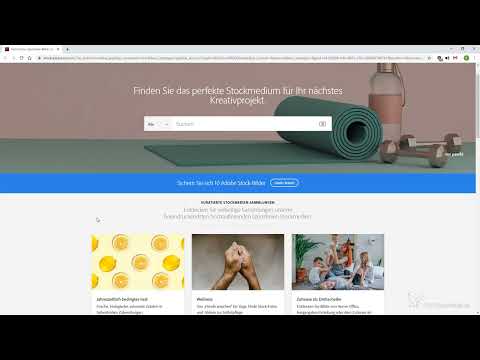
Über den Link Stock gelangst du zu Adobe Stock. Dort wählst du Bilder, Videos, Vorlagen, 3D-Material, Premium-Inhalte oder redaktionelle Inhalte aus. Vorlagen lassen sich mit wenigen Handgriffen in ein eigenes Video einbauen. Auch hier kannst du einen Plan erwerben, mit dem du Bilder sicherst und die entsprechenden Nutzungsrechte erhältst.

Schritt 11: Mit Behance vernetzen und die eigene Arbeit präsentieren
Der Bereich Behance verbindet dich mit anderen kreativen Menschen. Du kannst Arbeiten anderer ansehen, dich austauschen und dir Inspiration holen. Außerdem erstellst du einen eigenen Ordner oder eine eigene Seite, auf der du dich und deine Projekte zeigst. Über Hashtags und Standorte machst du deine Werke auffindbar und stellst sie der Community zur Verfügung. Das ist auch hilfreich, wenn du einen Projektpartner suchst.

Schritt 12: Tutorials herunterladen und lernen
Im Bereich Tutorials findest du Lernmaterial von Creative Cloud und Adobe. Du kannst nach speziellen Projekten oder Techniken suchen und die Anleitungen herunterladen. So verbesserst du deine Fähigkeiten und erfährst, wie einzelne Programme funktionieren. Das ist besonders hilfreich, wenn du ein neues Werkzeug ausprobierst.

Schritt 13: Support und Community bei Problemen nutzen
Jedes System ist anders konfiguriert, weshalb es gelegentlich zu Problemen kommt. Über den Button Support gelangst du zur Community, in der du deine Fragen stellen kannst. Ob ein Programm zu langsam läuft oder ein Vorgang nicht funktioniert: Andere Nutzer teilen ihre Lösungen, und oft findest du dort die Antwort, die du brauchst. Lege dir dieses Hilfsangebot als festen Anlaufpunkt zurecht.

Schritt 14: Arbeiten, Dateien und Bibliotheken verwalten
Über den Punkt Dateien siehst du, wie du arbeitest. Du kannst Inhalte sammeln, verwalten, teilen und mit den Bibliotheken synchronisieren. Auf diese Weise greifst du auch auf anderen Computern auf deine Dateien zu. Neue Bibliotheken erstellst du direkt, öffentlichen Bibliotheken kannst du folgen, und über einen Button gibst du eine Bibliothek im Web frei. Das ist praktisch, wenn du Ressourcen zu einem bestimmten Thema bündeln möchtest, etwa zu speziellen Musiktechniken oder Motion Design. Zudem findest du hier Links zur Creative Cloud im Web, zu deinen Veröffentlichungen und zu gelöschten Objekten.

Schritt 15: Beta-Apps für neue Funktionen ausprobieren
Der Bereich Beta-Apps bietet dir Programme, die in neuen Fassungen oder mit experimentellen Builds verfügbar sind. Du findest dort etwa Premiere Pro, After Effects, Character Animator, Media Encoder oder Audition. Mit Beta-Versionen kannst du Funktionen testen, die der breiten Masse noch nicht zur Verfügung stehen. Da sie noch nicht vollständig stabil sind, solltest du sie nicht in wichtigen Produktionen einsetzen.

Zusammenfassung – Creative Cloud Desktop-App 2020 meistern: Oberfläche, Apps und Dienste im Überblick
Die Creative Cloud Desktop-App 2020 ist weit mehr als ein Installationsprogramm. Du findest Apps über die Suche oder Kategorien, verwaltest Cloud-Speicher und Synchronisierung, passt Sprache und Update-Verhalten an und greifst auf Adobe Fonts, Adobe Stock, Behance und Tutorials zu. Über Dateien und Bibliotheken organisierst du deine Arbeiten, und die Community hilft dir bei Problemen. Wenn du die Bereiche einmal durchgegangen bist, navigierst du in der App deutlich sicherer und schneller.
FAQ
Wie finde ich eine bestimmte App schnell wieder?Nutze die Suchleiste oben in der App und gib den Namen des Programms ein, oder filtere nach Desktop, mobil oder Web.
Wie erhöhe ich meinen Cloud-Speicher?Du kannst deinen Speicher gegen eine zusätzliche Gebühr erweitern, indem du den entsprechenden Speicherplan in der App auswählst.
Muss ich den Media Encoder separat kaufen?Nein, bei einem Kauf von After Effects oder Premiere Pro wird er automatisch mitinstalliert. Nur wenn du ihn separat nutzen möchtest, etwa für Renderings mit einer Drittanbieter-Software, musst du ihn gesondert erwerben.
Kann ich verhindern, dass die App beim Systemstart geöffnet wird?Ja, das lässt sich in den Voreinstellungen deaktivieren. Das ist sinnvoll, wenn du Plugins nutzt, deren Kompatibilität nach einem Update unsicher ist.
Wo ändere ich die Sprache der Programme?Die Sprache stellst du in den Einstellungen der Creative Cloud Desktop-App ein.
Was passiert mit Adobe Fonts, wenn ich ein Programm starte?Die App synchronisiert sich kurz mit deinen aktivierten Schriften und fügt sie hinzu oder entfernt sie wieder, je nach Einstellung.
Wofür nutze ich den Bereich Support und Community?Wenn du auf technische Probleme stößt, etwa bei langsamer Programmleistung oder Fehlfunktionen, findest du in der Community Lösungen anderer Nutzer.
