

Die Menüleiste auf der linken Seite von Miro enthält weit mehr als Zeichenwerkzeuge. In diesem Tutorial lernst du die Funktionen kennen, die du für Feedback, Teamarbeit, Dateiimporte und Erweiterungen brauchst. Ich zeige dir Schritt für Schritt, wie du Kommentare schreibst und abschließt, wie du mit Rahmen arbeitest, Dateien hochlädst und Apps einbindest.
Das Video wird erst beim Abspielen von YouTube geladen – dabei werden Daten (u. a. deine IP-Adresse) an YouTube bzw. Google übertragen. Mehr dazu in der Datenschutzerklärung
Wichtigste Erkenntnisse
Kommentare lassen sich direkt auf dem Board anlegen, mit Smileys ergänzen, beantworten und an Teammitglieder adressieren. Mit „Resolve“ schließt du eine Diskussion ab.
Rahmen (Frames) strukturieren dein Board, dienen als Vorlagen für Geräte und Papierformate und bestimmen, was du später exportierst.
Uploads funktionieren über dein Gerät, eine URL oder Cloud-Dienste wie Google Drive und Dropbox.
Apps erweitern Miro um Funktionen wie Kanban, Mindmaps oder Excel-Tabellen. Im Marketplace findest du weitere Erweiterungen, einige davon sind in der kostenlosen Version gesperrt.
Einleitung
Bevor du loslegst, solltest du Miro grundsätzlich öffnen und ein Board vor dir haben. Die folgenden Schritte beziehen sich auf die Symbolleiste links. Die Funktionen sind direkt nutzbar, du brauchst also keine Vorkenntnisse über die restlichen Werkzeuge.

Schritt-für-Schritt-Anleitung
Kommentare erstellen
Du findest die Kommentarfunktion in der linken Symbolleiste. Alternativ aktivierst du sie mit der Taste C. Klicke auf die gewünschte Stelle im Board, um eine Kommentarbox zu öffnen. Schreibe deinen Text hinein, etwa eine kurze Rückmeldung zu einem Entwurf, und ergänze bei Bedarf einen Smiley. Mit dem Absenden erscheint dein Kommentar mit deinem Namen und dem Datum. Unter jedem Kommentar kannst du zudem eine Antwort schreiben.

Teammitglieder markieren und antworten
Möchtest du eine bestimmte Person einbeziehen, tippe in deinem Kommentar das @-Zeichen gefolgt vom Namen, zum Beispiel @Tobias. Die markierte Person wird anschließend benachrichtigt und sieht deine Antwort direkt im Kontext. Das eignet sich besonders, wenn du bei einer Rückfrage gezielt eine Antwort erwartest.
Diskussionen lösen oder wieder öffnen
Oben im Kommentarbereich findest du die Optionen „Resolve“ und „Solve“, wobei du diese Begriffe im Interface entsprechend den Spracheinstellungen erkennst. Wählst du „Resolve“, markierst du die Diskussion als abgeschlossen. Die Kommentarbox verschwindet dann vom Board, sobald du den Bereich verlässt. Wenn du später doch weiterdiskutieren möchtest, öffnest du die Diskussion erneut. Auf diese Weise bleibt dein Board übersichtlich.
Rahmen als Vorlagen nutzen
Rahmen, im Englischen Frames, sind das nächste wichtige Werkzeug. Sie legst du in der Symbolleiste über das entsprechende Symbol an. Dort kannst du Vorlagen für Handy, Tablet oder Browser auswählen. Ein Onlineshop oder eine App lässt sich so direkt in der passenden Bildschirmgröße planen.

Nach dem Einfügen eines Handy-Rahmens aktivierst du „Show device“. Dann siehst du das Gerät mit seinem Gehäuse und kannst darin arbeiten. Du kannst den Hintergrund auf Weiß setzen, Objekte einfügen und Texte ergänzen. Ebenso wechselst du zwischen Gerätedarstellung und reiner Umrisslinie, je nachdem, ob du den Platz nur planen oder die Optik zeigen möchtest.

Objekte in Rahmen einfügen
Ein Rahmen ist mehr als eine Vorlage, denn er nimmt alle Objekte auf, die sich innerhalb seiner Fläche befinden. Ziehst du einen Rahmen über bestehende Haftnotizen oder Formen, werden diese automatisch zugeordnet. Vergrößerst du den Rahmen später, wachsen die enthaltenen Objekte mit. So kannst du Inhalte gruppieren, ohne sie einzeln auszuwählen.

Rahmen für Teammitglieder einrichten
Rahmen eignen sich außerdem, um jedem Teammitglied einen eigenen Arbeitsbereich zu geben. Du legst mehrere Rahmen an und benennst sie über das Namensfeld oben, beispielsweise mit „Frame von Tobias“. Anschließend kannst du sie mit Notizen oder Inhalten füllen und später gezielt bearbeiten.

Papierformate und Ausrichtung wählen
Neben Geräten stehen dir vorgefertigte Formate zur Verfügung, etwa 16:9, 4:3 oder 1:1. Außerdem gibt es Papiergrößen wie Letter oder A4. Wichtig ist die Ausrichtung: Jedes Format lässt sich im Hoch- oder Querformat anlegen. Du kannst den Hintergrund zudem transparent lassen. Dann siehst du nur die Umrisse und musst dich an den Linien orientieren.

Eigene Rahmen gestalten
Mit dem Custom Frame erstellst du einen frei gestaltbaren Rahmen in Viereckform. Du entscheidest selbst, welche Objekte darin liegen sollen. Diese Funktion ist praktisch, wenn du einen bestimmten Ausschnitt deines Boards für eine Präsentation oder einen Export abgrenzen möchtest.

Frames für den Export nutzen
Frames sind außerdem die Grundlage für den Export. Wählst du beim Exportieren einen bestimmten Frame aus, wird genau der Inhalt dieses Bereichs als PDF oder Bild gespeichert. Möchtest du etwa nur Frame Nummer 5 exportieren, enthält die Datei auch nur dessen Inhalt.

Speichern verstehen
Ein manuelles Speichern ist in Miro nicht nötig, denn das Board wird automatisch gesichert. Du kannst Miro also schließen und später am gleichen Board weiterarbeiten. Die Frames dienen daher nicht dem Speichern, sondern der Organisation und dem Export.

Dateien hochladen
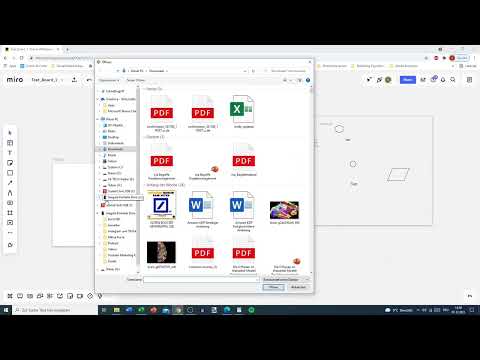
Über das Upload-Symbol in der Symbolleiste lädst du Dateien hoch. Du kannst sie von deinem Gerät auswählen, per URL einbinden oder über „More“ aus Google Drive, Dropbox oder Box holen. Bei Cloud-Diensten musst du die jeweilige App zuvor verbinden. Hochgeladene Bilder lassen sich frei auf dem Board verschieben. Je nach Dateigröße kann der Upload etwas dauern.


Apps und Erweiterungen einbinden
Über die drei Punkte in der Symbolleiste greifst du auf Apps zu. Dort findest du unter anderem Charts, Webpage Capture, Sticker und Emojis sowie Diagramme. Die Kanban-Funktion erzeugt beispielsweise automatisch ein Board, Mindmaps und Tabellen lassen sich ebenso schnell anlegen. Auch eine Excel-Tabelle kannst du übernehmen und als Tabelle auf dem Board nutzen. Einige Apps verknüpfen Miro sogar mit Jira.


Den Miro Marketplace nutzen
Mit dem Plus-Zeichen öffnest du den Marketplace. Dort suchst du gezielt nach Anwendungen wie Google Drive, Slack, Microsoft, Zoom oder Google Kalender. Die Erweiterungen sind nach Einsatzbereichen wie Agile Workflows, Mapping, Research oder Design sortiert.

Beachte, dass einige Apps in der kostenlosen Version gesperrt sind. Du erkennst sie an einem Symbol rechts oben. Dazu gehören etwa der Timer oder Planning Poker. Trello-Power-Ups lassen sich dagegen häufig integrieren, sofern dein Tarif es zulässt.

Den Marketplace öffnest du übrigens auch über das Steckersymbol ganz unten in der Symbolleiste.

Ausblick auf die weiteren Bereiche
Die Menüleiste ist damit vollständig besprochen. Offen bleiben die Leisten unten links und oben rechts. Empfehlenswert ist, dass du zunächst mit den Objekten und Grundfunktionen übst. Anschließend kannst du dich mit Kommentaren, Chats, Präsentationsmodus und Timer beschäftigen. Einige dieser Funktionen sind nur in kostenpflichtigen Tarifen verfügbar.

Zusammenfassung – Miro meistern: Kommentare, Rahmen, Uploads und Apps im Überblick
Du hast nun die wichtigsten Werkzeuge der Miro-Menüleiste kennengelernt. Kommentare helfen dir, Feedback direkt am Board zu geben und Diskussionen gezielt abzuschließen. Rahmen strukturieren dein Board, machen Geräte- und Papierformate planbar und bestimmen den Export. Uploads erlauben dir, Dateien aus verschiedenen Quellen einzubinden. Apps und der Marketplace erweitern Miro um Funktionen, die dein Team im Alltag unterstützen. Mit diesem Grundwissen kannst du nun eigene Boards aufbauen und die weiteren Bereiche von Miro erkunden.
FAQ
Kann ich Kommentare später wieder öffnen?Ja, eine als „Resolve“ markierte Diskussion lässt sich jederzeit wieder öffnen und weiterführen.
Muss ich mein Miro-Board manuell speichern?Nein, Miro speichert automatisch. Du kannst das Board jederzeit schließen und später an derselben Stelle weiterarbeiten.
Wofür brauche ich Rahmen, wenn ich das Board ohnehin frei gestalten kann?Rahmen helfen dir, Inhalte zu gruppieren, Geräteformate zu simulieren und Bereiche gezielt zu exportieren.
Kann ich nur einen Teil meines Boards exportieren?Ja, du wählst dafür einen bestimmten Frame aus. Exportiert wird dann nur der Inhalt innerhalb dieses Rahmens.
Sind alle Apps im Marketplace kostenlos nutzbar?Nein, einige Apps sind in der kostenlosen Version gesperrt. Du erkennst sie an einem entsprechenden Symbol.

