

Wer in Miro ein Diagramm oder eine Projektübersicht aufbaut, kommt an Formen und Pfeilen nicht vorbei. Dieser Leitfaden führt dich durch die wichtigsten Funktionen: vom Einfügen einer Form über Farben und Linienstile bis zu Verbindungen, die beim Verschieben von Objekten erhalten bleiben. Du brauchst dafür nur ein Miro-Board und etwas Zeit zum Ausprobieren.
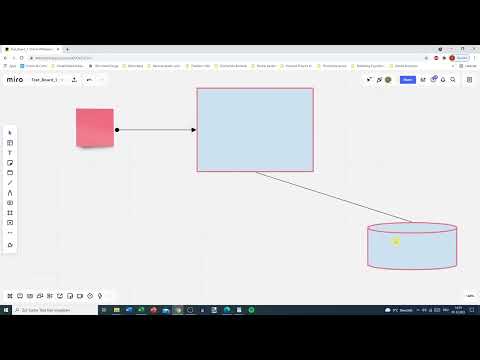
Das Video wird erst beim Abspielen von YouTube geladen – dabei werden Daten (u. a. deine IP-Adresse) an YouTube bzw. Google übertragen. Mehr dazu in der Datenschutzerklärung
Wichtigste Erkenntnisse
Formen findest du über das Werkzeug mit dem Buchstaben S, und jedes Werkzeug lässt sich über sein Kürzel direkt aufrufen. Pfeile verbindest du über die kleinen Verbindungspunkte an jedem Objekt. Verbundene Pfeile bleiben beim Verschieben bestehen, freie Linien dagegen nicht. Mit der Pipette übernimmst du Farben aus vorhandenen Objekten, und mit gedrückter Umschalttaste behältst du das Seitenverhältnis bei.
Schritt-für-Schritt-Anleitung
Formen finden und einfügen
Öffne das Werkzeug für Formen über die Symbolleiste oder drücke einfach die Taste S. Dieselbe Logik gilt für andere Werkzeuge: Jedes hat ein eigenes Tastenkürzel, mit dem du sofort dorthin gelangst. Drückst du etwa T, springst du direkt zum Textwerkzeug, und mit L landest du bei der Linie.
Zu Beginn stehen dir neun Basisformen zur Verfügung, darunter Rechteck, Kreis und Stern. Ein Klick auf eine Form und anschließendes Ziehen mit gedrückter Maustaste platziert sie genau dort, wo du sie brauchst.

Form nachträglich verändern
Eine einmal eingefügte Form ist nicht festgelegt. Du kannst sie jederzeit in eine andere Form umwandeln, etwa in ein Trapez, einen Quader oder eine Sprechblase. Dafür markierst du das Objekt und wählst im Kontextmenü die gewünschte Form aus. So musst du nicht neu anfangen, wenn sich deine Idee während der Arbeit ändert.

Rahmen, Strichart und Transparenz festlegen
Im Formatierungsmenü bestimmst du, wie der Rand aussieht. Über den ausgefüllten Kreis wählst du, ob die Umrandung durchgezogen, gestrichelt oder gepunktet sein soll. Mit dem Dickenregler legst du die Strichstärke fest, bis hin zu sehr fetten Rändern.
Die Deckkraft, also die Transparenz, lässt sich ebenfalls anpassen. Schon eine leichte Reduzierung sorgt dafür, dass ein Hintergrundelement nicht von den eigentlichen Inhalten ablenkt. Auch die Farbe kannst du hier ändern.

Eigene Farben mit der Pipette übernehmen
Über das Plus-Symbol bei der Farbauswahl öffnest du den Farbkoffer und definierst eigene Töne. Schneller geht es mit der Pipette: Klickst du sie an und anschließend auf ein beliebiges Objekt auf dem Board, etwa ein Sticky Note, wird dessen Farbe automatisch übernommen. Das ist besonders hilfreich, wenn du ein stimmiges Farbschema beibehalten möchtest.
Hintergrund festlegen und Proportionen wahren
Für Formen kannst du außerdem einen Hintergrund einstellen, zum Beispiel eine blaue Fläche, auf der du später Text platzierst. Auch hier lässt sich die Transparenz regeln.
Wenn du die Größe einer Form verändern willst, halte beim Ziehen die Umschalttaste gedrückt. Das Seitenverhältnis bleibt dann erhalten, und Breite und Höhe passen sich proportional an. Ohne Umschalttaste kannst du die Form frei verzerren. Text, fett, kursiv oder unterstrichen, lässt sich bei Bedarf ebenfalls direkt in der Form ergänzen.

Weitere Formen über „All Shapes“ und Flowcharts
Neben den Basisformen gibt es eine umfangreichere Bibliothek. Unter „All Shapes“ findest du weitere Elemente, darunter auch Wolken. Ziehst du ein Element per Drag and Drop auf das Board, ist es sofort verfügbar.
Über „Manage Shapes“ unten links kannst du zusätzliche Kategorien einblenden, zum Beispiel Flowchart-Formen für Flussdiagramme. Dort findest du auch Connectors. Einige Bibliotheken, etwa von Cisco, Azure oder AWS, sind kostenpflichtig, daher sind sie im Standardumfang oft gesperrt.

Verbindungen mit Verbindungspunkten erstellen
Wenn du mit der Maus über ein Objekt fährst, erscheinen kleine hellblaue Punkte. Diese Verbindungspunkte sind der Schlüssel zu sauberen Pfeilen. Klickst du auf einen dieser Punkte, erhältst du einen Verbindungspfeil, den du an den Verbindungspunkt eines anderen Objekts heftest. Die Verbindung entsteht sofort.
Jedes Objekt hat außerdem einen Verbindungspunkt in der Mitte der Seiten. Auch diesen kannst du für eine Verbindung nutzen, was bei mehreren Objekten nebeneinander oft übersichtlicher ist.

Pfeilenden und Linienstile anpassen
Markierst du einen Pfeil, kannst du an beiden Enden festlegen, was dort erscheinen soll. Am Anfang und am Ende stehen Optionen wie Knubbel, Pfeilspitze oder nichts. Knubbel lassen sich gefüllt oder leer darstellen. Für Richtungen ist es meist sinnvoll, am Ende einen Pfeil zu setzen, damit sofort klar ist, wohin die Beziehung zeigt.

Verbindungen fixieren oder frei gestalten
Der wesentliche Unterschied zu einer normalen Linie liegt darin, dass eine Verbindung an ihren Startpunkt und Endpunkt gebunden bleibt. Verschiebst du eines der verbundenen Objekte, folgt der Pfeil mit. Du kannst jedoch den Mittelpunkt oder die Knickpunkte bearbeiten, um den Verlauf zu gestalten.
Wenn du einen Endpunkt fixierst, bleibt er an der gewählten Stelle, während der andere Endpunkt beweglich ist. Ohne feste Punkte bleibt die Linie frei und ohne Bindung. Knicke fügst du hinzu, indem du den Pfeil an einer Stelle anfasst und ziehst. Die Verbindung bleibt dabei bestehen.

Normale Linien und ihre Varianten
Normale Linien findest du ebenfalls unter den Formen. Sie unterscheiden sich in der Art des Verlaufs: gerade, gebogen, treppenartig oder mit Wellenlinie. Auch hier kannst du Anfang und Ende mit Pfeilen oder Knubbeln versehen. Die gewellten und gebogenen Varianten lassen sich an ihren Mittelpunkten verschieben, sodass du den Verlauf individuell gestalten kannst.
Text auf Linien platzieren
Möchtest du ein Label direkt auf eine Linie setzen, kannst du über „Insert Shape“ ein Objekt mitten in den Pfeil einfügen. Alternativ wählst du das Textwerkzeug und schreibst direkt auf die Linie. Der Text liegt dann über der Linie.
Im Textmenü bestimmst du, wie sich der Text ausrichtet: horizontal, also immer gut lesbar, oder entlang der Linie geneigt. Vergrößerst du den Text, wird die Linie gegebenenfalls ebenfalls größer dargestellt. Auch die Farbe der Linie lässt sich getrennt anpassen.

Den großen Pfeil für Hervorhebungen nutzen
Der dritte Pfeil in der Auswahl ist ein besonders dicker Pfeil. Er eignet sich, wenn du in einer Präsentation etwas stark hervorheben willst. Außer der Farbe lässt er sich nur wenig verändern, doch genau darin liegt seine Stärke.

Verbindungen auch ohne Zielobjekt ziehen
Du musst nicht zuerst zwei Objekte platzieren, bevor du sie verbindest. Ziehst du eine Linie von einem Objekt aus ins Leere, kannst du sie später an ein anderes Objekt heften. Bewegst du das erste Objekt, folgt die Linie. Verbindungen können also auch nachträglich entstehen.

Mit Übung zu einem übersichtlichen Board
Die Kombination aus Formen und Verbindungen braucht etwas Übung. Achte darauf, nicht zu viele gestalterische Spielereien einzubauen, denn dann entsteht schnell ein unübersichtliches Board. Miro dient vor allem dazu, Projekte einfach zu strukturieren, und dafür sind klare, einheitliche Formen meist die bessere Wahl. Nimm dir daher ruhig Zeit, die Werkzeuge in Ruhe auszuprobieren.

Zusammenfassung – Miro Formen und Pfeile richtig einsetzen
Formen und Pfeile bilden das Grundgerüst vieler Miro-Boards. Mit den Tastenkürzeln gelangst du schnell zum gewünschten Werkzeug, und über die Verbindungspunkte entstehen Pfeile, die beim Verschieben von Objekten mitgehen. Mit Pipette, Transparenz und Linienstilen gestaltest du dein Board übersichtlich und einheitlich. Probiere die Funktionen am besten direkt auf einem eigenen Board aus, dann wird der Umgang schnell zur Routine.
FAQ
Wie komme ich schnell zu den Formen in Miro?Drücke die Taste S auf deiner Tastatur, dann öffnet sich das Formen-Werkzeug direkt.
Wozu dienen die kleinen Punkte an Objekten?Sie sind Verbindungspunkte. Klickst du darauf, kannst du einen Pfeil ziehen, der an ein anderes Objekt geheftet wird.
Bleibt eine Verbindung bestehen, wenn ich Objekte verschiebe?Ja, verbundene Pfeile folgen den Objekten. Freie Linien ohne Bindung bleiben dagegen an ihrer Position.
Wie übernehme ich eine Farbe von einem anderen Objekt?Wähle bei der Farbauswahl die Pipette und klicke auf das Objekt, dessen Farbe du übernehmen möchtest.
Wie behalte ich beim Vergrößern einer Form das Seitenverhältnis bei?Halte beim Ziehen die Umschalttaste gedrückt, dann bleiben Breite und Höhe im richtigen Verhältnis.
Kann ich Text direkt auf eine Linie schreiben?Ja, mit dem Textwerkzeug oder über ein eingefügtes Objekt in der Linie lässt sich Text platzieren, den du horizontal oder entlang der Linie ausrichten kannst.
Sind alle Formen in Miro kostenlos nutzbar?Die Basisformen und die Standardbibliothek sind verfügbar. Einige spezielle Bibliotheken, etwa von Cisco, Azure oder AWS, sind kostenpflichtig.

