

Ein leeres Whiteboard wirkt zunächst unübersichtlich, doch mit Text und Notizzetteln wird daraus schnell eine strukturierte Arbeitsfläche. Genau hier setzt dieses Tutorial an. Es ist Teil 3.2 der Miro-Reihe und behandelt die ersten Werkzeuge aus Modul 3: das Text-Werkzeug und die Sticky Notes. Beide gehören zu den Funktionen, die du in fast jedem Miro-Board brauchst, egal ob für Brainstorming, Projektplanung oder Workshops.
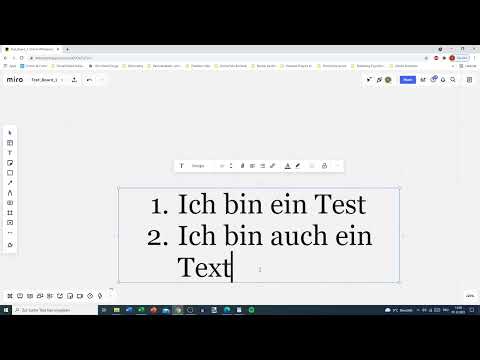
Das Video wird erst beim Abspielen von YouTube geladen – dabei werden Daten (u. a. deine IP-Adresse) an YouTube bzw. Google übertragen. Mehr dazu in der Datenschutzerklärung
Du lernst, wie du einen Text platzierst, Schrift, Größe und Formatierung anpasst, Links einfügst und Farben sowie Transparenz nutzt. Danach geht es um Sticky Notes, also Haftnotizen, die du mit Tags, Smileys und Links ergänzen kannst. Die Anleitung orientiert sich am Video und folgt seiner Reihenfolge, damit du die Schritte direkt nachvollziehen kannst.
Wichtigste Erkenntnisse
Das Text-Werkzeug erreichst du über die Taste T. Danach kannst du überall auf dem Board klicken und direkt schreiben.
Schrift, Größe, Auszeichnungen und Ausrichtung lassen sich über die Symbolleiste oder über die Eckpunkte des Textfelds anpassen.
Links, Textfarben und Highlighter helfen dir, Inhalte zu kennzeichnen und wichtige Stellen hervorzuheben.
Mit Copy Style und Paste Style übernimmst du die Gestaltung eines Elements auf ein anderes, ohne alles neu einzustellen.
Sticky Notes findest du unter dem Text-Werkzeug und erreichst sie mit der Taste N. Mit Tags und Smileys machst du sie zu Aufgaben- oder Feedbackkarten.
Schritt-für-Schritt-Anleitung
Schritt 1: Das Text-Werkzeug aufrufen und Text platzieren
Der schnellste Weg zum Text-Werkzeug führt über die Taste T. Du musst dafür nicht erst in die Werkzeugleiste klicken. Anschließend klickst du an die Stelle auf dem Board, an der der Text erscheinen soll, und tippst direkt los. Zoome bei Bedarf näher heran, damit du beim Schreiben besser siehst, was du tust. Du kannst die Position jederzeit später noch verschieben.

Schritt 2: Schriftart und Schriftgröße anpassen
Sobald der Text markiert ist, kannst du über die Symbolleiste die Schriftart ändern. Miro bietet eine große Auswahl an Schriftarten, die für die meisten Zwecke ausreicht. Die Schriftgröße lässt sich auf zwei Wegen verändern: Entweder du nutzt die Auf- und Abwärtspfeile in der Symbolleiste, oder du hältst eine der vier Ecken des Textfelds gedrückt und ziehst sie auf die gewünschte Größe. Beim Ziehen wächst oder schrumpft die Schrift entsprechend mit.

Schritt 3: Fett, kursiv, unterstrichen und durchgestrichen
Du kannst entweder den gesamten Text oder einzelne Buchstaben und Wörter markieren und anschließend formatieren. Die Auszeichnungen Fett, Kursiv und Unterstrichen lassen sich einzeln oder kombiniert anwenden. Die Durchstreichen-Funktion ist besonders nützlich, wenn du einen Eintrag zwar behalten, aber als möglicherweise nicht mehr relevant kennzeichnen möchtest. Gerade in Brainstormings entsteht so eine klare Trennung zwischen aktuellen und verworfenen Ideen.

Schritt 4: Textausrichtung und Listen nutzen
Wenn dein Text aus mehreren Zeilen besteht, lohnt sich ein Blick auf die Ausrichtung. Du kannst ihn linksbündig, rechtsbündig oder mittig ausrichten. Bei mehrzeiligen Texten zeigt sich der Unterschied sofort, da der Textblock innerhalb des Feldes entsprechend verschoben wird.
Außerdem kannst du Listen erstellen, etwa mit Aufzählungszeichen oder Bullet Points. Über die Einrückungsfunktionen lassen sich einzelne Punkte nach innen oder außen setzen. Wenn du die Ausrichtung eines Punktes änderst, verschiebt sich dabei oft der gesamte Textblock, deshalb solltest du vorher prüfen, ob das gewünscht ist.

Schritt 5: Ein Wort mit einem Link versehen
Ein einzelnes Wort lässt sich mit einem Link verknüpfen. Markiere das Wort, klicke auf das Link-Symbol in der Symbolleiste, trage die Adresse ein und bestätige mit „Apply“. Das Wort erscheint danach blau und unterstrichen. Ein Klick darauf öffnet den Link. Auf diese Weise kannst du etwa Videos, Dokumente oder externe Seiten direkt in dein Board einbinden, ohne dass lange Adressen die Übersicht stören.

Schritt 6: Textfarbe und Highlighter einsetzen
Über die Textfarbe kannst du einzelne Zeilen oder ganze Absätze farblich hervorheben, etwa in Grün, Türkis oder Blau. Das macht Hierarchien sichtbar, zum Beispiel für Überschriften oder Verantwortlichkeiten.
Der Highlighter funktioniert wie ein Textmarker. Er legt einen farbigen Hintergrund hinter den markierten Text. Das kennst du vielleicht aus Textverarbeitungsprogrammen. Auch hier gilt: Setze den Highlighter sparsam ein, sonst verliert er seine Wirkung.

Schritt 7: Hintergrundfarbe, Transparenz und Sperren
Beim Highlighter findest du zusätzlich die Einstellungen für Hintergrundfarbe und Opacity. Die Hintergrundfarbe bestimmt, welche Farbe hinter dem Text liegt. Die Opacity regelt die Transparenz. Bei 100 Prozent ist die Farbe vollständig deckend. Wenn du den Wert senkst, wird die Farbe heller, und bei etwa 40 Prozent kannst du den Hintergrund bereits deutlich durchsehen. Mit dieser Einstellung kannst du Markierungen dezent gestalten, ohne den Inhalt zu verdecken.
Außerdem kannst du ein Element sperren, damit es nicht versehentlich verschoben oder verändert wird. Dazu klickst du lange auf das Symbol für das Sperren. Zum Entsperren wiederholst du den Vorgang. Gesperrte Elemente eignen sich besonders für Überschriften oder fertige Bereiche, die in einem Team stabil bleiben sollen.

Schritt 8: Stil kopieren und Inhalte übertragen
Über das Menü mit den drei Punkten am rechten Rand findest du weitere Optionen. Besonders praktisch ist Copy Style und Paste Style. Wenn du ein Textelement mit einem bestimmten Textmarker-Stil gestaltet hast, kopierst du dessen Stil und fügst ihn anschließend auf einem anderen Textelement ein. Die Hintergrundfarbe und die übrigen Einstellungen werden dann übernommen. So sparst du viel Zeit bei größeren Boards.
Weitere Optionen im Menü sind zum Beispiel Copy Link, das den Link eines Elements kopiert, sowie Export-Funktionen. Der Inhalt lässt sich auch als CSV-Datei exportieren, etwa für die Weiterverarbeitung in Excel. Außerdem kannst du einen Rahmen um Elemente legen.


Beim Kopieren und Einfügen von Text solltest du beachten, dass das Kontextmenü mit Rechtsklick im Browser nicht immer verfügbar ist. Nutze dann stattdessen die Tastenkombinationen Strg+C zum Kopieren und Strg+V zum Einfügen. Bei einem Mac entsprechend Cmd+C und Cmd+V.

Schritt 9: Sticky Notes erstellen
Sticky Notes, also Haftnotizen, findest du unterhalb des Text-Werkzeugs in der Werkzeugleiste. Alternativ öffnest du sie mit der Taste N. Wähle eine Farbe aus, klicke auf die gewünschte Stelle im Board und ziehe die Notiz bei gedrückter Maustaste auf die Größe, die du brauchst. Sticky Notes eignen sich für Ideen, Aufgaben oder kurze Kommentare und lassen sich später beliebig verschieben.

Schritt 10: Typ, Größe, Schrift und Link bei Sticky Notes anpassen
Eine Sticky Note kannst du nachträglich in andere Typen umwandeln, etwa in ein Textfeld oder in eine Form wie einen Kreis. Auch die Größe der Notiz lässt sich über die Griffe am Rand anpassen. Die Schriftart spielt bei Sticky Notes eine eher untergeordnete Rolle, da du ohnehin Text darüberlegen kannst, der dann die eigentliche Gestaltung übernimmt. Die Textausrichtung kannst du dennoch anpassen.
Ebenso kannst du einer Sticky Note einen Link hinterlegen. Wenn jemand auf die Notiz klickt, öffnet sich dann die verknüpfte Seite. Außerdem lassen sich die Größe (S, M oder L) und die Farbe nachträglich ändern. So kannst du wichtige Notizen optisch hervorheben, ohne sie neu erstellen zu müssen.


Schritt 11: Tags und Smileys hinzufügen
Mit Tags kannst du Sticky Notes zusätzlich kennzeichnen. Klicke dazu auf das Tag-Symbol, gib einen Namen ein, etwa den Namen einer Person, und bestätige. Die Notiz zeigt daraufhin unten ein kleines Schildchen mit dem Tag an, dessen Farbe du ebenfalls anpassen kannst. Du kannst mehrere Tags vergeben, beispielsweise um eine Aufgabe mehreren Personen zuzuweisen.
Smileys sind eine weitere Möglichkeit, die Notiz zu ergänzen. Sie wirken wie kurze Reaktionen auf den Inhalt und eignen sich gut für Feedback in Teams.

Diese Funktionen sind insgesamt nicht besonders kompliziert, sollten aber einmal ausprobiert werden. Am besten schaust du dir danach die Beispielprojekte in Miro an. Dort siehst du, wie die Elemente in fertigen Boards kombiniert werden.
Zusammenfassung – Miro Text-Werkzeug und Sticky Notes: Schritt für Schritt erklärt
Mit dem Text-Werkzeug (Taste T) schreibst du direkt auf dem Board und gestaltest deine Inhalte über Schriftart, Größe, Auszeichnungen, Ausrichtung, Listen, Links und Farben. Der Highlighter hebt Passagen hervor, und über Copy Style übernimmst du Gestaltungen auf andere Elemente. Sticky Notes (Taste N) lassen sich in Größe, Typ und Farbe anpassen, mit Links versehen und über Tags sowie Smileys ergänzen. Zusammen bilden diese Werkzeuge die Grundlage für jedes gut strukturierte Miro-Board.
FAQ
Wie öffne ich schnell das Text-Werkzeug in Miro?Drücke die Taste T, dann kannst du direkt auf eine beliebige Stelle im Board klicken und schreiben.
Wie ändere ich die Schriftgröße eines Textes?Nutze die Pfeile in der Symbolleiste oder ziehe an einer der vier Ecken des markierten Textfelds.
Warum funktioniert das Kontextmenü im Browser nicht immer?Im Browser ist das Rechtsklick-Menü beim Kopieren eingeschränkt, daher nutzt du besser Strg+C zum Kopieren und Strg+V zum Einfügen.
Was ist der Unterschied zwischen Highlighter und Textfarbe?Die Textfarbe verändert die Farbe der Schrift, der Highlighter legt dagegen einen farbigen Hintergrund hinter den markierten Text.
Wozu dient die Opacity beim Highlighter?Mit der Opacity regelst du die Transparenz der Hintergrundfarbe, sodass du bei niedrigen Werten den darunterliegenden Inhalt noch erkennst.
Wie übernehme ich eine Gestaltung auf ein anderes Element?Verwende im Menü mit den drei Punkten die Funktion Copy Style und anschließend Paste Style auf dem Zielelement.
Wie erstelle ich eine Sticky Note?Drücke die Taste N oder wähle die Sticky Note in der Werkzeugleiste, klicke auf das Board und ziehe die Notiz auf die gewünschte Größe.
Kann ich einer Sticky Note einen Link hinzufügen?Ja, du kannst die Notiz mit einer Webadresse verknüpfen, die sich beim Klick öffnet.
Wozu dienen Tags bei Sticky Notes?Tags kennzeichnen Notizen, zum Beispiel mit Namen, um Aufgaben Personen zuzuweisen.
Kann ich einen Text als CSV-Datei exportieren?Ja, über das Menü mit den drei Punkten lassen sich Inhalte als CSV-Datei exportieren und beispielsweise in Excel öffnen.

