

Ein Miro-Board wächst schnell: Haftnotizen, Diagramme und Ideen sammeln sich an, und irgendwann sollen Kollegen mitarbeiten oder du brauchst eine Datei für die Präsentation. Genau dafür ist dieser Beitrag gedacht. Du lernst, wie du dein Board mit anderen teilst, welche Zugriffsrechte du vergibst und wie du einzelne Frames oder das gesamte Board lokal sicherst, etwa als PDF, Bild oder CSV. Außerdem erfährst du, worauf du in der kostenlosen Version achten solltest, denn dort gelten einige Einschränkungen, die Datenverlust vorbeugen helfen.
Das Video wird erst beim Abspielen von YouTube geladen – dabei werden Daten (u. a. deine IP-Adresse) an YouTube bzw. Google übertragen. Mehr dazu in der Datenschutzerklärung
Wichtigste Erkenntnisse
Wichtigste Erkenntnisse
- Über die Schaltfläche „Share“ lädst du Personen per E-Mail ein und legst fest, ob sie bearbeiten, kommentieren oder nur betrachten dürfen.
- Eingeladene Personen benötigen einen bestehenden Miro-Account.
- Über einen Link kannst du das Board weitergeben. Die Zugriffsrechte für den Link lassen sich getrennt festlegen.
- Miro speichert automatisch. Ältere Stände findest du über die History.
- Der Export umfasst CSV, Vorlage, PDF und Bild. Für PDFs brauchst du mindestens einen Frame.
- In der kostenlosen Version sind Exporte nur in niedriger Qualität möglich, und das Miro-Logo erscheint auf jeder Seite.
- Bei der kostenlosen Version wird das vierte Board automatisch auf den reinen Ansichtsmodus gesetzt. Deshalb solltest du regelmäßig exportieren.
Schritt-für-Schritt-Anleitung
Board mit anderen teilen
Der Ausgangspunkt ist immer dieselbe Stelle: Oben rechts im Board findest du die Schaltfläche „Share“. Ein Klick darauf öffnet das Freigabe-Fenster, in dem du alle Optionen bündelst.

Um eine Person direkt einzuladen, trägst du ihre E-Mail-Adresse in das Eingabefeld ein. Anschließend legst du fest, was sie tun darf. Zur Auswahl stehen Bearbeiten, Kommentieren oder reine Betrachtung. Die Einstellung wählst du über das Menü neben der Adresse aus. Wenn du magst, schreibst du noch eine kurze Begrüßung dazu, zum Beispiel „Herzlich willkommen!“, und sendest die Einladung ab.

Ein Hinweis, der oft übersehen wird: Die eingeladene Person braucht bereits ein Miro-Konto. Ist die Adresse nicht registriert, lässt sich die Einladung nicht versenden. Lege das Konto also vorher an oder bitte die Person, sich zuerst anzumelden.
Die Berechtigungen beeinflussen, was die Person im Board machen kann. Sie lassen sich jederzeit ändern, auch nachträglich. Im Bereich der Teamzugriffe findest du außerdem die Einstellung „Team access to board“. Hier legst du fest, welche Rechte alle Mitglieder deines Teams standardmäßig haben, etwa nur Betrachten oder Mitwirken. Über „Invite to team and board“ kannst du zusätzlich Personen direkt in das Team einladen.
Neben der persönlichen Einladung gibt es den Link. Er eignet sich gut, wenn du viele Personen gleichzeitig erreichen willst, ohne jede einzeln einzutragen. Du erstellst ihn im Freigabe-Fenster über die Option zum Kopieren des Links. Anschließend legst du fest, was Empfänger damit dürfen. Standardmäßig ist meist „Can view“ eingestellt, also nur Betrachten. Möchtest du, dass Personen mitarbeiten, stellst du die Option auf „Can edit“ um.

Der Link sieht lang aus, doch du musst ihn nicht verstehen. Kopiere ihn einfach und sende ihn per Mail, Chat oder über eine andere Plattform weiter. Achte darauf, dass du nach einer Änderung der Berechtigung den Link erneut kopierst, denn er kann sich dabei leicht verändern. Ein alter Link funktioniert dann unter Umständen nicht mehr wie erwartet.

Die Option „Anyone with the link“ legt fest, wer das Board über den Link überhaupt öffnen darf. Ist sie aktiv, kann jeder, der den Link besitzt, auf das Board zugreifen, sofern die gewählte Berechtigung das zulässt. Wenn du nur bestimmten Personen Zugang gewähren willst, deaktivierst du diese Option oder beschränkst den Zugriff auf Personen, die bereits eingeladen wurden. Dann kann selbst jemand mit dem Link das Board nicht öffnen, und du behältst die volle Kontrolle.
Damit ist das Teilen abgeschlossen. Mit den Einstellungen für Personen und Links hast du gesteuert, wer wann und wie auf dein Board zugreifen kann.

Board speichern und exportieren
Im Gegensatz zu klassischen Programmen musst du bei Miro nicht aktiv speichern. Jede Änderung wird automatisch übernommen. Wenn du einmal einen Schritt rückgängig machen willst oder einen früheren Stand suchst, öffnest du die History am unteren Rand des Boards. Dort findest du ältere Versionen und kannst sie wiederherstellen.
Damit du dein Ergebnis aber auch außerhalb von Miro verfügbar hast, zum Beispiel auf deinem Desktop, nutzt du den Export. Du findest ihn oben im Menü. Klicke dort auf „Export“, um die verschiedenen Formate anzuzeigen.
Zur Auswahl stehen mehrere Formate. Für Tabellenfans gibt es die Option, das Board als Spreadsheet im CSV-Format herunterzuladen. Diese Datei öffnest du in Excel oder einem ähnlichen Programm. Außerdem kannst du dein Board als Vorlage speichern, damit du es später als Ausgangspunkt für neue Boards verwenden kannst. Das bekannteste Format bleibt aber das PDF.
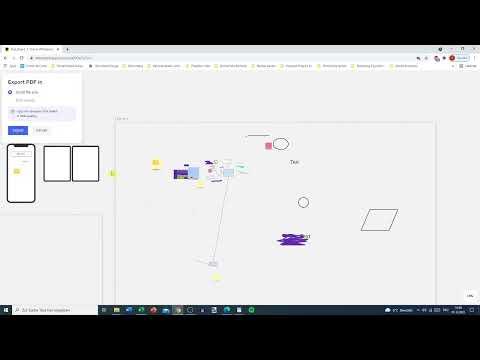
Beim PDF-Export ist eine Entscheidung wichtig: die Qualität. In der kostenlosen Version steht dir nur die Option „Small file size“ zur Verfügung. Die Datei wird dabei kleiner, aber auch unschärfer. Mit einem kostenpflichtigen Tarif kannst du „Best quality“ wählen, und das Ergebnis sieht deutlich besser aus. Wähle die passende Option aus und klicke anschließend auf „Export“, damit der Download startet.

Bevor du exportierst, lohnt sich ein Blick auf die Frames. Jeder Frame wird beim PDF-Export als eigene Seite gespeichert. Wenn dein Board viele leere Frames enthält, entstehen also unnötig viele leere Seiten. Schau dir die Frames an, entferne die, die du nicht mehr brauchst, und behalte nur die wichtigen Bereiche.

Was passiert aber, wenn gar kein Frame vorhanden ist? Dann sind nur Objekte auf der Fläche verteilt, und der PDF-Export funktioniert nicht, weil Miro einen Rahmen als Grundlage braucht. Erstelle in diesem Fall einfach einen Frame über die entsprechende Funktion. Du kannst dabei genau den Bereich markieren, den du exportieren willst. Mit mehreren Frames bekommst du entsprechend mehrere Seiten im PDF.

Hast du den Frame gesetzt, startest du den PDF-Export erneut und speicherst die Datei auf deinem Rechner. Du erhältst jetzt eine sinnvolle PDF-Datei, die genau den Bereich zeigt, den du markiert hast.

Ein Punkt sollte dich nicht überraschen: In der kostenlosen Version erscheint das Miro-Logo unten rechts auf jeder Seite, egal ob Querformat oder Hochformat. Theoretisch könntest du es überdecken, etwa mit einem Bildbearbeitungsprogramm. Ob das rechtlich zulässig ist, lässt sich nicht pauschal sagen. Am besten prüfst du die Nutzungsbedingungen, bevor du so etwas tust.

Brauchst du statt eines PDFs ein Bild, zum Beispiel für eine Präsentationsfolie oder einen Blogbeitrag, dann wählst du im Export-Menü die Option „Save as image“. Auch hier brauchst du einen Rahmen, denn selbst wenn du bereits einen Frame hast, musst du für Bilder einen gesonderten Ausschnitt festlegen. Markiere den gewünschten Bereich und bestätige ihn.

Auch beim Bildexport gilt in der kostenlosen Version eine Einschränkung: Du kannst nur die kleinste Größe wählen. Vektorgrafiken oder andere Spezialformate stehen nicht zur Verfügung. Das Ergebnis ist eine Bilddatei des markierten Bereichs. Zoomst du hinein, wirkt sie allerdings unscharf. Wenn du ein scharfes Ergebnis brauchst, nutze das PDF oder die Vollversion.

Damit hast du den Export abgeschlossen. Achte immer darauf, welches Format du für welchen Zweck brauchst, und prüfe die Datei nach dem Download kurz.

Mit der Begrenzung der kostenlosen Version richtig umgehen
Das Exportieren ist in der kostenlosen Version besonders wichtig. Dort ist die Anzahl der bearbeitbaren Boards begrenzt. Sobald du mehr als drei Boards erstellst, wird das jeweils älteste Board in den reinen Ansichtsmodus versetzt. Du kannst es dann zwar noch öffnen, aber nichts mehr daran verändern.

Daraus ergibt sich eine einfache Strategie. Halte die Anzahl deiner aktiven Boards im Blick und arbeite möglichst in einem Board, bis es fertig ist. Speichere zwischendurch Zwischenstände als Bild oder PDF. So behältst du auch dann eine Version, wenn das Board später nicht mehr bearbeitet werden kann. Wenn du eine Datei als Sicherung ablegst, vergibst du gleichzeitig einen Stand, zu dem du jederzeit zurückkehren kannst.
Damit schließt du den Kreislauf aus Teilen, Speichern und Exportieren. Wer diese Schritte regelmäßig durchläuft, verliert keine Ideen und kann seine Arbeit jederzeit weitergeben oder dokumentieren.
Zusammenfassung – Miro Board teilen und exportieren: Anleitung für PDF, Bild und Link
Du kannst dein Miro-Board auf verschiedene Weisen teilen. Über „Share“ lädst du Personen per E-Mail ein und legst ihre Rechte fest. Mit einem Link erreichst du größere Gruppen, wobei du bestimmst, ob der Link nur zum Betrachten oder auch zum Bearbeiten dient. Miro speichert automatisch, und ältere Stände findest du über die History. Für die lokale Sicherung nutzt du den Export. Je nach Bedarf wählst du CSV, Vorlage, PDF oder Bild. Für PDFs brauchst du mindestens einen Frame. In der kostenlosen Version sind Qualität und Formate eingeschränkt, deshalb solltest du Zwischenstände regelmäßig sichern, bevor ältere Boards in den Ansichtsmodus wechseln.
FAQ
Kann ich jemanden einladen, der kein Miro-Konto hat?Nein, die Person braucht ein bestehendes Miro-Konto, damit du sie per E-Mail einladen kannst. Lege das Konto vorher an oder nutze einen Link, sofern die Zugriffsoptionen das erlauben.
Wie unterscheiden sich die Berechtigungen „Can view“ und „Can edit“?„Can view“ erlaubt nur das Betrachten des Boards. Mit „Can edit“ können Personen Inhalte bearbeiten. Zusätzlich gibt es die Möglichkeit zu kommentieren.
Speichert Miro meine Änderungen automatisch?Ja, jede Änderung wird automatisch gespeichert. Frühere Versionen findest du über die History am unteren Rand des Boards.
Warum lässt sich mein Board nicht als PDF exportieren?Für den PDF-Export ist mindestens ein Frame erforderlich. Erstelle einen Frame um den gewünschten Bereich und starte den Export erneut.
Wie kann ich die Qualität meines PDF-Exports verbessern?In der kostenlosen Version stehen nur kleine Dateigrößen zur Verfügung. Mit einem kostenpflichtigen Tarif kannst du die Option „Best quality“ wählen.
Warum erscheint das Miro-Logo auf meinem Export?Das Logo wird in der kostenlosen Version auf jeder Seite eingeblendet. Die Nutzungsbedingungen sollten vor einer Bearbeitung der Datei geprüft werden.
Was passiert, wenn ich mehr als drei Boards in der kostenlosen Version erstelle?Das älteste Board wird automatisch in den reinen Ansichtsmodus versetzt und lässt sich danach nicht mehr bearbeiten. Exportiere deshalb wichtige Stände rechtzeitig.

