

Vielleicht hast du schon Grafiken, Verläufe oder andere Elemente zusammengestellt, die du gern mit anderen teilen würdest. Gleichzeitig stößt du sicher immer wieder auf Arbeiten anderer Kreativer, die du für eigene Projekte nutzen möchtest. Die Creative Cloud Desktop-App verbindet beides über Bibliotheken. Du verwaltest deine eigenen Inhalte, gibst sie im Web frei und folgst öffentlichen Bibliotheken anderer Nutzer. In dieser Anleitung lernst du alle wichtigen Schritte kennen, vom Anlegen einer Bibliothek bis zur Nutzung fremder Verläufe in deinen Programmen.
Das Video wird erst beim Abspielen von YouTube geladen – dabei werden Daten (u. a. deine IP-Adresse) an YouTube bzw. Google übertragen. Mehr dazu in der Datenschutzerklärung
Wichtigste Erkenntnisse
- Bibliotheken bündeln deine Elemente und lassen sich jederzeit umbenennen, freigeben oder löschen.
- Grafiken fügst du per Drag and Drop hinzu, die App erkennt sie automatisch.
- Über das Web findest du freigegebene Inhalte, gelöschte Elemente, veröffentlichte Links und deine Cloud-Dokumente.
- Öffentlichen Bibliotheken folgst du über das Plus-Symbol, bevor du ihre Inhalte prüfst und übernimmst.
- Die Nutzung der Funktionen ist kostenlos, und synchronisierte Inhalte stehen dir in deinen Programmen zur Verfügung.
Schritt-für-Schritt-Anleitung
Schritt 1: Eine neue Bibliothek anlegen
Öffne die Creative Cloud Desktop-App und wechsle in den Bereich für Bibliotheken. Lege eine neue Bibliothek an und vergib einen eindeutigen Namen, zum Beispiel „ba1“. Sobald du bestätigst, erscheint die Bibliothek sofort in deiner Übersicht. Anschließend kannst du sie direkt bearbeiten und mit Inhalten füllen.

Schritt 2: Bibliothek verwalten und im Web freigeben
In der Übersicht deiner Bibliothek findest du Optionen, mit denen du sie jederzeit anpassen kannst. Du kannst sie umbenennen, und du kannst sie im Netz freigeben, damit andere darauf zugreifen können. Wenn du eine Bibliothek nicht mehr benötigst, lässt sie sich ebenfalls über diese Optionen löschen. Die Freigabe entscheidet darüber, ob deine Arbeit für andere sichtbar wird.

Schritt 3: Grafiken per Drag and Drop hinzufügen
Ziehe die gewünschte Bilddatei direkt aus deinem Dateiordner in die geöffnete Bibliothek. Die Creative Cloud Desktop-App erkennt die Datei automatisch als Grafik und ordnet sie entsprechend ein. Auf diese Weise baust du deine Sammlung schnell auf, ohne jedes Element einzeln importieren zu müssen.
Schritt 4: Gruppentypen anzeigen und eigene Gruppen erstellen
Über die Anzeige der Gruppentypen siehst du, welche Arten von Elementen in deiner Bibliothek enthalten sind. Du kannst darüber hinaus eigene Gruppen erstellen, um deine Inhalte zu ordnen. Wähle dazu die Option für eine neue Gruppe, aktiviere sie und füge anschließend die passenden Elemente hinzu. Möchtest du keine Gruppe anlegen, kehrst du einfach zurück und zeigst wieder die Typen an.

Schritt 5: Inhalte aus dem Web in deine Bibliothek holen
Neben deinen eigenen Dateien kannst du Elemente auch direkt aus dem Web einbinden. Dafür öffnest du die Creative Cloud-Webseite, die dir mehrere Kategorien anbietet. Dazu gehören für dich freigegebene Inhalte, gelöschte Elemente, veröffentlichte Links und Cloud-Dokumente, die du bereits einmal hinzugefügt hast. Wähle die passende Kategorie aus und übernimm die gewünschten Inhalte in deine Bibliothek.
Schritt 6: Öffentlichen Bibliotheken folgen
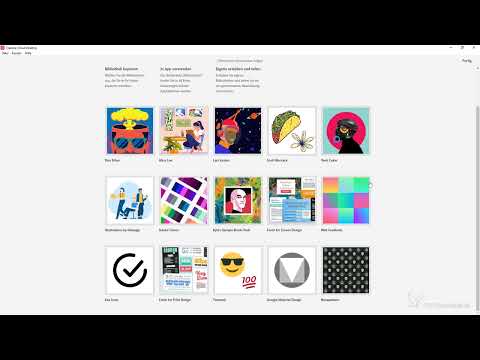
Um Bibliotheken anderer Nutzer zu abonnieren, klickst du in der Bibliotheksübersicht auf das Plus-Symbol. Dort wählst du die Option zum Folgen öffentlicher Bibliotheken aus. Du findest bereits einige Beispiele, die du anklicken kannst. Wähle beispielsweise eine Bibliothek mit Verläufen aus. Danach öffnet sich ein Fenster, über das du auf die Inhalte zugreifen und sie anschauen kannst.
Schritt 7: Fremde Bibliotheken prüfen und übernehmen
Bevor du eine fremde Bibliothek übernimmst, lohnt sich ein genauer Blick. Die Ansicht zeigt dir, wer die Bibliothek erstellt hat, wann sie entstanden ist und welche Inhalte sie enthält. So erkennst du, ob die Verläufe oder Grafiken zu deinen Vorstellungen und Voreinstellungen passen. Gefällt dir die Bibliothek, kopierst du die Arbeit und folgst zugleich dem Ersteller. Schließe den Vorgang anschließend mit der Schaltfläche „Fertig“ ab.

Schritt 8: Gefolgte Inhalte in deinen Programmen nutzen
Nach dem Abschluss erscheinen die übernommenen Inhalte in deiner Bibliothek. Da deine Bibliotheken mit der Cloud synchronisiert werden, stehen sie auch in deinen Programmen zur Verfügung, etwa in Photoshop. Du musst eigene Verläufe also nicht mehr von Grund auf erstellen, sondern kannst die geteilten Vorlagen direkt einsetzen.

Schritt 9: Eigene Projekte sortieren und weiterarbeiten
Mit dieser Funktion teilst du deine Arbeit, nutzt die Werke anderer und ordnest gleichzeitig deine eigenen Projekte. Alle Funktionen dieser Anleitung kannst du kostenlos nutzen, ohne zusätzliche Kosten. Pflege deine Bibliotheken regelmäßig, damit du jederzeit auf deine Sammlung zugreifen kannst und deine Arbeitsabläufe effizient bleiben.

Zusammenfassung – Creative Cloud Desktop-App: Bibliotheken erstellen, teilen und nutzen
Mit der Creative Cloud Desktop-App verwaltest du Bibliotheken mit eigenen Grafiken und Verläufen, gibst sie im Web frei und folgst öffentlichen Bibliotheken anderer Nutzer. Du legst eine Bibliothek an, befüllst sie per Drag and Drop, ordnest Inhalte in Gruppen und prüfst fremde Arbeiten, bevor du sie übernimmst. Die synchronisierten Inhalte stehen dir anschließend in deinen Programmen zur Verfügung, und die Nutzung ist kostenlos.
FAQ
Wie lege ich eine neue Bibliothek in der Creative Cloud Desktop-App an?Du wechselst in den Bereich für Bibliotheken, legst eine neue Bibliothek an, vergibst einen Namen und bestätigst. Danach erscheint sie sofort in deiner Übersicht.
Kann ich eine Bibliothek nachträglich umbenennen oder löschen?Ja, über die Optionen in der Bibliotheksübersicht kannst du eine Bibliothek jederzeit umbenennen, im Netz freigeben oder löschen.
Wie füge ich Grafiken zu einer Bibliothek hinzu?Ziehe die Bilddatei direkt aus deinem Dateiordner per Drag and Drop in die geöffnete Bibliothek. Die App erkennt die Grafik automatisch.
Wie finde ich öffentliche Bibliotheken anderer Nutzer?Klicke in der Bibliotheksübersicht auf das Plus-Symbol und wähle die Option zum Folgen öffentlicher Bibliotheken. Dort findest du Beispiele, die du anklicken kannst.
Wie kann ich eine fremde Bibliothek prüfen, bevor ich sie übernehme?Die Ansicht zeigt dir den Ersteller, das Erstellungsdatum und die enthaltenen Inhalte. So kannst du prüfen, ob die Arbeit zu deinen Voreinstellungen passt.
Kostet es etwas, Bibliotheken zu teilen oder öffentlichen Bibliotheken zu folgen?Nein, die Funktionen sind kostenlos. Du kannst die Inhalte vollständig in deiner Arbeit nutzen.

