

Stell dir vor, die Nudeln schweben scharf und dynamisch in die Mitte des Topfes, während der Hintergrund sanft in die Unschärfe wegkippt. Genau diesen Effekt erreichst du in diesem Tutorial. Dabei verzichten wir bewusst auf den einfachen Weichzeichner, der das gesamte Bild gleichmäßig verwischt. Stattdessen arbeitest du mit zwei Filtern, die dem Hintergrund Richtung, Tempo und Struktur geben.
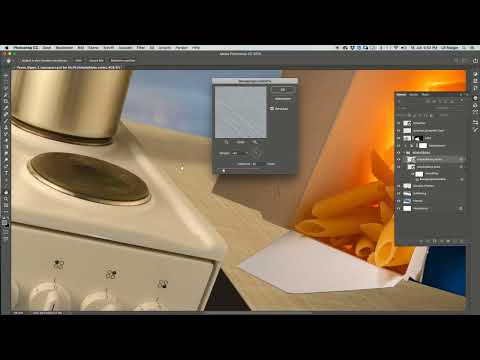
Das Video wird erst beim Abspielen von YouTube geladen – dabei werden Daten (u. a. deine IP-Adresse) an YouTube bzw. Google übertragen. Mehr dazu in der Datenschutzerklärung
Du lernst, wie du Arbeitsflächen mit der Bewegungsunschärfe in Fluchtrichtung verwischst, wie du den radialen Weichzeichner auf einen Mittelpunkt ausrichtest und wie du mit Ebenenmasken einzelne Bereiche wieder schärfst. Alle Filter setzt du als Smartfilter ein, damit du jederzeit zurückkommst und nachjustierst.
Wichtigste Erkenntnisse
- Wende Weichzeichnungsfilter als Smartfilter an, damit du Einstellungen später ändern kannst.
- Die Bewegungsunschärfe eignet sich für Flächen, deren Richtung du über Winkel und Abstand bestimmst. Jede Arbeitsfläche kann eine eigene Richtung bekommen.
- Der radiale Weichzeichner erzeugt Bewegung vom Mittelpunkt aus. Die Position dieses Zentrums bestimmt, welche Bereiche scharf bleiben.
- Mit einer Ebenenmaske und einem schwarzen Pinsel mit 10 bis 20 % Deckkraft stellst du gezielt Schärfe an markanten Stellen wieder her.
- Bildlogik ist nicht zwingend. Entscheidend ist, dass das Ergebnis die gewünschte Wirkung erzielt.
Schritt-für-Schritt-Anleitung
Schritt 1: Die linke Arbeitsfläche als Smartfilter vorbereiten
Markiere zuerst die Ebene der linken Arbeitsfläche. Bevor du einen Filter anwendest, wandele die Ebene in ein Smartobjekt um oder konvertiere sie direkt für Smartfilter. Der Vorteil liegt darin, dass der Filter als bearbeitbare Ebene erhalten bleibt und du seine Werte später erneut öffnen kannst. Außerdem steht dir die Ebenenmaske des Filters zur Verfügung, die du in den folgenden Schritten brauchst.

Schritt 2: Die Bewegungsunschärfe finden und die Richtung festlegen
Öffne im Menü Filter die Weichzeichnungsfilter und wähle dort die Bewegungsunschärfe. Zoome anschließend nah an eine Ecke der Arbeitsfläche heran, damit du die Verwischung in der Vorschau gut erkennst. Die Richtung des Effekts stellst du über den Winkel ein. Der Startwert liegt bei etwa -69°. Dreh den Winkel so, dass er ungefähr der Fluchtrichtung der Fläche entspricht. Dadurch wirkt die Bewegung glaubwürdig, als würde die Fläche am Bild vorbeiziehen.

Schritt 3: Abstand und Winkel feinjustieren
Der Abstand bestimmt, wie stark die Verwischung ausfällt. Ziehe den Wert nach unten oder oben, bis die Fläche eine strukturierte Oberfläche bekommt, die nach hinten unscharf verläuft. Achte darauf, dass der Filter immer den zuletzt verwendeten Wert erinnert. Wenn das Ergebnis deshalb merkwürdig aussieht, setze die Werte bewusst neu. In diesem Beispiel passt ein Winkel von -11° mit einem Abstand von etwa 30 Pixeln sehr gut. Bestätige die Einstellung anschließend mit OK.
Schritt 4: Die rechte Arbeitsfläche mit eigener Richtung versehen
Die Arbeitsfläche rechts erhält eine andere Bewegungsrichtung. Das sorgt für Spannung im Bild. Hättest du beide Flächen gemeinsam in ein Smartobjekt umgewandelt, hätten sie dieselbe Richtung bekommen. Wandele also auch diese Ebene in ein Smartobjekt um und wende anschließend erneut die Bewegungsunschärfe an. Wähle diesmal einen anderen Winkel, der zur Position der Fläche passt.

Schritt 5: Mit Winkel und Abstand experimentieren
Dieser Filter bietet nur wenige Stellgrößen, daher kannst du wenig falsch machen. Spiele mit Winkel und Abstand, bis dir das Ergebnis gefällt. Ein Wert von etwa 90 Pixeln und -40° kann eine gute Ausgangsbasis sein. Die Kante der Arbeitsfläche wirkt dann nicht mehr hart abgeschnitten, sondern bekommt Tempo. Es entsteht der Eindruck, als wäre die Fläche in Bewegung. Bestätige die Werte, sobald du zufrieden bist.

Schritt 6: Den radialen Weichzeichner anwenden
Wandele als Nächstes die Ebene mit dem Topf-Hintergrund in einen Smartfilter um, damit auch dieser Filter bearbeitbar bleibt. Öffne danach den radialen Weichzeichner über die Weichzeichnungsfilter. Stelle die Stärke auf 12. Beachte, dass dieser Filter keine Vorschau anzeigt. Die Berechnung kann je nach Rechner einige Zeit dauern. Die Qualität Entwurf liefert schnelle Ergebnisse, während Gut oder Hervorragend genauer sind.

Schritt 7: Das Zentrum der Unschärfe setzen
Der radiale Weichzeichner verwischt vom Zentrum aus. Stell dir die quadratische Matrix des Filters über dein rechteckiges Bild vor und verschiebe den Mittelpunkt an die Stelle, an der das Herz des Bildes liegt. Ziehe den Mittelpunkt dazu einfach mit der Maus an die gewünschte Position. Bei Unsicherheit kannst du die Vorschau nutzen, sofern sie verfügbar ist. Prüfe danach, ob die Bereiche um den Mittelpunkt scharf bleiben und die Ränder die typischen Bewegungsspuren zeigen.

Schritt 8: Das Ergebnis prüfen und Schärfe mit der Ebenenmaske zurückholen
Nun kann es sein, dass dir die Verwischung an einigen Stellen zu stark erscheint, etwa in den Randbereichen oder an Details, die lesbar bleiben sollen. Klicke dafür die Ebenenmaske des Filters an, nimm einen schwarzen Pinsel und setze die Deckkraft auf 10 bis 20 %. Fahre vorsichtig über die Stellen, an denen der Filter wieder ausgeschaltet werden soll. So scheint der ursprüngliche Bildrand leicht durch. Das wirkt nicht immer bildlogisch, sieht aber oft sehr stimmig aus.

Schritt 9: Die Schachtel radialer weichzeichnen
Auch die Schachtel im Bild soll weich gezeichnet werden. Da sie bereits ein Smartobjekt ist, öffnest du den radialen Weichzeichner mit der Stärke 12 erneut. Verschiebe das Zentrum so, dass die Pasta im Vordergrund möglichst wenig verwischt wird, die seitlichen Laschen aber deutlich Bewegung bekommen. Eine Position etwas weiter unten im Bild kann hier hilfreich sein.

Schritt 10: Struktur und Markenname mit der Maske zurückholen
Wenn die Schachtel insgesamt zu stark verwischt wirkt, arbeite erneut mit der Ebenenmaske. Nimm einen schwarzen Pinsel und male vorsichtig über die Bereiche, in denen du wieder Struktur möchtest. Wenn der Markenname oder die kleine Grafik auf der Schachtel gut lesbar sein sollen, male gezielt über diese Stellen. So behältst du die wichtigsten Informationen scharf, während der Rest weiterhin Bewegung zeigt.

Schritt 11: Das Ergebnis bewerten
Betrachte das Gesamtbild am Ende noch einmal in Ruhe. Die Verwischung auf der Schachtel folgt nicht zwingend den physikalischen Gesetzen, denn eine bewegte Schachtel müsste komplett unscharf sein, einschließlich des Schriftzugs. Das Bild spielt aber bewusst mit Surrealismus und künstlerischer Freiheit. Entscheidend ist, ob die Nudeln im Fokus stehen und der Hintergrund dynamisch wirkt. Wenn dir das gelingt, hat das Bild deutlich gewonnen.

Zusammenfassung – Photoshop-Weichzeichnung: Bewegungsunschärfe und radialer Weichzeichner gezielt einsetzen
In dieser Anleitung hast du gelernt, den Hintergrund eines Fotos mit zwei unterschiedlichen Filtern weich zu zeichnen, ohne den eigentlichen Star des Bildes zu verlieren. Die Arbeitsflächen erhalten über die Bewegungsunschärfe jeweils eine eigene Richtung. Der radiale Weichzeichner sorgt für Dynamik rund um einen Mittelpunkt, den du gezielt setzt. Mit Smartfiltern und Ebenenmasken behältst du jederzeit die Kontrolle über den Effekt und kannst einzelne Bereiche wieder schärfen.
FAQ
Warum sollte ich Weichzeichnungsfilter als Smartfilter anwenden?Smartfilter bleiben als bearbeitbare Ebene erhalten. Du kannst die Werte jederzeit erneut öffnen und anpassen, und die Ebenenmaske des Filters erlaubt es dir, den Effekt gezielt zu begrenzen.
Warum haben beide Arbeitsflächen eine unterschiedliche Richtung?Eine unterschiedliche Richtung wirkt lebendiger und erzeugt Spannung im Bild. Hättest du beide Flächen gemeinsam verwischt, wären beide gleich ausgerichtet gewesen.
Warum zeigt der radiale Weichzeichner keine Vorschau an?Dieser Filter ist sehr alt und wurde ohne Vorschau entwickelt. Du musst die Einstellungen daher anwenden und das Ergebnis danach beurteilen.
Was tue ich, wenn die Bewegungsunschärfe seltsam aussieht?Der Filter merkt sich den letzten Wert. Setze Winkel und Abstand bewusst neu, bis das Ergebnis deinen Vorstellungen entspricht.
Muss das Ergebnis physikalisch korrekt sein?Nein. Das Bild darf künstlerische Freiheiten nutzen. Wichtig ist, dass der gewünschte Effekt entsteht und der Blick auf die Nudeln gelenkt wird.

