

Eine Küchenzeile wirkt erst dann echt, wenn alle Flächen zur gleichen Perspektive passen. Eine Arbeitsplatte, die schräg oder verzogen neben dem Herd sitzt, verrät die Montage sofort. Genau dieses Problem löst du mit dem Verzerren-Modus von Photoshop. Du lernst, wie du eine Arbeitsfläche als Ebene einfügst, unter den Herd legst und mit wenigen Griffen an die Fluchtlinien des Herdes anpasst.
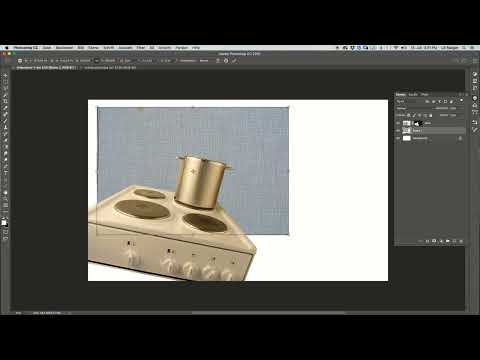
Das Video wird erst beim Abspielen von YouTube geladen – dabei werden Daten (u. a. deine IP-Adresse) an YouTube bzw. Google übertragen. Mehr dazu in der Datenschutzerklärung
Wichtigste Erkenntnisse
- Eine Arbeitsfläche muss nicht fotografiert sein. Eine einfache Struktur von oben reicht als Grundlage, solange du sie später perspektivisch anpasst.
- Die Ebene mit der Arbeitsfläche liegt unter der Herd-Ebene, damit die Kante des Herdes sauber überdeckt.
- Im Modus Bearbeiten > Transformieren > Verzerren verschiebst du die Eckpunkte einzeln und richtest sie an Linien aus, die du im Herd erkennst.
- Die Kanten müssen eine durchgehende Gerade bilden. Ein Knick verrät sofort, dass die Perspektive nicht stimmt.
- Ein kleiner Überhang ist unkritisch, solange die Fläche groß genug ist und das Muster stimmig verläuft.
Schritt-für-Schritt-Anleitung
Schritt 1: Arbeitsfläche in das Dokument ziehen
Öffne die Datei mit der Arbeitsfläche. Sie liegt als JPEG vor und sieht aus wie ein Frühstücksbrettchen mit einem typischen Muster. Für die Montage spielt das keine Rolle, denn die Struktur ist das Entscheidende. Ziehe die Datei per Drag-and-drop auf dein Dokument, in diesem Beispiel „unbenannt 1“. Benenne das Dokument später sinnvoll und speichere es, damit du den Stand nicht verlierst.

Schritt 2: Ebene unter den Herd platzieren
Ziehe die neue Ebene im Ebenenbedienfeld unter die Ebene mit dem Herd. Die Arbeitsfläche liegt damit im Hintergrund, und die Herdkante überdeckt die Fläche dort, wo sie sich berühren. So musst du nicht exakt am Rand arbeiten, sondern kannst die Fläche großzügig dimensionieren.

Schritt 3: Den Verzerren-Modus aufrufen
Aktiviere die Ebene mit der Arbeitsfläche. Öffne dann im Menü Bearbeiten den Punkt Transformieren und wähle dort den Modus Verzerren. Dieser Modus ist für perspektivische Korrekturen am flexibelsten, weil du jeden Eckpunkt unabhängig bewegen kannst. Er verlangt allerdings ein gewisses Gefühl für Perspektive, denn du entscheidest bei jedem Punkt selbst, wohin er gehört.


Schritt 4: Die untere linke Ecke setzen
Greife die untere linke Ecke der Arbeitsfläche und ziehe sie möglichst weit nach außen, bis sie ungefähr dort liegt, wo die Arbeitsplatte später enden soll. Diesen Punkt musst du nicht millimetergenau platzieren. Wichtig ist nur die Richtung, die später als Orientierung für die übrigen Punkte dient.

Schritt 5: Die untere rechte Ecke ausrichten
Ziehe anschließend die untere rechte Ecke in die passende Position, die ungefähr dem Verlauf der Herdkante entspricht. Achte darauf, dass beide unteren Punkte zusammen eine Linie ergeben, die parallel zur Tiefe der Küchenzeile verläuft. Diese Linie bildet das Fundament für die Perspektive.
Schritt 6: Die obere Kante zu einer Geraden machen
Jetzt kommt der entscheidende Schritt. Verschiebe den oberen Punkt so weit nach oben, bis die Kante der Arbeitsfläche eine durchgehende Gerade bildet. Du erkennst den Erfolg daran, dass kein Knick mehr zu sehen ist. Eine saubere Gerade zeigt dir, dass die Fläche jetzt in derselben Ebene liegt wie die Herdkante und die Fluchtlinien übereinstimmen.

Schritt 7: Die oberen Punkte fein nachjustieren
Ziehe den oberen Punkt danach ein Stück nach unten, aber nicht zu weit. Wenn du ihn zu tief setzt, verzieht sich die Fläche, und der Eindruck einer Schräge entsteht erneut. Arbeite in kleinen Schritten und prüfe nach jeder Bewegung, ob die Fläche wie eine Arbeitsplatte aussieht, die waagerecht auf dem Unterbau liegt.
Schritt 8: Die Arbeitsplatte an der Herdkante ausrichten
Ziehe nun die Arbeitsfläche so lang, dass sie etwa an der Kante des Herdes abschließt. Hier ist die Prüfung besonders wichtig, weil das Auge gerade an dieser Stelle Unstimmigkeiten bemerkt. Wenn die Kante der Fläche und die Kante des Herdes eine gemeinsame Linie bilden, wirkt die Montage überzeugend.

Schritt 9: Den Überhang akzeptieren
Die Arbeitsplatte darf an der rechten Seite ruhig ein Stück über den Herd hinausragen. Ein kleiner Überhang ist realistisch und stört nicht, solange die Fläche ausreichend groß bleibt. Achte darauf, dass du die Ebene nicht zu weit ziehst, weil sonst die Perspektive wieder kippt. Ziehe gegebenenfalls ein Stück zurück, bis die Linien wieder stimmig wirken.

Schritt 10: Muster prüfen und Transformation bestätigen
Kontrolliere zum Schluss, ob das Muster der Fläche an der Stelle passt, an der die Arbeitsplatte sichtbar ist. Wenn alles stimmt, bestätige die Transformation mit der Eingabetaste oder über den Haken in der Optionsleiste. Der linke Teil der Arbeitsfläche ist damit eingebaut, und du kannst dieselbe Methode auf der rechten Seite des Herdes anwenden.
Zusammenfassung – Arbeitsplatte perspektivisch in Photoshop einpassen: So gelingt die Verzerrung neben dem Herd
Du hast gelernt, wie du eine einfache Arbeitsfläche per Drag-and-drop in ein Photoshop-Dokument einfügst, unter die Herd-Ebene legst und mit dem Verzerren-Modus an die Perspektive anpasst. Entscheidend sind die Ausrichtung der Kanten zu einer durchgehenden Geraden und das Abgleichen mit der Herdkante. Ein kleiner Überhang ist dabei unproblematisch. Mit dieser Methode kannst du auch die rechte Seite des Herdes ergänzen.
FAQ
Brauche ich ein Foto der Arbeitsplatte, damit die Montage funktioniert?Nein, eine einfache Struktur von oben reicht aus. Du passt sie anschließend mit dem Verzerren-Modus an die Perspektive des Herdes an.
Warum liegt die Arbeitsfläche unter dem Herd?So überdeckt die Herdkante die Fläche an der Berührungsstelle. Du musst den Übergang nicht exakt ausschneiden und kannst die Fläche großzügig dimensionieren.
Wie erkenne ich, dass die Perspektive stimmt?Die Kante der Arbeitsfläche muss eine durchgehende Gerade bilden, ohne Knick. Außerdem sollte sie an der Herdkante gleichmäßig abschließen.
Was tue ich, wenn die Arbeitsfläche wie geneigt aussieht?Der obere Punkt ist meist zu weit oben platziert. Ziehe ihn schrittweise nach unten und prüfe nach jeder Bewegung das Ergebnis.
Darf die Arbeitsfläche über den Herd hinausragen?Ja, ein kleiner Überhang wirkt realistisch. Achte nur darauf, dass die Perspektive dabei nicht kippt.
Wie bestätige ich die Transformation?Drücke die Eingabetaste oder klicke in der Optionsleiste auf den Haken.

