

Ein Porträt wirkt erst dann überzeugend, wenn kleine Unebenheiten verschwinden, ohne dass das Gesicht künstlich aussieht. Genau das zeigt Gabor in diesem Tutorial zu einem Filmplakat im Stil von Preacher. Er bearbeitet drei Personenfotos mit einer dezenten Grundretusche und erklärt dabei, warum er bestimmte Werkzeuge wählt und wie er sie einsetzt. Das Video dauert knapp acht Minuten, und du kannst den Workflow direkt auf eigene Aufnahmen übertragen.
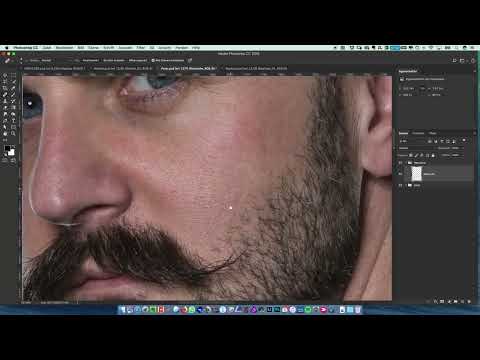
Das Video wird erst beim Abspielen von YouTube geladen – dabei werden Daten (u. a. deine IP-Adresse) an YouTube bzw. Google übertragen. Mehr dazu in der Datenschutzerklärung
Wichtigste Erkenntnisse
- Lege jede Retusche auf einer eigenen leeren Ebene an, damit du jederzeit Korrekturen vornehmen kannst.
- Der Reparaturpinsel verrechnet Helligkeit und Textur mit der Umgebung und liefert meist sauberere Ergebnisse als der Kopierstempel.
- Aktiviere bei der Quellenauswahl immer die Option „Aktuelle und darunterliegende Ebene“, sonst passiert nichts.
- Der Bereichsreparaturpinsel ist ideal, wenn du keine Quelle festlegen möchtest und einfach über eine Stelle malst.
- Bei Männern fällt die Retusche in der Regel zurückhaltender aus als bei Frauen. Konzentriere dich zuerst auf große Flecken.
- Helligkeitsunterschiede kannst du später mit Abwedler und Nachbelichter ausgleichen.
- Bearbeite jede Datei separat mit dem gleichen Workflow und speichere sie als PSD.
Schritt-für-Schritt-Anleitung
Schritt 1: Ordnung im Dokument schaffen
Beginne mit einer klaren Struktur im Ebenen-Bedienfeld. Lege eine Gruppe an und benenne sie „RAW“. Hier liegt das unveränderte Originalfoto. Erstelle danach eine zweite Gruppe und nenne sie „Retusche“. In dieser Gruppe legst du eine neue, leere Ebene an, auf der du später alle Korrekturen ausführst. Das Originalbild bleibt dadurch unberührt, und du behältst den Überblick, wenn du mehrere Personen bearbeitest.

Schritt 2: Den Reparaturpinsel richtig einstellen
Statt des Kopierstempels greifst du zum Reparaturpinsel. Reduziere die Größe des Pinsels so, dass er zur Struktur der Haut passt, und belasse die Härte bei etwa 80 Prozent. Mit diesen Werten erzielst du einen weichen Übergang, ohne dass sichtbare Kanten entstehen. Achte darauf, den Pinsel an die Größe der Stelle anzupassen, die du entfernen möchtest.

Schritt 3: Die Quelle korrekt aufnehmen
Bevor du retuschierst, musst du die Quelle festlegen. Damit Photoshop auf das Originalbild zugreifen kann, aktiviere im Optionsfeld des Reparaturpinsels die Einstellung „Aktuelle und darunterliegende Ebene“. Wählst du nur die aktuelle Ebene aus, passiert beim Malen nichts, weil die leere Ebene keine Bildinformationen enthält. Mit der aktivierten Option kannst du anschließend die Quelle wählen und die Stelle korrigieren.

Schritt 4: Warum der Reparaturpinsel dem Kopierstempel überlegen ist
Der Kopierstempel überträgt die Pixel eins zu eins von der Quelle auf die Zielstelle. Dabei gehen oft Helligkeitsinformationen verloren, und es entstehen unschöne Übergänge. Der Reparaturpinsel dagegen gleicht die Helligkeit und Farbe der Umgebung an. Genau dieser Unterschied macht ihn für Hautretusche so praktisch. Du musst nur die Quelle wählen und über die Stelle malen, dann verrechnet Photoshop das Ergebnis automatisch.

Schritt 5: Mit der Alt-Taste die Quelle festlegen
Halte die Alt-Taste gedrückt und klicke auf eine Stelle mit passender Struktur, die als Quelle dienen soll. Lass die Taste los und fahre anschließend über den Bereich, den du entfernen willst. Nach dem Loslassen verrechnet Photoshop die Übergänge und liefert ein wesentlich saubereres Ergebnis. Wähle die Quelle möglichst nah an der Zielstelle, damit Licht und Schatten übereinstimmen.

Schritt 6: Der Bereichsreparaturpinsel für schnelle Korrekturen
Wenn du keine Quelle auswählen möchtest, nutzt du den Bereichsreparaturpinsel. Fahre einfach über die Stelle, die stört, und Photoshop berechnet die umliegenden Pixel automatisch. Dieses Werkzeug eignet sich besonders für kleine Flecken. Auch hier gilt: Die Option „Alle Ebenen aufnehmen“ muss aktiviert sein, sonst funktioniert die Korrektur nicht.

Schritt 7: Gezielt entscheiden, was entfernt wird
Gehe das Gesicht Stück für Stück durch und überlege, welche Stellen dich wirklich stören. Gabor empfiehlt, bei Männern zurückhaltend zu retuschieren, während bei Frauen in der Regel mehr Korrekturen nötig sind. Er entfernt zunächst die großen, groben Flecken und lässt die feinen Hautstrukturen stehen. Diese Details kannst du später beim Feinschliff noch bearbeiten, und die Haut behält so ihre Natürlichkeit.

Schritt 8: Retusche kontrollieren und Ebenen ausblenden
Um deinen Fortschritt zu überprüfen, halte die Alt-Taste gedrückt und klicke auf das Augensymbol der Retusche-Ebene. Dadurch wird nur diese Ebene angezeigt, und du siehst deutlich, was du bereits korrigiert hast. Der größte Vorteil dieser Methode liegt in der Flexibilität: Wenn dir eine Korrektur nicht gefällt, blendest du einfach die Ebene aus oder löschst gezielt einzelne Bereiche.

Schritt 9: Jacke und Hals sauber bearbeiten
Auch Kleidung braucht manchmal Aufmerksamkeit. Auf der Jacke entfernst du Fusseln und kleine Unreinheiten, wobei du beim Übergang auf eine gleichmäßige Textur achtest. Bei der Falte am Hals ist es hilfreich, das Werkzeug zunächst großflächig zu testen. Wenn das Ergebnis nicht perfekt ist, machst du den Schritt rückgängig und probierst eine andere Quelle oder einen anderen Pinselansatz aus.

Schritt 10: Pixel selbst auswählen und unregelmäßig arbeiten
Wenn der Reparaturpinsel nicht ganz zuverlässig arbeitet, kannst du die Quelle manuell wählen und die Pinselrichtung bewusst wechseln. Gabor fährt über Bereiche auch zweimal, um den Effekt zu verstärken. Dabei sollte der Strich unregelmäßig bleiben, damit die Haut nicht zu gleichmäßig wirkt. Eine künstlich glatte Oberfläche fällt auf Plakaten schnell negativ auf.

Schritt 11: Helligkeitsunterschiede ausgleichen und Übergänge weicher machen
Verbleibende Helligkeitsunterschiede kannst du mit den Werkzeugen Abwedler und Nachbelichter ausgleichen. Für Stellen, bei denen der Reparaturpinsel nicht weiterhilft, eignet sich der Kopierstempel. Nimm dafür eine Quelle aus der Kontur der Jacke oder des Hemdes. Wenn dir ein Übergang zu hart erscheint, glättest du ihn mit einem weichen Pinsel, bis er natürlich wirkt.

Schritt 12: Haaransatz und Übergänge am Kopf bereinigen
Oben am Kopf stören einzelne Haare, die du mit dem Reparaturpinsel entfernen kannst. Gabor wählt den Ansatz direkt aus dem umliegenden Bereich und malt darüber. Wenn die Stelle nicht sofort perfekt grau wird, ist das kein Problem, weil du die Korrektur später noch verfeinern kannst. Achte besonders auf die Kontur, denn sie entscheidet, ob der Freisteller später sauber aussieht.

Schritt 13: Vorher-Nachher-Vergleich und Feinschliff
Schalte die Retusche-Ebene immer wieder ein und aus, um den Unterschied zum Original zu prüfen. Überarbeitest du zu stark, wirkt das Gesicht schnell künstlich. Kleinere Feinheiten kannst du zum Schluss im Verflüssigen-Filter nachbessern, etwa um die Position einzelner Partien leicht anzupassen. Speichere die Datei danach, bevor du zum nächsten Motiv wechselst.

Schritt 14: Den Workflow auf die anderen Personen übertragen
Die Arbeitsschritte bleiben bei allen Personen gleich. Du öffnest die beiden weiteren PSD-Dateien und führst dieselbe Retusche durch. Bei Nadin fiel die Korrektur auf der Stirn etwas umfangreicher aus. Beim Vergleich mit Rafael zeigt sich, dass bei ihm nur wenig geändert wurde und vor allem die Haare am Kopf entfernt wurden. Diese Unterschiede sind normal, denn jedes Porträt verlangt eine eigene Einschätzung.

Schritt 15: Feinheiten bei symmetrischen Augen
Bei Nadin fiel auf, dass die Augen nicht ganz symmetrisch stehen. Erstelle dafür eine Auswahl um das Auge, verschiebe es leicht nach oben und passe es an das andere Auge an. Solche kleinen Eingriffe wirken auf den ersten Blick unscheinbar, verbessern das Gesamtbild aber deutlich. Achte darauf, dass die Verschiebung unauffällig bleibt.

Schritt 16: Alle Dateien als PSD speichern
Bearbeite jede der drei PSD-Dateien separat und halte dich an den gleichen Workflow. So bleibt die Retusche einheitlich, auch wenn die Ergebnisse je nach Person unterschiedlich ausfallen. Speichere alle Dateien als PSD, damit du sie später jederzeit wieder öffnen und nachbessern kannst. Danach geht es mit dem Freistellen und dem Gestalten des Plakats weiter.

Zusammenfassung – Photoshop Retusche: Porträts sauber machen mit dem Reparaturpinsel
Mit einer sauberen Ebenenstruktur, dem Reparaturpinsel und einer dezenten Vorgehensweise erreichst du natürlich wirkende Porträts. Die Retusche bleibt auf einer eigenen Ebene, sodass du jederzeit zurückgehen kannst. Der Reparaturpinsel verrechnet Helligkeit und Textur, während der Bereichsreparaturpinsel für schnelle Korrekturen sorgt. Achte darauf, bei Männern zurückhaltender und bei Frauen etwas gezielter vorzugehen, und behalte die feinen Hautstrukturen bei. Wende den gleichen Workflow auf alle Personen an und speichere jede Datei als PSD.
FAQ
Muss ich die Retusche wirklich auf einer separaten Ebene durchführen?Nein, es ist aber sehr empfehlenswert. Auf einer leeren Ebene kannst du Korrekturen jederzeit ausblenden, ändern oder entfernen, ohne das Originalfoto zu verlieren.
Warum funktioniert der Reparaturpinsel bei mir nicht?Der häufigste Grund ist, dass die Option „Aktuelle und darunterliegende Ebene“ nicht aktiviert ist. Bei Bedarf musst du zusätzlich prüfen, ob du die Quelle richtig festgelegt hast.
Worin unterscheidet sich der Reparaturpinsel vom Kopierstempel?Der Kopierstempel überträgt Pixel exakt, während der Reparaturpinsel Helligkeit und Farbe an die Umgebung anpasst. Dadurch entstehen weichere Übergänge.
Wann sollte ich den Bereichsreparaturpinsel verwenden?Er eignet sich für kleine Flecken, bei denen du keine Quelle festlegen möchtest. Du fährst einfach über die Stelle, und Photoshop berechnet die umliegenden Pixel.
Wie viel Retusche ist bei einem Filmplakat sinnvoll?Zu viel Glättung wirkt schnell künstlich. Entferne vor allem störende Flecken und lasse feine Hautstrukturen erhalten, damit das Porträt lebendig bleibt.

