

Ein Tomb-Raider-Poster lebt von Bewegung, und im Wasser entscheidet oft ein einzelnes Detail über die Dramatik. Genau hier setzt diese Anleitung an. Du lernst, wie du Wasserspritzer und feine Wellen aus Fotomaterial in ein Motiv einmontierst, sie über die Füllmethode Negativ multiplizieren mit dem Hintergrund verrechnest und mit Formgittern, Masken und Ebenengruppen so anpasst, dass der Übergang zwischen Welle und Wasseroberfläche glaubwürdig wirkt. Der Abschnitt mit der Welle gilt als der anspruchsvollste des Projekts. Wenn du diesen Übergang jedoch einmal sauber gelöst hast, geht der Rest deutlich leichter von der Hand.
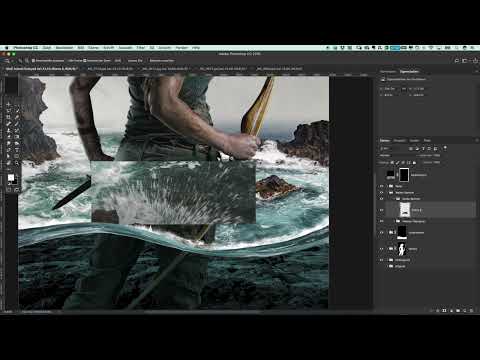
Das Video wird erst beim Abspielen von YouTube geladen – dabei werden Daten (u. a. deine IP-Adresse) an YouTube bzw. Google übertragen. Mehr dazu in der Datenschutzerklärung
Wichtigste Erkenntnisse
- Spritzer und Wellen werden entsättigt, bevor du sie per Füllmethode Negativ multiplizieren einrechnest.
- Eine Tonwertkorrektur als Schnittmaske steuert Helligkeit und Kontrast, ohne die Originalebene zu verändern.
- Das Formgitter verformt Wellen so, dass sie sich organisch an den Übergang anschmiegen.
- Harte Kanten entfernst du mit Ebenenmasken, Weichheit erzeugst du über Verläufe und Deckkraft.
- Spiegeln, Drehen und Verkleinern verhindern, dass sich Spritzer sichtbar wiederholen.
Schritt-für-Schritt-Anleitung
Referenzausschnitt für den Übergang auswählen
Öffne zuerst dein Fotomaterial mit der Welle, die direkt auf das Ufer trifft. Dieser Ausschnitt dient dir als Referenz für den Übergang. Wähle den relevanten Bereich mit dem Auswahlwerkzeug aus und kopiere ihn mit Befehl + C (unter Windows Strg + C). Wechsle anschließend zu deinem Poster-Dokument und lege eine neue Ebenengruppe an. Benenne sie sinnvoll, zum Beispiel „Spritzer“, damit du später den Überblick behältst. Füge den Ausschnitt in diese Gruppe ein.


Sättigung entfernen und Füllmethode setzen
Das eingefügte Bildmaterial enthält Farbinformationen, die in deinem Motiv nichts verloren haben. Gehe deshalb über Bild > Korrektur > Farbton/Sättigung und ziehe den Regler für die Sättigung komplett nach links. Danach verrechnest du die Ebene mit dem Hintergrund. Wähle dazu im Ebenenbedienfeld die Füllmethode Negativ multiplizieren. Dunkle Bereiche der Welle bleiben sichtbar, helle Bereiche verschwinden im Motiv. Genau dieser Effekt macht das Einmontieren so unkompliziert.


Übergang mit Tonwertkorrektur nachbessern
Der Übergang ist nach der Verrechnung meist noch nicht sauber. Setze deshalb eine Tonwertkorrektur darüber und aktiviere die Option Als Schnittmaske verwenden, damit sie nur auf die Welle wirkt. Alternativ kannst du die Korrektur direkt auf die Ebene anwenden. Das spart dir Ebenen im Bedienfeld, verändert aber das Originalbild dauerhaft. Schiebe den Mitteltonregler nach rechts, damit die dunklen Bereiche der Welle zurücktreten. Ziehe anschließend den Weißregler nach links, um mehr Weiß zu erhalten. Schon dieser Schritt bringt eine deutliche Verbesserung.


Welle in ein Smartobjekt umwandeln und verformen
Wandle die Welle in ein Smartobjekt um. So kannst du sie verformen, ohne Bildqualität zu verlieren, und jederzeit zurückkehren. Platziere die Ebene ungefähr an der Position, an der der Übergang entstehen soll. Rufe dann Bearbeiten > Transformieren > Formgitter auf. Das Formgitter eignet sich hervorragend, um die Welle lokal zu biegen und zu strecken. Schiebe die Gitterpunkte so, dass der Übergang fließend in das Wasser übergeht. Bestätige die Transformation, sobald die Form stimmt.


Unschöne Bereiche maskieren
Nach dem Formgitter stehen oft Bereiche im Weg, die nicht ins Bild gehören, etwa am unteren Rand oder im oberen Bereich. Setze dafür eine Ebenenmaske und male die unerwünschten Teile mit einem weichen schwarzen Pinsel aus. Achte darauf, die Deckkraft des Pinsels zu reduzieren, damit die Übergänge weich bleiben. Ist die Maske einmal gesetzt, kannst du die Welle dupliziere und mit einem zweiten Formgitter erneut anpassen. Die zusätzliche Ebene sorgt für mehr Tiefe. Bei Bedarf entfernst du die mitgelieferte Maske des Formgitters, wenn sie die Darstellung stört und du sie nicht benötigst.


Wiederhole diesen Vorgang bei Bedarf noch einmal, um weitere Wellen zu platzieren. Jede Wiederholung wird routinierter, und du erkennst schneller, welche Teile du ausmaskieren musst. Dasselbe Prinzip funktioniert auch mit einem leichteren Übergang: Verschiebe die Ebenen nach oben oder unten und passe die Deckkraft an, bis der Verlauf natürlich wirkt.


Feine Wellen gruppieren und Übergänge vorbereiten
Sobald du mehrere feine Wellen platziert hast, packe sie in eine eigene Gruppe. Bei dieser Arbeit sammeln sich schnell sehr viele Ebenen an, und eine saubere Gruppenstruktur verhindert Chaos. Benenne die Gruppe passend, etwa „Wellenspritzer weißer Übergang“. Kleine Unregelmäßigkeiten oder Strukturen dürfen ruhig stehen bleiben, denn in der Endfassung werden sie oft nicht mehr auffallen.

Große Spritzer einsetzen
Nun kommen die großen Spritzer ins Spiel. Kopiere sie wie zuvor aus dem Referenzmaterial, lege eine neue Gruppe an und füge sie dort ein. Entsättige die Ebene erneut über Bild > Korrektur > Farbton/Sättigung und stelle die Füllmethode auf Negativ multiplizieren. Die Spritzer wirken anfangs oft zu weich oder zu flach. Setze deshalb wieder eine Tonwertkorrektur ein, hellt die Spritzer etwas auf und betone die harten Kanten. Am Übergang kannst du zusätzlich eine Maske verwenden, um scharfe Ränder zu entfernen, die oben oder unten im Bild stören.


Spritzer verteilen, spiegeln und verkleinern
Damit sich die Spritzer nicht wiederholen, duplizierst du sie und variierst sie gezielt. Spiegle eine Kopie über Bearbeiten > Transformieren > Horizontal spiegeln und drehe sie leicht. Verkleinere sie zusätzlich, damit sie unterschiedlich groß wirken. Platziere den ersten Spritzer dort, wo der Eindruck entsteht, dass die Welle an der Figur aufbricht, und lass ihn von dort wegspritzen. Blende Teile, die nicht passen, mit einer Maske aus. Hast du den ersten Spritzer seitlich abgelenkt, wirkt das Ganze deutlich authentischer.


Wenn dir ein Spritzer nicht gefällt, ersetze ihn einfach durch einen anderen aus dem Fotomaterial. Entsättige, verrechne und spiegle ihn, bis er ins Gesamtbild passt. Manchmal lohnt sich der Blick auf das gesamte Poster, bevor du die endgültige Position festlegst.


Weiche Überblendung mit einer weißen Farbfläche
Für den letzten großen Übergang schließt du zunächst die Gruppe der Spritzer und wechselst zur Welle. Erstelle über Ebene > Neue Füllebene > Volltonfarbe eine Farbfläche in reinem Weiß. Setze sie als Schnittmaske auf die Welle, sodass sie nur deren Form beeinflusst. Anschließend legst du mit einem weichen Verlauf fest, wo das Weiß in die Welle übergeht. Verändere die Deckkraft der Farbfläche, bis der Übergang harmonisch wirkt. Eine Deckkraft von etwa 80 Prozent erzeugt häufig einen schönen, weichen Verlauf, der die Welle mit dem oberen Bereich verschmelzen lässt.


Abschluss und Gesamtbetrachtung
Blende am Ende alle Sichtbarkeitsoptionen einmal ab und betrachte das Ergebnis im Gesamtbild. Die harte Kante ist verschwunden, Spritzer und Welle wirken miteinander verbunden, und das Motiv gewinnt an Dynamik. Kleinere Feinheiten wie zusätzliche Verläufe oder Kontraste kannst du später noch ergänzen. Mit dem Ergebnis sollte der schwierigste Teil des Projekts nun bewältigt sein.


Zusammenfassung – Tomb Raider Poster mit Wasserspritzern in Photoshop gestalten
Du hast gelernt, wie du Wasserspritzer und Wellen aus Fotomaterial in ein Poster einmontierst. Entscheidend sind drei Schritte: die Entsättigung und die Füllmethode Negativ multiplizieren, das Verformen der Welle mit dem Formgitter und das Maskieren harter Kanten. Mit Tonwertkorrekturen, Spiegelungen und einer weißen Farbfläche als Schnittmaske fügst du alles harmonisch zusammen. Gruppierst du deine Ebenen sauber, behältst du auch bei vielen Spritzern den Überblick.
FAQ
Warum muss die Sättigung vor dem Verrechnen entfernt werden?Ohne Entsättigung bringen die Farbinformationen der Spritzer ungewollte Farbstiche in dein Motiv. Nach dem Entfernen wirken nur noch Helligkeitsunterschiede, die sich sauber mit dem Hintergrund verrechnen.
Was bewirkt die Füllmethode Negativ multiplizieren?Sie lässt helle Bereiche der Ebene verschwinden und dunkle Bereiche sichtbar bleiben. Dadurch wirken Spritzer und Wellen wie eingezeichnet, ohne den Hintergrund zu überdecken.
Warum sollte ich mit Smartobjekten arbeiten?Ein Smartobjekt bleibt bei Transformationen verlustfrei. Du kannst die Welle verformen und später jederzeit zur Originalform zurückkehren.
Wann ist eine Schnittmaske sinnvoll?Eine Schnittmaske begrenzt die Wirkung einer Einstellungsebene auf die darunterliegende Ebene. So verändert eine Tonwertkorrektur nur die Welle und nicht das gesamte Motiv.
Wie vermeide ich sichtbare Wiederholungen bei Spritzern?Spiegle, drehe und verkleinere die Kopien unterschiedlich und platziere sie an verschiedenen Stellen. Zusätzlich blendest du Teile mit Masken aus, sodass keine identischen Muster entstehen.

