

Ein Porträt kann technisch sauber sein und trotzdem flach wirken, obwohl Falten, Muskeln und Glanzlichter eigentlich vorhanden sind. Genau hier setzt Dodge and Burn an. Du malst mit Licht und Schatten direkt in dein Bild, ohne die Grundfarben zu verändern. In diesem Tutorial zeige ich dir, wie du auf einer grauen Ebene arbeitest, Helligkeiten und Tiefen gezielt auf der Person steuerst und dadurch das gesamte Motiv plastischer machst. Die Technik stammt aus einem Poster im Stil von Tomb Raider, bei dem diese Feinarbeit den Unterschied macht.
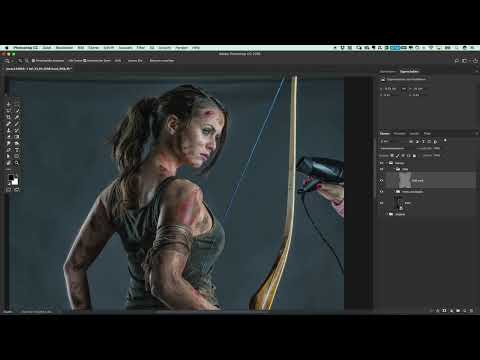
Das Video wird erst beim Abspielen von YouTube geladen – dabei werden Daten (u. a. deine IP-Adresse) an YouTube bzw. Google übertragen. Mehr dazu in der Datenschutzerklärung
Wichtigste Erkenntnisse
Wichtigste Erkenntnisse
- Arbeite auf einer Ebene mit der Füllmethode Ineinanderkopieren und 50 % Grau. So bleibt jeder Eingriff später veränderbar.
- Weiß hellt auf, Schwarz dunkelt ab. Mit der Taste X wechselst du schnell zwischen beiden Farben.
- Eine niedrige Deckkraft von etwa 3 % und mehrere behutsame Überfahrten sind wirkungsvoller als einzelne starke Striche.
- Setze Lichter und Schatten direkt hintereinander, dann entstehen klare Kontraste.
- Übertreibe nicht. Zu viel Bearbeitung wirkt schnell unnatürlich und kann die Haut ausbrennen lassen.
Schritt-für-Schritt-Anleitung
Schritt 1: Ordnung in der Ebenenpalette schaffen
Bevor du loslegst, sortierst du deine Ebenen. Benenne die bestehende Gruppe beispielsweise mit „Form“ und „Details“ und erstelle daneben eine neue Gruppe namens „DnB“ für Dodge and Burn. Das wirkt wie eine Nebensache, spart dir aber später viel Zeit, weil in dieser Phase schnell zahlreiche Ebenen entstehen. Blende bei Bedarf störende Bedienfelder kurz aus, damit du in der Palette mehr Platz hast.

Schritt 2: Die graue Ebene anlegen
Halte beim Klick auf das Symbol für eine neue Ebene unten in der Ebenenpalette die Alt-Taste gedrückt. Es öffnet sich ein Dialog, in dem du die Ebene direkt benennen kannst. Ich habe sie „DnB hart“ genannt, weil wir hier mit harten Kontrasten arbeiten. Stelle als Füllmethode Ineinanderkopieren ein und fülle die Ebene mit 50 % Grau. Bei dieser Kombination bleibt das Bild zunächst unverändert, denn neutrales Grau hat in dieser Füllmethode keine Wirkung. Alles, was du jetzt mit Weiß oder Schwarz malst, erscheint als Licht oder Schatten, während die Originalfarben erhalten bleiben.

Schritt 3: Pinsel und Deckkraft einstellen
Wähle einen weichen Pinsel, damit die Übergänge sanft bleiben. Die Größe passt du an die Stelle an, an der du arbeitest. Für den Schulterbereich habe ich im Video rund 73 Pixel verwendet. Die Deckkraft stelle ich auf 3 % ein. Das klingt sehr niedrig, ist aber gewollt: Jeder Strich trägt nur wenig auf, und du baust die gewünschte Helligkeit Schritt für Schritt auf. So behältst du die volle Kontrolle über den Verlauf.

Schritt 4: Vorhandene Glanzstellen betonen
Beginne mit den Glanzstellen, die das Foto bereits zeigt. Auf der Schulter reicht es oft, zwei- bis dreimal über die Stelle zu fahren, bis sie spürbar heller wird. Prüfe nach jedem Durchgang das Ergebnis und höre rechtzeitig auf. Ein Hinweis aus der Praxis: Wenn die Wirkung schon stark genug ist, lass es gut sein. Wenige, saubere Striche wirken fast immer natürlicher als viele übereinanderliegende.

Schritt 5: Direkt nach dem Aufhellen abdunkeln
Highlights kommen besonders gut zur Geltung, wenn du sie unmittelbar mit Schatten kombinierst. Male das Licht, wechsle dann zu Schwarz und dunkle die Umgebung der Glanzstelle leicht ab. Das Weiß erscheint danach heller und das Motiv gewinnt an Intensität. Diesen Effekt siehst du im Video gut im direkten Vorher-Nachher-Vergleich. Dasselbe Prinzip gilt für die Körperform: Dunkle eine Seite leicht ab und helle die andere etwas auf, dann wirkt der Körper runder.
Schritt 6: Schnell zwischen Weiß und Schwarz wechseln
Statt ständig die Farbe im Farbwähler zu ändern, drückst du die Taste X. Damit schaltest du zwischen Weiß und Schwarz hin und her. Weiß dient dem Aufhellen, Schwarz dem Abdunkeln. Die Ebene bleibt dabei jederzeit editierbar. Ein Vorteil gegenüber dem Abwedler und dem Nachbelichter: Diese Werkzeuge arbeiten direkt auf den Pixeln, während du auf der grauen Ebene Korrekturen ohne Qualitätsverlust zurücknehmen kannst. Wenn du sehen willst, was du bisher gemacht hast, halte die Alt-Taste gedrückt und klicke auf das Augensymbol der Ebene.

Schritt 7: Muskeln und Spannung herausarbeiten
Setze an den Armen weitere Lichter auf die Muskelpartien. Die Muskelstränge lassen sich zusätzlich betonen, indem du die Bereiche direkt daneben leicht abdunkelst. Achte darauf, die Eingriffe dezent zu halten. Der Unterschied zwischen einem leicht bearbeiteten und einem übertriebenen Arm ist oft nur eine kleine Bewegung mit dem Pinsel. Gerade hier zeigt sich, wie stark bereits wenige Striche die Spannung im Bild beeinflussen.

Schritt 8: Ausbrennen der Haut vermeiden
Wenn du bei einer Deckkraft im hohen Bereich, etwa um 90 %, mehrfach über dieselbe Stelle fährst, brennt die Haut aus. Das sieht meist unschön aus, kann aber in seltenen Fällen als bewusste Brandstelle wirken, wie ich es im Video kurz demonstriere. Für dieses Motiv mit vielen Details verzichte ich darauf. Wenn du den Effekt ausprobieren möchtest, wähle einen Bereich mit mittleren Tönen, weil dort die Wirkung am ehesten passt. Ein Ausbrennen auf hellen Stellen wirkt dagegen sofort überzogen.

Schritt 9: Gesicht, Augenbrauen und Wangen gestalten
Im Gesicht arbeitest du besonders behutsam. Fahre die Augenbrauen leicht entlang und dunkle sie ab, damit sie nicht zu markant wirken. Die Wangen kannst du mit einem dezenten Licht betonen, um der Form mehr Tiefe zu geben. Achte darauf, nicht zu viele Highlights zu setzen, denn das Foto enthält bereits natürlich viele Glanzlichter. Sonst wirkt das Porträt schnell unrealistisch.

Schritt 10: Haare mit Highlights aufbrechen
Dunkle Haare verlieren oft jede Struktur. Setze deshalb an einzelnen Strähnen vorsichtig Lichter, damit Details erkennbar werden. Bei sehr tiefem Schwarz reicht es häufig, nur leicht aufzuhellen, damit die Haare nicht mehr wie eine Fläche wirken. Vergleiche Vorher und Nachher, um zu sehen, ob du den richtigen Mittelweg getroffen hast.

Schritt 11: Praxistipp für die Fotografie
Wenn du beim Fotografieren das Haar leicht befeuchtest oder Haarspray verwendest, entsteht ein natürlicher Glanz. Dieser wirkt oft realistischer als jeder nachträglich gemalte Glanz, da er zur Lichtsituation der Szene passt. Auch Wasser auf der Haut oder den Haaren hätte hier die stimmigste Wirkung gehabt. Du solltest diesen Gedanken schon beim Shooting einplanen, denn in der Nachbearbeitung lässt sich ein Foto ohne Glanz nur begrenzt glaubwürdig korrigieren.

Schritt 12: Körperform abrunden und Feinheiten prüfen
Po und Beine kannst du mit sanften Schatten und Lichtern noch etwas formen. Oft reicht ein kleiner Eingriff, weil die Form bereits gut stimmt. Am Rücken lässt sich zusätzlich dezent aufhellen, damit der Körper runder wirkt. Falten lassen sich ebenfalls betonen, wenn sie zum Motiv passen. In diesem Fall verzichte ich darauf, da die Szene später noch viel Aufmerksamkeit benötigt.

Schritt 13: Ergebnis prüfen und Weichheit anpassen
Schau dir zum Abschluss den Gesamteindruck an. Schalte die Ebene ein und aus, um Vorher und Nachher zu vergleichen. Die Arbeit darf sichtbar sein, sie sollte aber nicht überladen wirken. Wenn du einen weicheren Look möchtest, stelle die Füllmethode der Ebene auf Weiches Licht. Dann wirken die Übergänge sanfter. Ob hart oder weich, ist Geschmackssache. Entscheidend ist, dass das Ergebnis zu deiner Bildidee passt.


Zusammenfassung – Dodge and Burn am Porträt: Licht malen für plastische Konturen
Mit einer grauen Ebene im Modus Ineinanderkopieren kannst du Licht und Schatten präzise steuern, ohne das Originalbild zu zerstören. Arbeite mit weichem Pinsel, niedriger Deckkraft und mehreren behutsamen Überfahrten. Setze Highlights bewusst und dunkle die Umgebung direkt danach ab, damit Kontraste entstehen. Achte auf Dezenz, denn zu viel Bearbeitung wirkt schnell künstlich. Die Feinarbeit an Muskeln, Gesicht und Haaren macht das Motiv insgesamt plastischer.
FAQ
Warum arbeitest du mit einer grauen Ebene statt mit dem Abwedler?Die graue Ebene bleibt bearbeitbar, du kannst Korrekturen jederzeit zurücknehmen und das Originalbild bleibt unangetastet.
Welche Deckkraft eignet sich für den Pinsel?Im Video verwende ich etwa 3 %. So baust du Licht und Schatten langsam auf und behältst die Kontrolle über den Verlauf.
Was mache ich, wenn die Haut ausbrennt?Fahre seltener über dieselbe Stelle und reduziere die Deckkraft. Ausgebrannte Haut entsteht meist durch zu viele Überfahrten.
Wann sollte ich die Füllmethode auf Weiches Licht stellen?Wenn du einen sanfteren, weicheren Look wünschst. Ob harte oder weiche Kontraste besser passen, entscheidet dein Bildstil.
Wie prüfe ich meine Änderungen?Halte die Alt-Taste gedrückt und klicke auf das Augensymbol der Ebene. Dann siehst du nur die Dodge-and-Burn-Ebene.

