

Wenn du von einem Urlaub viele Einzelbilder mit Horizont und Landschaft mitbringst, lohnt sich oft ein Panorama. Mit Adobe Camera Raw und Photoshop bekommst du daraus ein breites Gesamtbild, das die Situation vor Ort viel besser zeigt als jede einzelne Aufnahme.
Das Video wird erst beim Abspielen von YouTube geladen – dabei werden Daten (u. a. deine IP-Adresse) an YouTube bzw. Google übertragen. Mehr dazu in der Datenschutzerklärung
Einleitung
In dieser Anleitung führe ich dich durch den kompletten Workflow: vom Markieren der Einzelbilder über das Zusammenrechnen in Camera Raw bis zur Nachbearbeitung in Photoshop. Du lernst, wie du den Horizont begradigst, Bereiche mit dem Kopierstempel bearbeitest und fehlende Ränder über die inhaltsbasierte Füllung ergänzt. Am Ende weißt du, worauf du bei der Kontrolle achten solltest, bevor du ein Panorama ausbelichtest oder druckst.
Wichtigste Erkenntnisse
Markiere alle Einzelbilder und öffne sie gemeinsam in Camera Raw, bevor du sie zu einem Panorama zusammenfügst.
Entferne störende Effekte wie eine Vignettierung aus den Vorgaben, bevor du das Panorama berechnest.
Prüfe bei der Projektion die Ergebnisse. Zylindrisch funktioniert bei vielen Landschaften zuverlässig, perspektivisch nicht immer.
Begradige den Horizont in Photoshop mit dem Transformieren-Werkzeug und einer Hilfslinie.
Nutze den Kopierstempel für Feinarbeiten und die inhaltsbasierte Füllung für größere, gleichmäßige Flächen wie Himmel oder Sand.
Schritt-für-Schritt-Anleitung
Einzelbilder auswählen und in Camera Raw öffnen
Der erste Schritt ist schnell erledigt. Markiere in Bridge oder im Dateiordner das erste Bild, halte die Umschalttaste gedrückt und klicke auf das letzte Bild der Serie. Anschließend öffnest du die Auswahl in Adobe Camera Raw. Achte darauf, dass wirklich alle Aufnahmen des Panoramas dabei sind, sonst fehlen dir später Bildbereiche.

Preset anwenden und Vignettierung entfernen
Wende nun dein Preset auf alle markierten Bilder an. Markiere dafür alle Bilder mit Strg+A bzw. Command+A und klicke das Preset an. Prüfe dabei unbedingt die Einstellungen, denn in meinem Preset war eine Vignettierung enthalten. Diese ist für ein Panorama kontraproduktiv, weil sie an den Bildrändern dunkle Übergänge erzeugt. Entferne sie deshalb in den Objektivkorrekturen, bevor du weitermachst. Camera Raw und Photoshop könnten das zwar oft selbst herausrechnen, doch eine saubere Vorbereitung erleichtert dem Programm die Arbeit.

Belichtung angleichen
Kontrolliere anschließend die Belichtung der einzelnen Aufnahmen. Bei meinem Beispiel habe ich die Belichtung um etwa -0,3 reduziert. So wirken die Übergänge zwischen den Bildern gleichmäßiger. Mehr musst du an den Einzelbildern in der Regel nicht verändern, denn kleine Unterschiede gleicht die Panoramaberechnung oft selbst aus.

Panorama erstellen und Vorschau prüfen
Markiere erneut alle Bilder und wähle im Menü die Funktion „Zu Panorama zusammenfügen“. Camera Raw lädt die Aufnahmen und berechnet die Vorschau. Bei sehr vielen Bildern dauert das einen Moment. Die Vorschau zeigt dir schon jetzt, ob das Ergebnis grundsätzlich passt.

Automatisch freistellen und Projektion wählen
Aktiviere die Option „Automatisch freistellen“, damit Camera Raw die unregelmäßigen Ränder wegschneidet. Das Ergebnis kannst du später in Photoshop immer noch anpassen. Bei der Projektion stehen dir verschiedene Optionen zur Verfügung. Bei einer Landschaft wie in diesem Beispiel unterscheiden sich zylindrisch und kugelförmig meist kaum. Die perspektivische Projektion kann je nach Motiv sehr gut oder schlecht aussehen und braucht oft deutlich länger. Wenn sie für die Bildgruppe nicht gültig ist, wie hier geschehen, wähle einfach die zylindrische Projektion.

Panorama zusammenfügen und als DNG speichern
Wenn dir das Ergebnis gefällt, klickst du auf „Zusammenfügen“. Camera Raw fragt dich nach einem Speicherort. Das Panorama wird als DNG-Datei erstellt, die du weiterhin bearbeiten kannst. Öffne sie anschließend in Photoshop, um die Feinarbeit zu erledigen.

Horizont mit dem Transformieren-Werkzeug begradigen
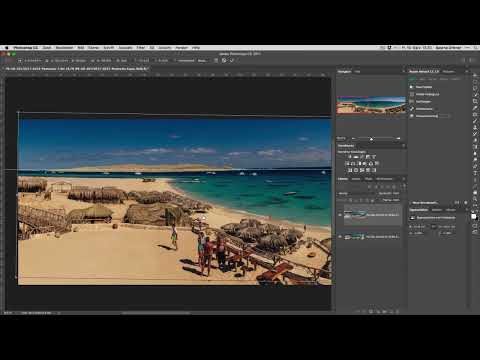
In Photoshop fällt dir oft zuerst auf, dass der Horizont schief ist oder das Bild eine leichte Wölbung hat. Zeichne dafür eine Hilfslinie entlang des Horizonts, am besten an einer Stelle, die eindeutig gerade sein muss. Wenn die Linie links und rechts unterschiedlich verläuft, weißt du, dass gedreht werden muss. Wähle nun das Transformieren-Werkzeug, drehe das Bild vorsichtig und vergleiche die Linie immer wieder mit dem Horizont. Bei größeren Drehungen kann es sinnvoll sein, das Bild vorher etwas zu verkleinern, damit du die Ränder besser im Blick behältst.

Wölbung mit der rechteckigen Auswahl und dem Kopierstempel korrigieren
Nach dem Drehen entstehen oft Bereiche, die nicht sauber zusammenpassen. Ein typisches Beispiel ist ein leichter Bauch in der Mitte des Bildes. Wähle dafür das Auswahlrechteck, ziehe es an der Stelle auf, die du korrigieren willst, und halte dich dabei an der Hilfslinie. Nimm anschließend den Kopierstempel, stelle ihn passend zur Größe der Stellen ein und wähle mit gedrückter Alt-Taste eine Quelle aus. Kopiere dann den Bereich gezielt über die Problemstelle. Arbeite dabei in kleinen Schritten, denn die Farben und Strukturen von Wolken oder Sand lassen sich mit etwas Geduld gut angleichen.

Feinarbeit mit dem Kopierstempel
Für kleinere Unregelmäßigkeiten eignet sich der Kopierstempel sehr gut. Achte darauf, dass du die Ränder der Auswahl sauber verbindest. Bei Himmel und Wasser fällt eine Übergangslinie schnell auf, deshalb solltest du die Quelle und das Ziel immer wieder vergleichen. Mit Command+D bzw. Strg+D hebst du die Auswahl wieder auf, sobald der Bereich fertig ist.

Ränder beschneiden
Wenn die Drehung die Ränder unregelmäßig macht, schneidest du das Bild zu. Nimm dafür das Freistellungswerkzeug und setze den Rahmen so, dass keine leeren oder schiefen Stellen sichtbar sind. Du kannst den Rest auch zunächst stehen lassen und später auffüllen, wenn dir der Bildausschnitt mehr Freiheit gibt.

Fehlende Bereiche mit inhaltsbasierter Füllung ergänzen
Für größere leere Flächen am Rand ist die inhaltsbasierte Füllung ideal. Markiere den Bereich mit dem Lasso-Werkzeug großzügig und öffne über Bearbeiten, Fläche füllen den Dialog. Wähle dort „Inhaltsbasiert“ und aktiviere die Farbanpassung. Photoshop berechnet die Füllung, was bei großen Bereichen einen Moment dauert. Einfache Strukturen wie Sand oder Himmel gelingen dabei oft hervorragend. Wiederhole den Vorgang für die anderen Ränder und hebe danach die Auswahl wieder auf.

Störende Personen entfernen
Im Vordergrund stören manchmal Personen, die das Bild dominieren. Du kannst sie mit dem Kopierstempel und dem Ausbessern-Werkzeug entfernen. Kopiere zuerst Bereiche aus der Umgebung, führe Linien wie Felskanten oder Horizonte weiter und achte auf Schatten. Diese Arbeit ist zeitaufwendig, lohnt sich aber, wenn das Ergebnis danach stimmig aussieht. Kleine Fehler, die beim Kopieren entstehen, behebst du am besten erneut mit der inhaltsbasierten Füllung.

Gesamtes Bild kontrollieren
Bevor du das Panorama speicherst oder ausdruckst, solltest du das Bild in der maximalen Ansicht durchgehen. Schiebe dich dabei systematisch durch alle Bereiche, denn gerade Übergänge und Schatten fallen oft erst beim genauen Hinsehen auf. Ein Vorher-Nachher-Vergleich über das Auge oder die Sichtbarkeit einer Ebene hilft dir, den Fortschritt zu beurteilen.

Ergebnis vergleichen
Zum Schluss blendest du die Originalebene wieder ein oder vergleichst das Ergebnis mit dem Ausgangsbild. So siehst du sofort, wie stark du das Panorama verbessert hast.

Zusammenfassung – Panorama in Adobe Camera Raw zusammensetzen und in Photoshop nachbearbeiten
Ein Panorama entsteht in drei Phasen: Die Einzelbilder werden in Camera Raw vorbereitet, zusammengerechnet und als DNG gespeichert. Anschließend richtest du in Photoshop den Horizont aus, korrigierst Wölbungen und Ränder und ergänzt fehlende Flächen. Mit dem Kopierstempel und der inhaltsbasierten Füllung erzielst du ein stimmiges Gesamtbild. Eine abschließende Kontrolle schützt dich vor Fehlern, bevor du das Panorama ausdruckst.
FAQ
Warum sollte ich die Vignettierung vor dem Zusammenfügen entfernen?Eine Vignettierung erzeugt dunkle Bildränder, die beim Zusammensetzen der Einzelbilder störende Übergänge verursachen können.
Welche Projektion soll ich wählen?Bei Landschaften liefert die zylindrische Projektion oft ein zuverlässiges Ergebnis, während die perspektivische Projektion nicht immer funktioniert und länger braucht.
Was mache ich, wenn die perspektivische Projektion nicht gültig ist?Wähle die zylindrische oder kugelförmige Projektion, die bei vielen Motiven ähnlich gute Ergebnisse liefert.
Wozu dient die Hilfslinie beim Begradigen?Mit der Hilfslinie erkennst du schnell, ob der Horizont gerade verläuft, und kannst die Drehung präzise kontrollieren.
Wann nutze ich den Kopierstempel und wann die inhaltsbasierte Füllung?Der Kopierstempel eignet sich für kleine, detaillierte Korrekturen, die inhaltsbasierte Füllung für größere, gleichmäßige Flächen wie Himmel oder Sand.
Warum wird nach dem Drehen oft beschnitten?Durch die Drehung entstehen unregelmäßige Ränder, die sich am saubersten durch Zuschneiden oder anschließendes Auffüllen beseitigen lassen.

