

Stell dir vor, du kommst aus dem Urlaub zurück, und deine Bilder von Menschen und Alltagsszenen wirken flau oder unruhig. Genau hier setzt dieses Tutorial an. Du bekommst gezeigt, wie du drei Straßenfotos Schritt für Schritt in Lightroom oder Camera Raw entwickelst, und zwar mit Grundkorrekturen, lokalen Anpassungen und dem passenden Beschnitt.
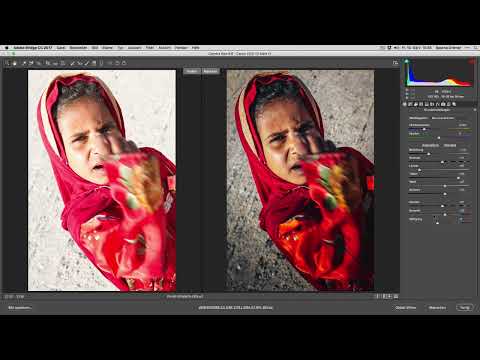
Das Video wird erst beim Abspielen von YouTube geladen – dabei werden Daten (u. a. deine IP-Adresse) an YouTube bzw. Google übertragen. Mehr dazu in der Datenschutzerklärung
Wichtigste Erkenntnisse
Setze zuerst das Preset ein, damit du das Originalbild siehst, und korrigiere danach die Belichtung. Lenke den Blick des Betrachters mit lokalen Anpassungen auf das Hauptmotiv, etwa über Radialfilter. Nutze den Beschnitt, um Bildwirkung und Richtung zu steuern, und entferne Störungen so, dass man die Retusche nicht bemerkt.
Schritt-für-Schritt-Anleitung
Beispiel 1: Porträt eines Menschen vor Ort
Beginne mit dem Preset. Lege es über das Bild, sobald du die Grundsituation beurteilt hast. Das Preset wird beim Import meist automatisch angewendet. Wenn du es erst jetzt zuschaltest, siehst du das Originalbild so, wie die Kamera es aufgenommen hat.

Das Bild wirkte zu hell, also habe ich die Belichtung leicht zurückgenommen. Achte dabei darauf, dass nicht nur die Lichter, sondern das ganze Bild ruhiger wird. Mit dem Regler für die Belichtung findest du schnell die richtige Stelle.

Stürzende Linien sind Geschmackssache. Wenn sie dich stören, kannst du entweder den Beschnitt nutzen oder die Upright-Funktionen verwenden. Die automatische Ausrichtung findest du in Lightroom wie in Camera Raw im Bereich Geometrie.

Auf dem Bild gab es einen kleinen Störfleck, der mich gestört hat. Ich habe ihn mit dem Werkzeug Makel entfernen ausgebessert. Die Retusche sollte unauffällig bleiben. Wenn man sie erst bemerkt, wenn man weiß, wo sie war, hast du gute Arbeit geleistet.

Die Person war im Bild etwas zu dunkel. Ich habe die Belichtung für das Motiv gezielt angepasst, ohne den Gesamteindruck zu verändern. Dabei hilft ein Radialfilter, den du über das Gesicht ziehst. So erzeugst du eine lokale Aufhellung, die dem Betrachter zeigt, wo das Wichtigste ist.

Damit das Gesicht als hellster Punkt wirkt, habe ich einen neuen Radialfilter gesetzt und die Augen gezielt aufgehellt. Die Augen sollten Ausdruck haben und nicht im Schatten verschwinden.

Bei einem Charakterporträt darfst du die Klarheit und die Mikrokontraste erhöhen, um Falten und Strukturen zu betonen. Bei einem Frauenporträt würde ich das zurückhaltender machen. Hier passt die Stärke aber gut zum Motiv.

Zum Abschluss habe ich eine leichte Teiltonung in Lichtern und Tiefen ergänzt. Ein Vorher-Nachher-Vergleich zeigt, wie das Bild an Look gewinnt, ohne künstlich zu wirken.

Beispiel 2: Porträt eines Mädchens mit deutlichen Korrekturen
Der Beschnitt war hier der erste Eingriff. Das Motiv funktioniert im Hochformat deutlich besser, und das Bild wirkt sofort gezielter.

Danach habe ich das Preset erneut angewendet, um die Ausgangsbasis zu schaffen.

Die Belichtung musste bei diesem Bild spürbar angepasst werden. Achte hier auf eine ausgewogene Verteilung, damit keine Bereiche ausfressen oder absaufen.

Die Farben wirkten unnatürlich. Ich habe den automatischen Weißabgleich geprüft und dann die Temperatur manuell auf etwa 4500 Kelvin gesetzt. Das ist ein guter Mittelwert zwischen den Vorschlägen für Tageslicht und Schatten.

Der helle Bereich im Bild lenkte zu stark ab. Ich habe ihn mit einer lokalen Anpassung abgedunkelt. Im Gesicht habe ich dagegen die Tiefen herausgeholt, damit die Gesichtszüge plastischer wirken.

Die Hautfarbe habe ich ganz leicht ins Bläuliche verschoben. Das wirkt frischer. Die Lichter habe ich zum Schluss noch etwas zurückgenommen.

Ein auffälliger Fleck hat mich am Ende noch gestört. Ich habe ihn über das Werkzeug Reparieren markiert und an einer Stelle mit ähnlicher Struktur ausgebessert. Auch hier gilt: Die Korrektur sollte unsichtbar bleiben.

Beispiel 3: Gegenlicht aus dem Auto
Dieses Bild entstand spontan durch die Autoscheibe, direkt in die Sonne. Die Ausgangslage war also schwierig, aber mit gezielten Schritten lässt sich viel herausholen.
Nach dem Preset war das Bild schon brauchbar. Die Kontraste fehlten aber. Mit dem Regler Dunst entfernen habe ich wieder Kontrast und Klarheit ins Bild gebracht. Bei einem Wert um 50 bin ich ungefähr geblieben, mehr wäre übertrieben gewesen.


Das Auto im unteren Bereich sollte nicht mehr sichtbar sein. Ich habe deshalb beschnitten und dabei rechts mehr freien Raum gelassen. Dadurch wirkt es, als würde das Auto in diesen Raum hineinfahren, was die Bewegung betont.

Danach habe ich die Werte für Kontrast und Klarheit deutlich erhöht, bis das Bild lebendiger wirkte.

Mit einem Radialfilter über den hellen Bereich habe ich die Lichter noch einmal reduziert. So bekommst du mehr Zeichnung in der Sonne, ohne das restliche Bild zu verändern.

Im unteren Bereich blieb noch ein Rest der früheren Bearbeitung erhalten. Ich habe die Sättigung leicht erhöht und die Tiefen angehoben, was dem Bild mehr Substanz gibt.

Zum Schluss habe ich im Bereich der Sonne mit der Farbtemperatur gespielt. Mehr Wärme und ein wenig Rot unterstreichen den Sonnencharakter. Etwas mehr wäre schnell zu viel, deshalb bei einer moderaten Einstellung bleiben.

Zusammenfassung – Urlaubsfotos entwickeln: Land und Leute in Lightroom optimieren
Du hast gesehen, wie du mit wenigen Bearbeitungsschritten aus unscheinbaren Urlaubsbildern ausdrucksstarke Fotos machst. Beginne immer mit dem Preset und dem Vergleich zum Original. Korrigiere danach Belichtung und Weißabgleich, bevor du mit lokalen Anpassungen den Blick lenkst. Beschnitt und Ausrichtung geben dem Bild Richtung, und Retuschen sollten so unauffällig sein, dass niemand sie bemerkt. Die gleichen Schritte funktionieren in Lightroom und in Camera Raw, du musst also nicht zwischen den Programmen wechseln, um gute Ergebnisse zu erzielen.
FAQ
Kann ich die Schritte auch in Camera Raw durchführen?Ja, die Werkzeuge und Regler sind in Camera Raw und Lightroom weitgehend identisch. Die Bedienung funktioniert also genauso.
Warum sollte das Preset erst am Ende oder nach dem Import angewendet werden?Wenn du das Preset erst später zuschaltest, siehst du das Originalbild und kannst besser beurteilen, was wirklich korrigiert werden muss.
Wann sollte ich auf stürzende Linien verzichten?Stürzende Linien sind Geschmackssache. Bei Architektur wirken sie oft störend, bei Porträts oder Stimmungsbildern dürfen sie erhalten bleiben.
Woran erkenne ich, dass eine Retusche gelungen ist?Eine gelungene Retusche fällt beim normalen Betrachten nicht auf. Wenn du vorher wissen musst, wo sie war, hast du unauffällig gearbeitet.
Wie stelle ich den Weißabgleich richtig ein?Prüfe zunächst die automatische Einstellung. Wenn die Farben nicht stimmen, wähle einen Wert zwischen den typischen Werten für Tageslicht und Schatten, etwa rund 4500 Kelvin, und beurteile das Ergebnis am Bild.

