

Ein Filmplakat-Look lebt von seiner Farbstimmung. Dieser Look entsteht nicht durch einen einzelnen Regler, sondern aus einer klaren Abfolge: Du entfernst zuerst alle Farben, legst dann einen gezielten Blauton darüber und arbeitest anschließend mit Camera Raw an Kontrast, Augen, Hintergrund und Lippen. In dieser Anleitung führe ich dich durch den ersten Teil dieses Prozesses. Du legst den groben Farbton fest und bearbeitest das Auge so, dass es später als Grundlage für die Austauschung der Augenreflexion dienen kann.
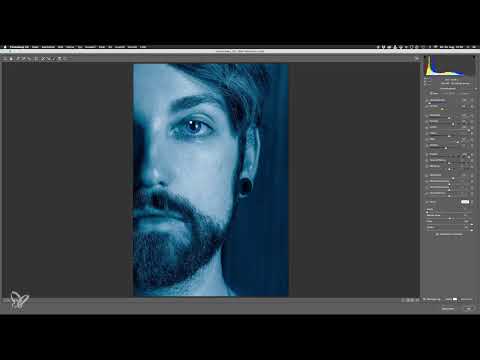
Das Video wird erst beim Abspielen von YouTube geladen – dabei werden Daten (u. a. deine IP-Adresse) an YouTube bzw. Google übertragen. Mehr dazu in der Datenschutzerklärung
Wichtigste Erkenntnisse
Wichtigste Erkenntnisse
- Das Original ist vollständig monochrom. Der Look entsteht nicht durch eine Farbüberlagerung, bei der andere Farben erhalten bleiben.
- Das Bild wird zuerst in Schwarz-Weiß umgewandelt, danach kommt die Blautonung als Farbfläche im Modus „Weiches Licht“.
- Ein Smartobjekt mit Camera Raw Filter ermöglicht jederzeit nachträgliche Änderungen, ohne das Originalbild zu zerstören.
- Das Auge wird mit dem Korrekturpinsel und der Maske gezielt blau gefärbt und aufgehellt.
- Verläufe mit abgesenkter Belichtung lenken den Blick auf das Gesicht und dunkeln den Hintergrund ab.
Schritt-für-Schritt-Anleitung
Schritt 1: Das Original richtig lesen
Bevor du irgendetwas veränderst, betrachte das Originalbild genau. Die Farbwirkung ist nicht zufällig: Es handelt sich um ein rein monochromes Bild, das ausschließlich aus Blautönen besteht. Ein einfaches Übermalen mit Blau, bei dem andere Farben stehen bleiben, würde den Look nicht treffen. Dein Weg führt deshalb immer über den Umweg der Entsättigung.

Schritt 2: Das Bild in Schwarz-Weiß umwandeln
Lege die Basis, indem du das Bild zunächst vollständig entfärbst. Das hat einen zusätzlichen Vorteil: Kleine Farbverschiebungen, etwa durch Sommersprossen oder unregelmäßige Hauttöne, verschwinden dabei sofort. Du findest die Anpassung über das Menü „Ebene“, dann „Neue Füllebene“ und „Schwarz-Weiß“. Ein Klick genügt, und das Bild ist monochrom.

Schritt 3: Die Ebenen in einer Gruppe ordnen
Sobald mehrere Ebenen entstehen, verliert man schnell den Überblick. Klicke deshalb in der Ebenen-Palette auf das Ordnersymbol, um eine neue Gruppe anzulegen. Benenne sie zum Beispiel mit „Farblook“. So kannst du alle zugehörigen Anpassungen später mit einem Klick ein- oder ausblenden und behältst jederzeit die Übersicht darüber, was bereits passiert ist.

Schritt 4: Die Blautonung als Farbfläche anlegen
Jetzt folgt der eigentliche Farbton. Du hast mehrere Möglichkeiten, etwa einen Fotofilter oder den Weißabgleich. In dieser Anleitung nutzt du eine Farbfläche. Gehe über „Ebene“, dann „Neue Füllebene“ und wähle „Farbfläche“. Stelle anschließend den Mischmodus auf „Weiches Licht“. Bestätige mit OK, und das Bild färbt sich bereits sichtbar ein.

Schritt 5: Den passenden Blauton finden
Der richtige Blauton ist schwieriger zu treffen, als man denkt. Er sollte relativ dunkel sein, aber trotzdem klar als Blau erkennbar bleiben. Eine leichte Verschiebung ins Türkise kann die Wirkung unterstützen, zu viel davon wirkt jedoch schnell unnatürlich. Probiere verschiedene Töne aus und wähle den, der dir am besten gefällt. Die Pipette solltest du dabei nicht auf den Blauton des Originals ansetzen. Spätere Anpassungen verändern den Ton ohnehin noch einmal, deshalb reicht ein Ton, der grob passt.

Schritt 6: Das Ergebnis zwischen Monochrom und Blau prüfen
Nach der Farbfläche ist das Bild komplett monochrom und mit einer durchgehenden Blautonung versehen. Das ist dein erster Farblook. Schaue dir das Ergebnis in Ruhe an, bevor du weitermachst. Achte darauf, welche Elemente später besonders betont werden sollen, etwa Augen, Bart und Lippen. Diese Bereiche brauchst du bei den nächsten Kontrastanpassungen, damit sie nicht zu viele Details verlieren.

Schritt 7: Eine Ebene mit allen Anpassungen erstellen
Für die weiteren Schritte benötigst du eine Ebene, die alle bisherigen Anpassungen enthält. Drücke dafür auf dem Mac die Tastenkombination Befehlstaste, Alt und Umschalt sowie E. Unter Windows lautet sie Strg, Alt, Umschalt und E. Benenne die neue Ebene zum Beispiel mit „Camera Raw“. Danach wandelst du sie per Rechtsklick in ein Smartobjekt um. Das ist die Voraussetzung dafür, dass du den Filter später nicht-destruktiv einsetzen und jederzeit anpassen kannst.

Schritt 8: Den Camera Raw Filter auf das Smartobjekt anwenden
Öffne den Filter über „Filter“ und „Camera Raw Filter“. Im neuen Fenster findest du dieselben Regler und Werkzeuge wie in Lightroom. Das macht den Filter besonders leistungsstark, weil du für jede einzelne Ebene die volle Bearbeitungsfunktion erhältst. Mit dem Filter kannst du nun die Grundeinstellungen des Bildes gezielt verändern.

Schritt 9: Den Farblook mit dem Weißabgleich verfeinern
Die Blautonung lässt sich im Camera Raw Filter weiter steuern. Spiele mit dem Weißabgleich, um das Bild etwas bläulicher und leicht grünlich zu machen. So näherst du dich dem Farbton des Filmplakats an. Danach hellst du die Schatten etwas auf und senkst die Lichter ab. Dadurch treten die Highlights stärker hervor. Die Dynamik kannst du ebenfalls nutzen, um die Blautonung aus den Lichtern herauszunehmen. Das wirkt weicher und harmonischer.

Schritt 10: Das Auge mit dem Korrekturpinsel bearbeiten
Zoome zuerst auf 100 Prozent, indem du in das Bild klickst, damit du die Iris genau erkennst. Wähle den Korrekturpinsel und passe seine Größe an, damit du sauber arbeiten kannst. Aktiviere bei Bedarf die automatische Maskierung, sie ist für die Iris sehr hilfreich. Setze alle Regler über einen Doppelklick auf den jeweiligen Schieberegler zurück auf Null. Aktiviere dann die Maskenanzeige, damit du genau siehst, welcher Bereich markiert ist. Markiere die Iris und verkleinere den Pinsel für die Feinarbeit.

Schritt 11: Die Augenfarbe intensivieren und das Auge aufhellen
Sobald die Maske sitzt, deaktiviere die Anzeige und arbeite an der Farbe. Durch die noch nicht zurückgesetzte Farbtemperatur ist bereits ein deutlicher Blauton entstanden. Diesen Ton kannst du verstärken, indem du den Grünanteil reduzierst. Erhöhe anschließend die Klarheit, um Struktur ins Auge zu bringen, und steigere den Kontrast. Hebe die Lichter und das Weiß an, senke das Schwarz ab. Der Effekt ist bewusst übertrieben, er orientiert sich aber am Stil der Filmplakate. Zum Schluss kannst du die Schärfe leicht anheben, etwa auf plus 20. Mit der Befehlstaste und der Null springst du zurück in die Ausgangsgröße und beurteilst das Ergebnis im Gesamtbild.

Schritt 12: Den Hintergrund mit einem Verlaufsfilter abdunkeln
Für den Hintergrund eignet sich der lineare Verlaufsfilter besser als der Korrekturpinsel, weil der Übergang sanfter wird. Ziehe den Filter von links nach rechts über das Bild und verschiebe seinen hinteren Bereich, damit der Übergang nicht zu weich wird. Setze auch hier die Werte zurück und senke die Belichtung deutlich ab, im Beispiel auf minus vier. Achte darauf, dass keine Halos entstehen. Den Winkel kannst du bei Bedarf nachjustieren. Danach fügst du auf der linken Seite einen zweiten Verlaufsfilter hinzu, den du kürzer ziehst. Ein Schatten auf der Stirn darf dabei nicht zu hart werden.


Schritt 13: Die Lippen mit dem Korrekturpinsel hervorheben
Für die Lippen nimmst du den Korrekturpinsel etwas größer und malst den Bereich über die Lippen. Blende die Maske ein, um sauber zu arbeiten, und deaktiviere sie anschließend wieder. Setze alle Regler zurück und senke die Belichtung leicht ab, zum Beispiel auf minus eins. Erhöhe danach Weiß und Lichter, damit die Highlights an der Lippe sichtbar werden. Das Schwarz an der unteren Lippe kannst du abschwächen, damit der Bereich dunkler wirkt. Mit der Klarheit betonst du die Struktur, und genau hier liegt oft der größte Unterschied im Ergebnis.

Schritt 14: Die Anpassungen bestätigen und den Smartfilter prüfen
Wenn du mit den Lightroom-Anpassungen zufrieden bist, bestätige den Filter. Er wird dann als Smartfilter in der Ebene hinterlegt. Du kannst ihn jederzeit ein- und ausblenden, um Vorher und Nachher zu vergleichen. Wenn dir eine Einstellung nicht mehr gefällt, machst du einen Doppelklick auf den Camera Raw Filter in der Ebene. Dann öffnet sich das Fenster mit allen bisherigen Einstellungen und den bearbeiteten Elementen, sodass du sie erneut anpassen kannst.


Schritt 15: Ausblick auf die nächsten Arbeitsschritte
Mit dem Camera Raw Filter sind die grundlegenden Anpassungen abgeschlossen. Als Nächstes folgen Kontrastanpassungen mit Abwedler und Nachbelichter. Mit diesen Werkzeugen hast du die größte Kontrolle über den Kontrast. Anschließend modellierst du das Gesicht, setzt die Highlights gezielt und bessert einzelne Stellen aus. Danach kann das Auge durch die Reflexion des Nightking ersetzt werden, und die restlichen Feinheiten des Filmplakats folgen.

Zusammenfassung – Photoshop Farblook erstellen: Blautonung, Augen und Kontrast
Der Farblook im Stil eines Filmplakats entsteht in klaren Schritten. Zuerst entfernst du alle Farben, damit eine saubere Grundlage entsteht. Danach legst du eine Blautonung als Farbfläche im Modus „Weiches Licht“ darüber. Mit einem Smartobjekt und dem Camera Raw Filter kannst du Weißabgleich, Kontraste und Lichter nicht-destruktiv steuern. Das Auge wird über eine Maske gezielt blau gefärbt und aufgehellt, während Verlaufsfilter den Hintergrund abdunkeln. Die Lippen erhalten über den Korrekturpinsel zusätzliche Struktur. Mit diesem Vorgehen schaffst du eine solide Basis für die weiteren Kontrast- und Reflexionsarbeiten.
FAQ
Muss ich das Bild vor der Blautonung wirklich in Schwarz-Weiß umwandeln?Ja, denn das Original ist rein monochrom. Nur mit der vollständigen Entsättigung erhältst du eine gleichmäßige Blautonung ohne Reste der ursprünglichen Farben.
Kann ich den Blauton aus dem Originalbild übernehmen?Davon wird abgeraten. Spätere Farbanpassungen verändern den Ton ohnehin, deshalb reicht ein Blauton, der grob zum Look passt.
Warum sollte ich die Ebenen in einer Gruppe organisieren?Eine Gruppe, etwa „Farblook“, sorgt für Übersicht. Du kannst alle zugehörigen Anpassungen mit einem Klick ein- oder ausblenden.
Warum wandle ich die Ebene in ein Smartobjekt um?Ein Smartobjekt ermöglicht es, den Camera Raw Filter nicht-destruktiv anzuwenden. Du kannst die Einstellungen jederzeit öffnen, anpassen oder deaktivieren.
Wie setze ich einen Regler im Camera Raw Filter schnell zurück?Mit einem Doppelklick auf den jeweiligen Schieberegler springt er in seine Ausgangsposition zurück.
Warum arbeite ich beim Auge mit einer Maske?Die Maske zeigt dir genau, welcher Bereich bearbeitet wird. So vermeidest du, dass die Farbänderung über die Iris hinausgeht.
Warum nutze ich für den Hintergrund einen Verlaufsfilter statt des Korrekturpinsels?Der lineare Verlaufsfilter erzeugt einen sanfteren Übergang und ist für großflächige Abdunklungen einfacher zu steuern.
Womit wird die Kontrastkontrolle in den nächsten Schritten gemacht?Mit Abwedler und Nachbelichter. Diese Methode bietet die meiste Kontrolle über die Kontraste im Gesicht.

