

Kaum etwas wirkt auf einem Porträt so unecht wie eine Haut, die komplett makellos ist. Du willst eine gleichmäßige Oberfläche, die dennoch nach echter Haut aussieht. Genau hier setzt die Feinretusche mit Dodge & Burn an. Du arbeitest dabei mit Helligkeitsunterschieden, nicht mit Weichzeichnern, und behältst so die Porenstruktur bei. Außerdem legst du in diesem Schritt die Grundlage für Licht und Schatten im Gesicht.
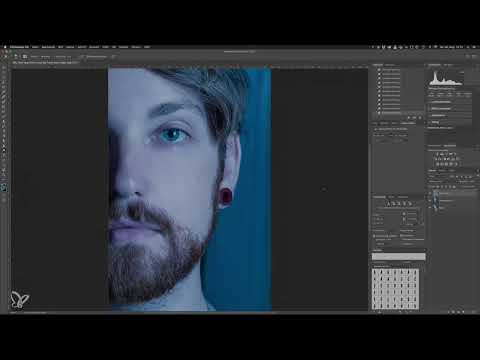
Das Video wird erst beim Abspielen von YouTube geladen – dabei werden Daten (u. a. deine IP-Adresse) an YouTube bzw. Google übertragen. Mehr dazu in der Datenschutzerklärung
Wichtigste Erkenntnisse
- Die Feinretusche mit Dodge & Burn erfolgt auf einer separaten Ebene, die mit 50 % Grau gefüllt und im Modus Weiches Licht betrieben wird.
- Mit Abwedler und Nachbelichter arbeitest du im Bereich Mitteltöne mit niedriger Belichtung von etwa 10 bis 15 %.
- Die Alt-Taste wechselt während des Malens zwischen Aufhellen und Abdunkeln, ohne dass du das Werkzeug wechseln musst.
- Die Micro-Ebene bearbeitest du bei 300 % Zoom mit einem kleinen, weichen Pinsel, um Poren gezielt aufzuhellen.
- Auf einer zweiten Makro-Ebene formst du mit größerem Pinsel Licht und Schatten im Gesicht.
Schritt 1: Grundretusche als Ausgangspunkt prüfen
Bevor du die Feinarbeit beginnst, solltest du sicherstellen, dass die Grundretusche sitzt. In diesem Tutorial wurde sie ausschließlich mit dem Reparaturpinsel erledigt. Bart, Augenringe und Unregelmäßigkeiten an den Augenbrauen sind damit bereits entfernt. Vergleiche den Vorher-Nachher-Stand, bevor du weitermachst. Erst wenn die groben Störungen weg sind, lohnt sich die Arbeit mit Dodge & Burn, denn sonst würdest du Fehler mitbearbeiten.

Schritt 2: Die Dodge-&-Burn-Ebene anlegen
Erstelle über das Ebenen-Bedienfeld eine neue Ebene und benenne sie sofort eindeutig, zum Beispiel mit „Dodge and Burn“. Eine klare Benennung hilft dir später, wenn du mehrere Ebenen gleichzeitig im Blick behalten musst. Diese Ebene bleibt in den nächsten Schritten komplett von deiner Bildebene getrennt. Das ist der Grund, warum du Korrekturen jederzeit reduzieren, wiederholen oder komplett verwerfen kannst.

Schritt 3: Ebene mit 50 % Grau füllen
Die neue Ebene muss mit neutralem 50 % Grau gefüllt werden. Gehe dazu über Bearbeiten und Fläche füllen. Alternativ drückst du die Tastenkombination Shift und F5. Im Dialog wählst du bei Inhalt die Option 50 % Grau aus. Die Deckkraft bleibt auf 100 %. Bestätige mit OK. Du siehst nun eine komplett graue Fläche, was für den Moment normal ist.

Schritt 4: Mischmodus auf Weiches Licht setzen
Stelle im Ebenen-Bedienfeld den Mischmodus der grauen Ebene von Normal auf Weiches Licht um. Das Bild sieht jetzt wieder aus wie vorher, denn 50 % Grau wirkt in diesem Modus neutral. Genau das ist der Vorteil: Du kannst die Ebene ein- und ausblenden, ohne dass sich etwas verändert. Sobald du aber mit dem Abwedler oder Nachbelichter malst, entstehen Helligkeitsunterschiede, die nur auf dieser Ebene liegen.

Schritt 5: Abwedler oder Nachbelichter einstellen
Wähle nun das Werkzeug Abwedler oder Nachbelichter aus. Beide liegen in derselben Werkzeuggruppe, und du kannst über die Taste O zwischen ihnen wechseln. Welches du zuerst nimmst, ist zu Beginn egal, weil du mit der Alt-Taste später ohnehin beide Funktionen nutzt.
Wichtig sind die Optionen in der oberen Leiste. Stelle den Bereich unbedingt auf Mitteltöne, denn du arbeitest auf einer 50-%-Grau-Ebene. Die Belichtung reduzierst du auf etwa 10 bis 15 %. Niedrige Werte sorgen dafür, dass du dich langsam an die gewünschte Wirkung herantastest, anstatt mit jedem Strich zu stark einzugreifen.

Schritt 6: Werte schnell per Mausziehen anpassen
Ein kleiner Tipp spart viel Zeit: Du musst Einstellwerte wie die Deckkraft oder die Belichtung nicht immer über das Eingabefeld ändern. Fahre mit dem Mauszeiger über die Beschriftung der Option. Der Cursor verändert sich zu einem Pfeil mit Doppelspitze. Halte nun die linke Maustaste gedrückt und bewege die Maus nach links oder rechts. Der Wert ändert sich stufenlos. Das geht deutlich schneller als jedes Mal ins Feld zu klicken.
Schritt 7: Micro Dodge & Burn bei 300 % Zoom
Jetzt beginnt die eigentliche Porenarbeit. Zoome auf 300 %, damit du einzelne Poren sauber erkennen kannst. Verkleinere den Pinsel deutlich und achte darauf, dass die Härte auf 0 % steht. Ein weicher Pinsel verhindert sichtbare Kanten.
Setze den Pinsel nun auf die dunklen Stellen, also auf die Poren, die nach innen laufen, und helle sie auf. Dadurch wirkt die Haut insgesamt glatter, ohne dass die Poren selbst verschwinden. Genau diese Balance macht die Technik so hochwertig. Der Nachteil ist der Zeitaufwand. Die Arbeit ist sehr kleinteilig, deshalb solltest du dir Ruhe gönnen und nicht hetzen.

Schritt 8: Zwischen Aufhellen und Abdunkeln mit der Alt-Taste wechseln
Du musst für diese Arbeit nicht ständig das Werkzeug wechseln. Wenn du den Abwedler aktiv hast, hellst du mit einem Strich auf. Hältst du beim Malen die Alt-Taste gedrückt, wechselt das Werkzeug automatisch in den Nachbelichter und dunkelt ab. Diese Funktion ist bei beiden Werkzeugen identisch. Ob du also mit dem Abwedler oder dem Nachbelichter startest, ist am Anfang gleichgültig.
Es gibt dabei kein sichtbares Feedback für den Wechsel, deshalb solltest du dich kurz vergewissern, was du gerade tust. Nutze die Alt-Taste gezielt, etwa wenn du einen extrem hellen Streifen auf der Haut entdeckst. Halte kurz Alt gedrückt und dunkle ihn gezielt ab. Beide Funktionen brauchst du in der Regel parallel.

Schritt 9: Poren gezielt aufhellen und Hautstruktur erhalten
Fahre nun die einzelnen Poren entlang und hebe sie behutsam an. Ein Durchgang reicht in den meisten Fällen aus. Mehrfaches Überfahren macht den Bereich zu hell und künstlich. Schau dir das Ergebnis regelmäßig an, indem du die Ebene ein- und ausblendest. So erkennst du, ob die Haut ausgeglichen wirkt, ohne ihre Struktur zu verlieren.
Diese Arbeit findet auf einer Porenebene statt und dient vor allem der Hautretusche. Später kannst du auf derselben Technik aufbauen, um Licht und Schatten im Gesicht etwas großflächiger zu verändern.

Schritt 10: Das Ergebnis prüfen und die Ebene umbenennen
Wenn du mit den Poren fertig bist, benenne die Ebene in „Micro Dodge and Burn“ um. Das hilft dir, sie später von der Makro-Ebene zu unterscheiden. Vergleiche den Zustand vorher und nachher. Die Haut wirkt an allen Stellen glatter, sauberer und ebenmäßiger, und gleichzeitig bleibt die Hautstruktur erhalten.
Auch kleine Details kannst du in diesem Schritt angleichen. Hebe etwa einen Nasenflügel auf oder betone eine Narbe in der Wange. Solche Merkmale sind für den Look später sehr hilfreich, weil sie Charakter und Wiedererkennbarkeit bringen.

Schritt 11: Die Makro-Ebene für Licht und Schatten anlegen
Jetzt arbeitest du auf größerer Ebene. Erstelle erneut eine neue Ebene und nenne sie „Makro Dodge and Burn“. Fülle sie wieder mit 50 % Grau über Shift und F5 und stelle den Mischmodus auf Weiches Licht. Nimm nun den Abwedler oder Nachbelichter mit einem größeren Pinsel. Im Gegensatz zur Porenarbeit geht es hier um die großen Formen des Gesichts.

Schritt 12: Hintergrund, Ohr und Gesichtsschatten setzen
Beginne mit dem Hintergrund und dem Ohr, die nicht im Vordergrund stehen sollen. Dunkle sie grob ab, indem du mit dem Pinsel mehrfach darübermalst. Das Ohr muss nicht hell sein, da es ohnehin in Unschärfe übergeht. Bei größeren Flächen darfst du die Belichtung ruhig auf 100 % stellen.
Danach arbeitest du dich zu den Gesichtspartien vor. Helle Stellen im Bart-Bereich dunkelst du ab, damit der Eindruck einer dichten Gesichtsbehaarung entsteht. Die Augenbrauen darfst du ebenfalls etwas dunkler setzen, damit sie stärker hervortreten. Bei der Nase kannst du den Nasenschatten gleichmäßiger gestalten, indem du die Ebene zwischendurch ein- und ausblendest. So siehst du, wie sich die Form entwickelt.

Schritt 13: Augen betonen und Wimpern abdunkeln
Zoome für die Augenpartie näher heran. Dunkle die Wimpern gezielt ab, damit der Blick Kontur bekommt. Für die Unterseite der Augen eignet sich ein größerer Pinsel mit geringer Stärke. Fahre gleichmäßig an der kompletten Unterseite entlang, damit das Ergebnis harmonisch wirkt. Dasselbe gilt für die Oberseite. Dort, wo bereits natürlicher Schatten existiert, kannst du die Wirkung verstärken, weil Schatten später ohnehin betont werden.
Ein gängiger Trick ist, die Unterkante des unteren Augenlids aufzuhellen. Das lässt das Auge größer wirken. Es muss nicht viel sein, schon ein dezenter Strich macht einen spürbaren Unterschied. Wenn dir der Effekt zu stark erscheint, keine Sorge: Du wirst im Verlauf der Bearbeitung ohnehin immer wieder nachjustieren.

Schritt 14: Lichtakzente auf Knochen, Nase und Lippen setzen
Mit dieser Ebene legst du die Lichtzonen an, die später im fertigen Porträt erscheinen sollen. Hebe den Wangenknochen an, setze Licht auf die Augenbraue, auf den Nasenrücken und auf die Nasenspitze. Diese Stellen bestimmen, wo das Gesicht plastisch wirkt.
Bei den Lippen gehst du etwas differenzierter vor. In der Ausgangsaufnahme verschwindet der Mund in der Mitte im Schwarz, und nur die äußeren Kanten sind sichtbar. Dunkle deshalb die Mitte ordentlich ab. Danach hellst du die äußere Kante und die Oberkante der Oberlippe wieder auf. So entsteht ein klarer, ansprechender Lippenlook.

Schritt 15: Ebenen gruppieren und den Effekt kontrollieren
Wenn beide Dodge-&-Burn-Ebenen fertig sind, fasse sie in einer Gruppe zusammen. Markiere dazu beide Ebenen mit gedrückter Strg-Taste (unter macOS Command). Klicke anschließend unten im Ebenen-Bedienfeld auf das Ordnersymbol. Benenne die Gruppe, zum Beispiel mit „Dodge and Burn“. Das sorgt für Übersicht.
Mit der Gruppe kannst du den gesamten Effekt mit einem Klick ein- und ausblenden. Der Unterschied ist deutlich sichtbar und zeigt dir, wie viel Wirkung in diesen Ebenen steckt. Die Retusche ist damit ein wichtiger Schritt hin zum fertigen Game-of-Thrones-Porträt.

Zusammenfassung – Hautretusche mit Dodge & Burn in Photoshop: Glatte Haut und plastisches Licht
Mit Dodge & Burn verfeinerst du die Haut, ohne ihre Struktur zu verlieren. Du arbeitest auf separaten Ebenen, die mit 50 % Grau gefüllt und im Modus Weiches Licht betrieben werden. So bleibt das Originalbild unangetastet, und du kannst jede Änderung jederzeit anpassen. Mit niedriger Belichtung im Bereich Mitteltöne, der Alt-Taste zum Wechseln und einem kleinen, weichen Pinsel bei 300 % Zoom entsteht eine saubere Haut. Auf der Makro-Ebene setzt du anschließend Licht und Schatten, die dem Gesicht Tiefe geben. Gruppierte Ebenen halten das Ganze übersichtlich.
FAQ
Warum sollte die Dodge-&-Burn-Ebene mit 50 % Grau gefüllt werden?Neutrales Grau wirkt im Modus Weiches Licht unsichtbar. Erst wenn du mit Abwedler oder Nachbelichter malst, entstehen Helligkeitsunterschiede, die du gezielt steuern kannst.
Warum wird der Mischmodus auf Weiches Licht gestellt?Der Modus sorgt dafür, dass die graue Fläche das darunterliegende Bild nicht verändert. Du siehst also keinen Unterschied, bis du mit dem Pinsel arbeitest.
Muss ich zwischen Abwedler und Nachbelichter wechseln?Nein. Mit gedrückter Alt-Taste kehrt sich die Funktion um. Du kannst also in einem Arbeitsgang aufhellen und abdunkeln, ohne das Werkzeug zu wechseln.
Warum sollte ich die Belichtung auf 10 bis 15 % reduzieren?Niedrige Werte erlauben feine Korrekturen. Bei hohen Werten würdest du mit jedem Strich zu viel verändern, und die Haut wirkt schnell künstlich.
Wie vermeide ich, dass die Haut wie gemalt aussieht?Arbeite mit einem weichen Pinsel bei 0 % Härte, reduziere die Belichtung und hebe nur die Poren an, die nach innen laufen. Die Porenstruktur bleibt so erhalten.
Kann ich die Dodge-&-Burn-Korrekturen später noch anpassen?Ja. Da die Änderungen auf eigenen Ebenen liegen, kannst du die Deckkraft verringern, Bereiche nachbearbeiten oder die Ebene komplett neu erstellen.
Wie lange dauert die Micro-Dodge-&-Burn-Arbeit?Die Technik ist sehr zeitaufwendig, weil jede Pore einzeln bearbeitet wird. Plane deshalb ausreichend Zeit ein und arbeite in Etappen.
Warum lohnt sich eine zweite Ebene für großflächige Korrekturen?Auf einer Makro-Ebene kannst du Licht und Schatten formen, ohne die feinen Porenkorrekturen zu beeinflussen. Beide Ebenen lassen sich unabhängig voneinander steuern.

