

Ein Porträt wirkt im Stil einer Fantasy-Serie erst dann richtig, wenn Licht und Schatten das Gesicht plastisch modellieren. Genau darum geht es in diesem Kapitel. Du arbeitest mit Dodge & Burn, passt Kontraste und Belichtung über einen Camera-Raw-Filter an und setzt abschließend eine kräftige Schärfung ein, die dem Bild seinen frostigen Charakter gibt. Die Anleitung richtet sich an alle, die die Grundretusche bereits beherrschen und nun den finalen Look angehen möchten.
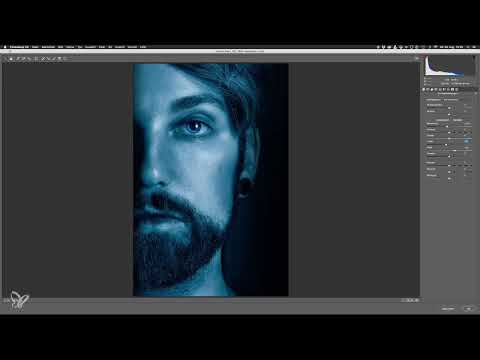
Das Video wird erst beim Abspielen von YouTube geladen – dabei werden Daten (u. a. deine IP-Adresse) an YouTube bzw. Google übertragen. Mehr dazu in der Datenschutzerklärung
Wichtigste Erkenntnisse
- Dodge & Burn auf einer Ebene im Modus Weiches Licht arbeiten zu lassen, ist nicht-destruktiv und lässt sich jederzeit korrigieren.
- Highlights in den Augen, Wangenknochen und auf der Nase sowie gezielte Schatten formen das Gesicht stärker als jeder Filter.
- Ein Camera-Raw-Filter auf einer Smartobjekt-Ebene eignet sich ideal, um Belichtung, Tiefen, Schwarz und Farbton fein abzustimmen.
- Der Hochpass-Filter mit einem sehr kleinen Radius erzeugt die typische Überschärfung mit feinen hellen Konturen an Haaren und Bart.
Schritt-für-Schritt-Anleitung
Schritt 1: Die Dodge-&-Burn-Ebene vorbereiten
Lege zuerst eine neue Ebene an, indem du Shift und F5 drückst und die Füllung auf 50 % Grau einstellst. Stelle die Füllmethode dieser Ebene anschließend auf Weiches Licht um. Danach wählst du mit der Taste O das Werkzeug für Abwedler und Nachbelichter aus. Mit der Alt-Taste schaltest du jederzeit zwischen Aufhellen und Abdunkeln um. Achte darauf, mit einer geringen Belichtung zu arbeiten, damit du die Schatten Schritt für Schritt aufbaust.

Schritt 2: Highlights im Auge setzen
Beginne mit den Lichtkanten im Auge, die auch in den Original-Filmplakaten deutlich zu sehen sind. Hebe die Lichtkanten an der unteren Seite und an der linken Seite des Auges gezielt hervor. Arbeite dabei mit kleinen Pinselbewegungen und kurzen Klicks, damit die Lichter nicht ausfransen. Anschließend dunkelst du die umliegenden Bereiche leicht ab. So wirkt der Blick intensiver, und das Auge rückt in den Fokus.

Schritt 3: Den Augenreflex und die Umgebung feinjustieren
Der Augenreflex sollte in die untere Ecke des Auges wandern, so wie auf den Plakaten. Verschiebe ihn daher schrittweise und kontrolliere immer wieder das Ergebnis. Dunkle anschließend den Bereich um das Auge ab, damit der Lichtreflex präziser hervortritt. Je genauer du den Ausschnitt bearbeitest, desto stärker wirkt das Gesicht später.

Schritt 4: An den Originalplakaten orientieren
Ein hilfreicher Ansatz besteht darin, die Original-Filmplakate als Referenz zu öffnen. Betrachte, wo dort Lichter und wo Schatten im Gesicht liegen, und übertrage dieses Muster auf dein Bild. Dunkle die Wange ab, um den Wangenknochen zu betonen. Gleichzeitig werden die Lichter auf der gegenüberliegenden Seite stärker sichtbar. Ein wichtiges Highlight liegt auf dem Wangenknochen und in der äußeren Augenecke, daher solltest du diese Stellen besonders sorgfältig bearbeiten.

Schritt 5: Die Nase optisch schmaler machen
Setze auf der linken Seite der Nase einen Schatten. Dieser Trick lässt die Nase optisch schmaler wirken, ohne dass du die Form verändern musst. Achte beim Arbeiten nur auf die Nase und prüfe danach die Wirkung im Gesamtbild. Hellt die Stelle rechts davon leicht auf, damit der Übergang stimmig bleibt.

Schritt 6: Kinn, Lippe, Hals und Stirn abdunkeln
Im Bereich des Kinns solltest du leicht abdunkeln, während die Highlights auf der Unterlippe erhalten bleiben. Den Hals kannst du deutlich abdunkeln, da dort im Originalbild wenig passiert. Lass jedoch in der Mitte einen schmalen Lichtstreifen stehen, damit der Hals nicht unnatürlich flach wirkt. Auf der Stirn ziehst du die Abdunklung so weit, dass nur noch die vorhandenen Highlights übrig bleiben.

Schritt 7: Augenbraue und Augenpartie ausarbeiten
Unter der Augenbraue sollte es deutlich dunkler werden, abgesehen von den bereits gesetzten Highlights. Die Augenbraue selbst kannst du ebenfalls leicht abdunkeln. Auch unter dem Auge darf etwas mehr Schatten entstehen. In der Augenecke betonst du den kleinen Lichtreflex wieder, damit der Blick lebendig bleibt.

Schritt 8: Zwischen Abdunkeln und Aufhellen wechseln
Während der Arbeit wechselst du immer wieder mit der Alt-Taste zwischen Abdunkeln und Aufhellen. So behältst du die Balance zwischen Licht und Schatten im Blick. Achte besonders auf sanfte Übergänge, zum Beispiel zwischen Schatten und Haut auf der Wange. Ziehe danach einen Vergleich zwischen dem Zustand vor und nach der Bearbeitung heran, indem du die Ebene ein- und ausblendest. Du wirst sehen, dass das Gesicht deutlich präsenter und plastischer wirkt.

Schritt 9: Das Augenweiß bearbeiten
Das Augenweiß zu verändern, gilt bei Porträtretusche normalerweise als tabu. In diesem Fall gehört es aber zum Look dazu. Setze einen weißen Reflex in das Auge, der das Gesamtbild präsenter macht. Dunkle anschließend den übrigen Bereich des Augenweiß leicht ab und hebe dann die Partien wieder an, die hell bleiben sollen. Kontrolliere das Ergebnis immer in der Gesamtansicht, damit das Auge nicht künstlich aussieht.

Schritt 10: Das Gesamtbild nachträglich dunkler machen
Wenn du das Bild verkleinert betrachtest, fällt auf, dass manche Stellen noch heller sind als im Original. Dunkle sie gezielt nach und prüfe danach, ob das Bild insgesamt zu hell wirkt. In diesem Fall lohnt sich eine zusätzliche Anpassung über den Camera-Raw-Filter. Erstelle dafür eine neue Ebene, indem du Cmd, Alt, Shift und E drückst. Benenne sie beispielsweise mit Belichtung, wandle sie in ein Smartobjekt um und wende anschließend den Camera-Raw-Filter darauf an.

Schritt 11: Belichtung, Tiefen und Schwarz im Camera-Raw-Filter anpassen
Reduziere zunächst die Belichtung etwas, bis die Helligkeit den Originalplakaten entspricht. Danach erhöhst du das Weiß leicht, um die Highlights stärker hervorzuheben. Senke anschließend die Tiefen und das Schwarz ab. Da die Tiefen hier besser geeignet sind, zeigt sich dort die größte Wirkung. Passe außerdem den Farbton etwas neutraler an. Das Originalbild ist auf der Haut farblich etwas sanfter, deshalb reduzierst du die Dynamik zum Schluss ein wenig.

Schritt 12: Das Ergebnis der Kontrastanpassung prüfen
Schalte die Camera-Raw-Ebene ein und aus, um den Unterschied zu sehen. Das Bild wirkt nun dunkler und insgesamt sanfter. Der Farbton passt deutlich besser zum ursprünglichen Bild. Notiere dir Stellen, an denen du später den Ausschnitt noch etwas enger schneiden möchtest. Das kannst du aber ganz am Ende machen, sobald der Look steht.
Schritt 13: Die Schärfung vorbereiten
Die Schärfung ist ein zentraler Bestandteil des Looks, denn die Filmplakate sind deutlich überschärft. Dadurch entstehen präsente Haare und sichtbare Hautporen. Um die Wirkung zu simulieren und später besser zu erkennen, wwo du noch retuschieren musst, erstelle eine neue Ebene mit Cmd, Alt, Shift und E. Benenne sie mit schärfen, stelle die Füllmethode auf Lineares Licht und wandle die Ebene in ein Smartobjekt um. So kannst du die Schärfe jederzeit nachjustieren.

Schritt 14: Den Hochpass-Filter richtig einstellen
Gehe über Filter, Sonstige Filter und Hochpass. Dein Bild sieht danach zunächst normal aus, aber der Effekt ist aktiv. Zoome näher an das Gesicht heran, etwa auf 50 %, um die Wirkung gut zu erkennen. Ein Radius von 1 px zeigt bereits starke Schärfung, besonders an den Wimpern und an den Bartkonturen. Wenn du den Wert auf 2 px erhöhst, wird das Ergebnis übertrieben und wirkt nicht mehr wie ein Plakat. Ein Wert um 1,2 px ist meist ein guter Kompromiss. Bestätige mit OK.

Schritt 15: Das Vorher-nachher-Ergebnis betrachten
Vergleiche die Schärfung, indem du die Ebene ein- und ausblendest. Besonders Haare und Bart verändern sich stark. Auch an der Augenbraue entsteht ein ähnlicher Effekt. An den Haarspitzen bilden sich feine helle Halos, die den Eindruck erwecken, das Haar sei von Frost überzogen. Genau dieser Effekt passt perfekt zum Look des Bildes, denn er vermittelt Kälte. Das Bild wirkt dabei in jeder Zoomstufe gestochen scharf.

Schritt 16: Die Anpassungen gruppieren und den nächsten Schritt planen
Fasse die bisherigen Ebenen zu einer Gruppe zusammen und benenne sie beispielsweise mit Kontrastanpassung. So behältst du in der Ebenenpalette den Überblick, und du kannst den Vorher-nachher-Vergleich jederzeit abrufen. Der Gesamtlook ist nun bereits sehr weit. Kontraste, Farbton und Schärfe stimmen grundsätzlich überein, aber es fehlen noch Feinheiten. Der Night King als Augenreflexion, der Schnee im Vordergrund und der Schriftzug kommen im nächsten Kapitel hinzu.

Zusammenfassung – Game of Thrones Look in Photoshop: Dodge & Burn, Kontrast und Schärfung
Mit Dodge & Burn formst du das Gesicht, mit dem Camera-Raw-Filter stimmst du Belichtung und Farbton ab, und mit dem Hochpass-Filter erzeugst du die frostige Schärfung. Arbeite Schritt für Schritt, kontrolliere immer wieder im Vorher-nachher-Vergleich und nutze Smartobjekte, damit du jederzeit nachjustieren kannst. So entsteht ein Porträt, das wie ein Standbild aus einer Fantasy-Serie wirkt.
FAQ
Warum sollte ich die Dodge-&-Burn-Ebene im Modus Weiches Licht anlegen?Weiches Licht erlaubt es, mit Grau aufzuhellen und abzudunkeln, ohne die Originalfarben zu zerstören. Du kannst die Ebene jederzeit korrigieren.
Wozu dient die Alt-Taste beim Abwedler und Nachbelichter?Mit der Alt-Taste wechselst du zwischen Aufhellen und Abdunkeln, ohne das Werkzeug zu verlassen.
Warum wandle ich die Ebenen in Smartobjekte um?Smartobjekte ermöglichen es, Filter wie Camera Raw oder den Hochpass-Filter später zu bearbeiten oder zu entfernen.
Welcher Radius eignet sich für den Hochpass-Filter?Ein Wert um 1,2 px liefert meist einen guten Kompromiss. Höhere Werte wirken schnell übertrieben und unnatürlich.
Warum ist das Augenweiß bei diesem Look bearbeitet?Auf den Filmplakaten ist das Augenweiß bewusst betont. Ein leichter Reflex verstärkt die Präsenz des Blicks.
Was bewirkt die Schärfung mit dem Hochpass-Filter?Sie erzeugt feine helle Halos an Haaren und Bart, die den Eindruck von Frost oder Kälte vermitteln.

