

Der Look aus Game of Thrones lebt von Details, die man erst beim zweiten Hinsehen bemerkt. Genau daran entscheidet sich, ob ein Bild nur ähnlich wirkt oder fast wie eine perfekte Kopie aussieht. In dieser Anleitung führe ich dich durch die letzten 20 Prozent der Bearbeitung: die Augenreflexion, den Zuschnitt, die Farbfeinheiten mit Fotofilter und Sättigung, das Abwedeln und Nachbelichten sowie die Feinkorrekturen an den Lippen.
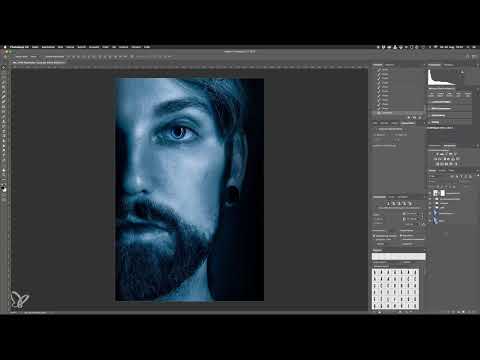
Das Video wird erst beim Abspielen von YouTube geladen – dabei werden Daten (u. a. deine IP-Adresse) an YouTube bzw. Google übertragen. Mehr dazu in der Datenschutzerklärung
Wichtigste Erkenntnisse
- Die letzten 20 Prozent einer Bearbeitung kosten meist die meiste Zeit, bringen aber den entscheidenden Unterschied zur Vorlage.
- Eine Reflexion lässt sich mit einer Ebenenmaske und einem weichen schwarzen Pinsel präzise in das Auge einarbeiten, ohne das Original zu zerstören.
- Ein Fotofilter als Einstellungsebene erlaubt dir, den Blauton über die Deckkraft fein zu dosieren und jederzeit nachzujustieren.
- Mit Farbton/Sättigung in den Tiefen und Lichtern kannst du unerwünschte Farbkanten entschärfen.
- Dodge and Burn auf einer neutralen grauen Ebene im Weichen-Licht-Modus formt Gesicht und Struktur, ohne dass du Pixel direkt veränderst.
Schritt 1: Die Nightking-Reflexion vorbereiten
Beginne damit, die Augenreflexion als Bilddatei in dein Dokument zu ziehen. Die Datei ist ein freigestelltes PNG, das du einfach per Drag-and-drop auf deine Arbeitsfläche legst. Dadurch entsteht eine eigene Ebene mit dem ausgeschnittenen Auge, die du als Grundlage verwendest. Zoome anschließend auf 100 Prozent, damit du die Kanten und Details klar erkennst.

Positioniere das Auge zunächst grob an der richtigen Stelle. Du kannst es bei Bedarf noch vergrößern oder verkleinern. Wichtig ist nur, dass die Reflexion im Verhältnis zum Original stimmig wirkt. Bestätige die Transformation danach mit der Eingabetaste.

Schritt 2: Mit einer Ebenenmaske die Reflexion freilegen
Erstelle nun eine Ebenenmaske, indem du auf das Symbol für Ebenenmasken klickst. Du erhältst eine weiße Maske, die das Bild zunächst vollständig sichtbar lässt. Mit einem weichen schwarzen Pinsel kannst du jetzt gezielt die Bereiche ausblenden, die nicht zur Reflexion gehören.
Den Pinsel aktivierst du über die Taste B. Stelle die Größe zunächst eher klein ein und achte darauf, dass die Härte bei 0 Prozent liegt. So entstehen weiche Übergänge statt harter Kanten, die später auffallen würden.

Für die Farben brauchst du Schwarz und Weiß. Drücke die Taste D, um die Standardfarben zurückzusetzen. Mit der Taste X wechselst du zwischen Vorder- und Hintergrundfarbe. Stelle sicher, dass Schwarz als Vordergrundfarbe aktiv ist und die Maske und nicht die Bildebene ausgewählt ist, bevor du malst.

Schritt 3: Die Maske sauber ausmalen
Male nun mit Schwarz auf der Maske die Elemente weg, die nicht zur Reflexion gehören. Gehe dabei besonders vorsichtig an den Kanten entlang. Dein Ziel ist es, ausschließlich die Reflexion des Nightkings sichtbar zu lassen. Arbeite lieber in mehreren kleinen Schritten, als mit großem Pinsel zu viel auf einmal zu entfernen.

Ein Vorteil dieser Vorlage ist die längliche Reflexion der Striplight-Softbox. Die Lichtform am Original liegt an derselben Stelle wie deine neue Reflexion. Dadurch musst du kaum noch etwas anpassen, und die Reflexion legt sich nahezu automatisch in das Bild. Prüfe am Ende, ob der Unterschied zum Ausgangsbild deutlich sichtbar ist.

Schritt 4: Den Ausschnitt verfeinern
Der Zuschnitt beeinflusst die Wirkung des Posters enorm. Wähle das Freistellungswerkzeug und achte darauf, dass das Seitenverhältnis 2:3 erhalten bleibt. Im Raster lässt sich die Komposition besser beurteilen. Ziehe den oberen Rand ein wenig nach unten, damit der Kopf enger im Bild steht. Den unteren Rand kannst du ebenfalls kürzen, da das Kinn im dunklen Bereich ohnehin verschwindet.

Beachte, dass Photoshop nach dem Zuschnitt alle Filter neu berechnet. Das kann einen Moment dauern. Danach siehst du das Ergebnis mit dem neuen Ausschnitt.

Schritt 5: Den Blauton mit einem Fotofilter einstellen
Statt mit einer Volltonfläche kannst du den Blauton auch über einen Fotofilter steuern. Der Vorteil: Der Filter lässt sich über die Deckkraft oder die Dichte jederzeit fein regeln. Öffne über das Symbol für Einstellungsebenen den Eintrag Fotofilter. Im Auswahlmenü findest du mehrere Kaltfilter. Teste sie nacheinander und vergleiche, welcher Farbton deinem Motiv am besten entspricht. Der erste Filter wirkt sehr grell bläulich, der zweite hat einen leichten Magentaanteil und der dritte einen stärkeren Grünanteil. Bleibe im Beispiel bei dem ersten Filter und reduziere die Dichte zunächst auf 0, um sie dann langsam zu erhöhen.

Schritt 6: Die bläuliche Kante in den Tiefen entschärfen
Bei höherer Dichte entsteht in den Schatten schnell eine bläuliche Kante, die im Original nicht vorhanden ist. Um diesen Effekt abzumildern, öffne eine Einstellungsebene für Farbton/Sättigung. Wähle im Menü Farbton die Option Tiefen aus. Mit dem Regler zwischen Gelb und Blau kannst du die Tiefen gezielt neutralisieren oder leicht gelblich bzw. grünlich färben.
Teste die Werte in kleinen Schritten. Bewege den Regler hin und her, bis die Kante nicht mehr so grell wirkt. In diesem Beispiel reicht es, die Tiefen minimal Richtung Gelb zu verschieben. Anschließend geht der Gesamtblauton etwas zurück, weshalb du den Fotofilter wieder etwas stärker dosieren musst. Pendle so lange zwischen beiden Einstellungen, bis das Zusammenspiel stimmt.

Auch die Lichter lassen sich auf dieselbe Weise nachjustieren. Schon eine minimale Verschiebung ins Rot verstärkt den Blauton in den Highlights deutlich. Solche Nuancen sind kein Muss, können aber den letzten Feinschliff bringen.
Schritt 7: Feinkorrekturen in einer Gruppe bündeln
Lege alle bisherigen Farbanpassungen in einer Ebenengruppe ab und benenne sie zum Beispiel als Feinkorrekturen. So behältst du den Überblick, und du kannst die Wirkung der Gruppe jederzeit ein- und ausblenden. Du siehst dann sofort, wie sich der Look insgesamt verändert hat.
Im Beispiel verbleibt noch zu viel Rotanteil im Bild. Öffne dazu eine weitere Einstellungsebene für Farbton/Sättigung, wähle den Bereich Rottöne und reduziere die Sättigung vollständig. Gleiches machst du mit den Magentatönen. So stellst du sicher, dass in diesen Bereichen keine störende Farbe mehr vorhanden ist. Die Blautöne kannst du über den Sättigungsregler ebenfalls prüfen, sie müssen aber nicht zwingend verändert werden.

Schritt 8: Dodge and Burn für mehr Tiefe
Als Nächstes formst du das Gesicht mit Licht und Schatten. Erstelle dafür eine neue Ebene, fülle sie mit 50 Prozent Grau und stelle den Ebenenmodus auf Weiches Licht. Die Tastenkombination Umschalt + F5 öffnet das Füllen-Fenster, in dem du das Grau einstellen kannst.
Mit einem Abwedler hellst du gezielt auf, mit einem Nachbelichter dunkelst du ab. Im Beispiel sind die Bereiche an der Stirn, der Augenbraue und unter dem Auge zu hell. Dunkle sie leicht ab, achte aber darauf, dass keine Zeichnung verloren geht. Am Bart reduzierst du die Helligkeit nur minimal, damit die Struktur erhalten bleibt. Am Hals, an den Haaren und an der Nasenseite kannst du zusätzlichen Schatten setzen. Den hellen Lichtreflex am Rand solltest du dagegen bewusst stehen lassen.

Schritt 9: Die Lippen gleichmäßig gestalten
Die Lippen wirken oft unruhig, weil sie viele leichte Helligkeitsunterschiede haben. Hellst du sie mit dem Dodge-and-Burn-Pinsel auf und dunkelst die Zwischenbereiche ab, entsteht eine gleichmäßigere Fläche. Denke dabei in Graustufen: Verschiedene Rottöne sehen in Schwarzweiß oft gleich aus, und genau das gleichst du an. Achte darauf, die Highlights an der Lippe nicht zu verlieren.

Schritt 10: Das Gesamtbild prüfen und nachjustieren
Verkleinere das Bild regelmäßig, um den Gesamteindruck zu bewerten. Durch das Abdunkeln verstärkt sich oft der Blauton in den Schatten. Gehe deshalb erneut in den Fotofilter und reduziere die Dichte etwas. Der Vorteil von Ebenen ist, dass du jede Anpassung auch später noch verändern kannst, ohne das Bild neu zu bearbeiten.

Sobald der Look passt, ist die Farbgestaltung abgeschlossen. Im nächsten Schritt kommen die Schneetextur und der Schriftzug hinzu. Diese beiden Elemente setzt du ganz am Ende ein, wenn das Bild vollständig fertig ist.
Zusammenfassung – Game-of-Thrones-Look in Photoshop: Nightking-Reflexion und Farbfinish meistern
Du hast gesehen, dass der letzte Feinschliff aus vielen kleinen Schritten besteht. Die Nightking-Reflexion setzt du über eine Ebenenmaske ein, den Ausschnitt verfeinerst du im 2:3-Format, und den Blauton steuerst du über einen Fotofilter. Farbton/Sättigung hilft dir, Kanten zu entschärfen und Rot- und Magentatöne zu neutralisieren. Dodge and Burn auf einer grauen Ebene im Weichen-Licht-Modus gibt dem Gesicht Tiefe, und die Lippen gleichst du gezielt an. Arbeite stets mit Einstellungsebenen und Gruppen, damit du jederzeit nachjustieren kannst.
FAQ
Muss ich die Augenreflexion unbedingt mit einer Ebenenmaske einsetzen?Nein, du kannst auch mit einem Radierer arbeiten. Die Ebenenmaske ist aber flexibler, weil du Korrekturen jederzeit rückgängig machen kannst.
Warum sollte die Härte des Pinsels bei 0 Prozent liegen?Ein weicher Pinsel erzeugt sanfte Übergänge. Harte Kanten würden in der Reflexion schnell künstlich wirken.
Kann ich den Fotofilter auch ohne Einstellungsebene verwenden?Das ist möglich, allerdings verlierst du dann die Option, Dichte und Farbe später frei anzupassen. Eine Einstellungsebene ist deshalb empfehlenswert.
Was bringt die Ebenengruppe für Feinkorrekturen?Die Gruppe bündelt alle Farbanpassungen. Du kannst sie mit einem Klick ein- und ausblenden und so den Effekt der Korrekturen direkt vergleichen.
Welche Graustufe brauche ich für Dodge and Burn?Du benötigst 50 Prozent Grau. Im Weichen-Licht-Modus bleiben neutrale Bereiche unverändert, während helle Stellen auf- und dunkle abgedunkelt werden.
Warum sollte der Schnee und der Schriftzug erst ganz zum Schluss kommen?Beide Elemente verändern den Gesamteindruck stark. Erst wenn Farbe und Licht stimmen, lässt sich beurteilen, wie sie optimal wirken.

