

Ein Text, der aussieht, als hätte jemand ihn mit dicker Garnnadel auf einen Stoffaufnäher gestickt, braucht keine aufwendige Vorlage. Du kannst ihn in Photoshop selbst erzeugen, indem du eine Pfadkontur mit einer selbst definierten Pinselspitze füllst. In dieser Anleitung zeige ich dir Schritt für Schritt, wie du ein Stichmuster anlegst, es als Pinselvorgabe speicherst und auf Texte oder Formen anwendest. Am Ende hast du drei Varianten in der Hand: einen klassischen Stickmuster-Effekt, eine Herzkontur mit Schnittmaske und eine gedrehte Stichvariante.
Das Video wird erst beim Abspielen von YouTube geladen – dabei werden Daten (u. a. deine IP-Adresse) an YouTube bzw. Google übertragen. Mehr dazu in der Datenschutzerklärung
Die Technik ist vielseitiger, als sie zunächst wirkt. Sobald du verstanden hast, wie Pinselspitze, Pfad und Pinseleinstellungen zusammenspielen, kannst du beliebige Konturen mit beliebigen Motiven füllen.
Wichtigste Erkenntnisse
- Ein Text oder eine Form wird über „Auswahl erstellen“ zu einem Arbeitspfad, den du anschließend mit einem Pinsel füllen kannst.
- Die Pinselspitze definierst du selbst: Du zeichnest ein einfaches Stichmuster auf einer kleinen Arbeitsfläche und speicherst es über „Pinselvorgabe festlegen“.
- Mit der Malsymmetrie (ab CC 2018 in den Technologievorschauen zu aktivieren) erzeugst du spiegelsymmetrische Stiche, die exakt gleich aussehen.
- Abstand, Größe und Winkel-Jitter bestimmen, ob das Muster maschinell gleichmäßig oder handgestickt wirkt.
- Mit Textur-Platzierung, Schnittmaske und Schlagschatten wird der Effekt plastisch und wirkt wie ein echter Aufnäher.
Vorbereitung: Text und Arbeitspfad erstellen
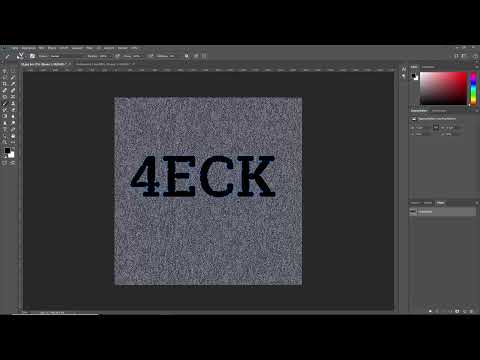
Beginne mit einem Text. Wähle das Textwerkzeug und schreibe ein kurzes Wort, im Video ist es „Viereck“. Eine kräftige, schlanke Schrift eignet sich gut, weil die Stiche dort am besten zur Geltung kommen. Im Video ist außerdem eine Teppich- oder Stofftextur als Hintergrund zu sehen, die später für den Aufnäher-Look genutzt wird.
Klicke anschließend in die Miniatur der Textebene im Ebenen-Bedienfeld, während du die Strg-Taste (Mac: Cmd) gedrückt hältst. So lädst du den Umriss des Textes als Auswahl. Wechsle dann ins Pfade-Bedienfeld und klicke unten auf das Symbol „Auswahl erstellen“, das den Arbeitspfad anlegt. Dieser Pfad ist die Linie, entlang der du später deine Stiche setzt.


Die Stichform als Pinselspitze definieren
Lege nun im Ebenen-Bedienfeld eine neue Ebene an und blende die Hintergrundebene aus, da du sie für die Pinselspitze nicht brauchst. Erstelle ein neues Dokument mit etwa 100 × 100 Pixeln. Das reicht für eine Stichform völlig aus. Zoome danach so weit ins Dokument, wie es geht, damit du präzise arbeiten kannst.
Wähle jetzt das Pinselwerkzeug mit einem runden, harten Pinsel in schwarzer Farbe. Verkleinere die Pinselspitze über die Tastenkombination Alt plus rechte Maustaste, indem du die Maus nach links oder rechts ziehst. Zeichne mit einer Hilfslinie einen kurzen, geraden Strich, indem du einmal klickst, die Umschalttaste gedrückt hältst und einen zweiten Punkt setzt. Ein einfacher Doppelstich, also zwei kurze Striche nebeneinander, wirkt im Ergebnis am überzeugendsten.

Wenn dein Stich fertig ist, wähle die Ebene mit dem Stich aus, klicke auf „Bearbeiten“ und danach auf „Pinselvorgabe festlegen“. Benenne die Vorgabe eindeutig, beispielsweise „Stich lang“ oder „Stickmuster“, damit du sie später schnell wiederfindest.

Spiegelsymmetrie für gleichmäßige Stiche aktivieren
Besonders praktisch ist die Malsymmetrie. Sie sorgt dafür, dass jeder Strich, den du setzt, automatisch an einer Achse gespiegelt wird. Dafür musst du in Photoshop CC 2018 oder neueren Versionen die Funktion zunächst aktivieren. Öffne die Voreinstellungen mit Strg plus K, wechsle zu den „Technologievorschauen“ und setze den Haken bei „Malsymmetrie“. Starte danach das Programm neu, falls die Option noch nicht sichtbar ist.
Im Pinselbearbeitungs-Bereich findest du nun das Symbol für die Symmetrieoptionen. Wähle hier eine vertikale Symmetrie und ziehe die Symmetrielinie mittig in dein Bild. Lösche den Inhalt der Ebene und setze einen Strich nahe am Rand. Du wirst sehen, dass er direkt auf der gegenüberliegenden Seite gespiegelt wird. Für eine exakte Kopie unten im Bild kannst du den Bereich mit gedrückter Umschalt- oder Alt-Taste nutzen, je nach gewünschter Ausrichtung. So vermeidest du ungenaue Pixel, die bei Handarbeit schnell entstehen.


Wenn die Spiegelung stimmt, öffne wieder das Ebenen-Bedienfeld, klicke auf die Miniatur der Ebene mit dem Stich und lege ihn als Pinselvorgabe fest. Gib ihr einen Namen wie „Stickmuster“.

Pfad mit dem Pinsel füllen
Wechsle nun zurück in dein eigentliches Dokument mit dem Text. Im Pfade-Bedienfeld findest du den Arbeitspfad. Klicke unten auf das Symbol „Pfad mit Pinsel füllen“. Dein zuletzt angelegter Pinsel ist automatisch ausgewählt. Bevor du die Füllung ausführst, öffne die Pinseleinstellungen, um das Muster zu verfeinern.
Zuerst erhöhst du den Abstand zwischen den Stichen. Schon jetzt entsteht eine typische Stickmuster-Anmutung. Reduziere danach die Größe, im Video auf etwa 33 Prozent, damit die Stiche feiner wirken. Oft folgen die Stiche aber nicht exakt dem Verlauf des Pfades, und das fällt bei Rundungen sofort auf. Dann hilft die Einstellung „Winkel-Jitter“ in den Formeigenschaften: Stelle die Steuerung auf „Richtung folgen“. Das Muster richtet sich nun am Verlauf des Pfades aus.

Optimiere anschließend den Abstand noch einmal fein und passe die Größe an, im Video landet sie bei etwa 30 Prozent. Führe die Füllung erneut aus, um das Ergebnis zu prüfen.
Farben tauschen und Stoffstruktur einfügen
Wenn dein Stich noch schwarz ist, du aber eine helle Stickfarbe möchtest, tausche Vorder- und Hintergrundfarbe mit der Taste X. Führe die Füllung danach einfach noch einmal aus. Das Ergebnis wirkt bereits wie ein gestickter Schriftzug.
Damit der Effekt noch glaubwürdiger wird, kannst du eine Stoffstruktur ergänzen. Über „Datei“ und „Platzieren“ holst du ein Bild in dein Dokument, zum Beispiel eine Textur aus einem Stoffmuster. Skaliere sie passend zur Schrift und lege sie als Schnittmaske auf die Textebene. Halte dazu die Alt-Taste gedrückt und klicke zwischen den beiden Ebenen. So erscheint die Stofftextur nur innerhalb des Textes, und der Aufnäher-Look ist fertig.

Schlagschatten für mehr Tiefe
Ein minimaler Schlagschatten gibt dem Stickmuster Plastizität. Lege dafür über die Ebenenstile einen Schlagschatten an und halte ihn bewusst dezent, denn ein zu starker Schatten wirkt schnell künstlich. Du kannst die Einstellungen auch mit der Alt-Taste auf andere Ebenen übertragen, indem du den Effekt aus dem Ebenenstil herauszeihst und auf die Stoffebene oder die Konturebene ziehst.

Variante 1: Zweiter Pinsel mit langem Stich
Für mehr Abwechslung lohnt sich ein zweiter Pinsel. Lege dafür eine neue Ebene an und blende die Symmetrie vorübergehend aus, indem du die Symmetrieoption abschaltest. Nimm erneut den runden, harten Pinsel in Schwarz und verkleinere ihn leicht. Setze jetzt zwei Striche oben und unten, sodass ein längerer Stich entsteht. Speichere ihn ebenfalls als Pinselvorgabe, etwa unter dem Namen „Stich lang“.

Variante 2: Herzkontur mit Schnittmaske
Nun zeige ich dir eine Variation mit einer Herzform. Rufe das Werkzeug für eigene Formen auf, wähle die Herzform und ziehe sie in einer neuen Ebene auf. Die Füllfarbe ist dabei nebensächlich, denn die Form dient nur als Begrenzung. Lege die Ebene mit der Herzform über die Textebene und setze sie als Schnittmaske ein, wieder mit gedrückter Alt-Taste zwischen den beiden Ebenen. So wirkt das Herz wie ein ausgeschnittener Stoffteil.


Im Pfade-Bedienfeld wandelst du den Formpfad anschließend in einen Arbeitspfad um. Damit kannst du die Herzkontur mit deinem Pinsel füllen. Aktiviere das Symbol „Pfad mit Pinsel füllen“ und wähle die passende Pinselvorgabe. Erhöhe den Abstand, sodass sich die Stiche klar voneinander absetzen.

Erhöhe außerdem den Winkel-Jitter ein wenig, damit die Stiche nicht maschinell gerade wirken, sondern natürlich variieren. Passe danach die Größe leicht an und führe die Füllung aus. Mit der Taste X tauschst du wieder die Farben, wenn dir die Kontrastwirkung nicht gefällt.


Variante 3: Gedrehte Stiche für Dynamik
Für eine dritte Variante wiederhole den Ablauf mit einem neuen Herzpfad. Wandle die Form wieder in einen normalen Arbeitspfad um. Vor dem Füllen öffnest du die Pinseleinstellungen und stellst den Winkel auf 90 Grad. Die Stiche kippen damit komplett, was einen völlig anderen Eindruck erzeugt. Da sich die Stiche nun stärker überlagern können, musst du den Abstand erhöhen, damit das Muster lesbar bleibt.

Blende die Formebene aus, sobald du das Ergebnis beurteilt hast, und wechsle ins Pfade-Bedienfeld, um einen neuen Stich anzulegen. Auf diese Weise bleibt jede Variante unabhängig voneinander erhalten.

Abschluss: Eigene Stickmuster entwickeln
Die Technik beruht auf einer einfachen Kombination: Ein Pfad bestimmt den Verlauf, eine selbst gezeichnete Pinselspitze liefert das Motiv, und die Pinseleinstellungen steuern Abstand, Größe und Richtung. Mit Schlagschatten, Stofftextur und Schnittmasken wird daraus ein überzeugender Aufnäher-Effekt. Füge bei Bedarf die Schatten auch auf die Herzform oder den Text hinzu, indem du den Effekt mit Alt auf die neue Ebene ziehst.
Probiere die Methode mit eigenen Motiven aus, etwa mit Kreuzstichen, Zickzack-Linien oder kleinen Symbolen. Jede Pinselvorgabe eröffnet neue gestalterische Möglichkeiten für Textlogos, Einladungen oder Textildesigns.

Zusammenfassung – Stickmuster-Effekt in Photoshop: Konturen mit Pinseln füllen
Du erstellst einen Text oder eine Form, wandelst die Auswahl in einen Arbeitspfad um und definierst eine eigene Stichform als Pinselvorgabe. Mit der Malsymmetrie sorgst du für spiegelgleiche Stiche, über Abstand, Größe und Winkel-Jitter feinst du das Muster ab. Stofftextur, Schnittmaske und ein dezenter Schlagschatten vervollständigen den Look. Mit Herzkonturen und gedrehten Stichen lassen sich vielfältige Varianten erzeugen.
FAQ
Welche Photoshop-Version brauche ich für die Malsymmetrie?Die Funktion ist ab Photoshop CC 2018 verfügbar und muss in den Voreinstellungen unter den Technologievorschauen aktiviert werden, falls sie nicht angezeigt wird.
Wozu dient die Pinselvorgabe?Sie speichert deine selbst gezeichnete Stichform, sodass du sie jederzeit für Pfadfüllungen wiederverwenden kannst.
Warum folgen die Stiche nicht dem Pfad?Aktiviere im Bereich der Formeigenschaften die Steuerung „Richtung folgen“ beim Winkel-Jitter, dann richten sich die Stiche am Verlauf aus.
Wie erreiche ich einen natürlicheren, handgestickten Eindruck?Erhöhe den Winkel-Jitter leicht, damit die Stiche nicht exakt gerade verlaufen, und variiere die Größe minimal.
Wie lege ich eine Stofftextur als Schnittmaske an?Platziere das Bild über „Datei“ und „Platzieren“, skaliere es und klicke dann bei gedrückter Alt-Taste zwischen die Textebene und die Texturebene.
Kann ich den Effekt auch auf Formen statt Texte anwenden?Ja, jede Form lässt sich über „Auswahl erstellen“ oder den Formpfad in einen Arbeitspfad umwandeln und dann mit deiner Pinselvorgabe füllen.

