

Ein Himmel ohne Wolken wirkt schnell leer. Mit wenigen Klicks lassen sich in Photoshop Elements aber passende Wolken, Vögel oder Lichteffekte ins Bild setzen. Die Grundlage dafür sind Pinsel, die du nachträglich in das Programm einbinden kannst. In dieser Anleitung zeige ich dir, wie du Pinsel-Pakete findest, in Elements importierst und danach sofort einsetzt. Am Beispiel eines Fotos mit blauem Himmel, grüner Wiese und einem Baum zeige ich dir außerdem, wie du die Pinseleinstellungen anpasst.
Das Video wird erst beim Abspielen von YouTube geladen – dabei werden Daten (u. a. deine IP-Adresse) an YouTube bzw. Google übertragen. Mehr dazu in der Datenschutzerklärung
Wichtigste Erkenntnisse
Wichtigste Erkenntnisse
- Pinsel werden in Photoshop Elements über das Pinselwerkzeug und das Optionsmenü oder über Bearbeiten > Vorgabenmanager geladen.
- Mit der Option „Anhängen“ bleiben deine bisherigen Pinsel erhalten. Die Option „Hinzufügen“ ersetzt sie dagegen.
- Nicht jede Version von Elements unterstützt alle Pinsel. Große Pixel-Pinsel benötigen gegebenenfalls eine neuere Version oder eine Alternative.
- Du solltest deine Pinselmalerei auf einer eigenen, neuen Ebene ausführen, damit du sie später ein- und ausblenden kannst.
- Über die Pinseleinstellungen kannst du Winkel, Rundheit und weitere Eigenschaften anpassen.
Schritt-für-Schritt-Anleitung
Den Experte-Modus aktivieren
Öffne dein Ausgangsbild in Photoshop Elements. Wechsle anschließend in den Experte-Modus. Dort stehen dir alle Werkzeuge zur Verfügung, die du für das Laden und Malen mit Pinseln brauchst.

Das Pinselwerkzeug aufrufen
Wähle in der Werkzeugleiste das Pinselwerkzeug aus. Schneller geht es mit dem Tastenkürzel B. Danach befindest du dich sofort im Pinselbereich und siehst alle Pinsel, die aktuell installiert sind. Auch die Standardauswahl ist bereits erstaunlich umfangreich.

Die vorhandenen Pinsel prüfen
Schau dir in der Pinselauswahl an, welche Pinsel bereits verfügbar sind. Oft findest du dort schon brauchbare Formen. Wenn dir die Auswahl nicht reicht, kannst du weitere Pinsel laden. Dafür steht dir in der Pinselauswahl die Funktion „Pinsel laden“ zur Verfügung.
Ein passendes Pinsel-Paket auswählen
Für die Wolken habe ich ein großes Pinsel-Paket von PS Tutorials und tutkit.com genutzt. Die Wolkenpinsel befinden sich dort meist weiter unten in der Liste. Achte darauf, dass du die Pinseldateien mit der Endung .abr herunterlädst. Entpacke das Paket anschließend in einen Ordner, den du später leicht wiederfindest, zum Beispiel auf dem Desktop.

Warum der direkte Klick nicht funktioniert
Bei Photoshop (nicht Elements) reicht es oft, eine Pinseldatei im Browser anzuklicken. Der Pinsel wird dann direkt in das Programm übernommen. In Elements funktioniert das nicht zuverlässig. Die Datei wird zwar geöffnet, aber nicht immer sauber integriert. Gehe daher über das Menü, wie in den folgenden Schritten beschrieben.
Pinsel über das Optionsmenü laden
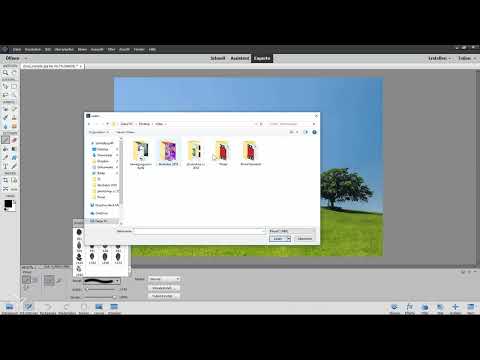
Klicke im Pinselwerkzeug auf das kleine Optionsmenü in der oberen Leiste. Dort findest du den Eintrag „Pinsel laden“. Wähle ihn aus und navigiere im sich öffnenden Dialogfenster zu dem Ordner, in dem du die Pinseldateien gespeichert hast. Hier liegt zum Beispiel der Arbeitsordner mit den Wolkenpinseln.

Die richtige Pinseldatei auswählen
Öffne den Ordner mit deinen Pinseln und wähle die Datei mit den Wolken aus. Ein Doppelklick genügt. Die Wolkenpinsel stehen danach direkt in der Pinselauswahl zur Verfügung.
Pinsel über den Vorgabenmanager anhängen
Alternativ kannst du die Pinsel über das Menü Bearbeiten und den Vorgabenmanager laden. Dort lassen sich nicht nur Pinsel, sondern auch Farbfelder, Verläufe, Stile, Muster und Effekte verwalten. Wähle als Typ „Pinsel“ aus und klicke auf „Anhängen“. Anschließend wählst du die gewünschte Datei aus. Auf diese Weise kannst du auch Lichteffekte oder weitere Pinsel-Sets nachladen, ohne deine bestehenden Pinsel zu verlieren.

Den wichtigsten Unterschied verstehen: Anhängen oder Hinzufügen
Achte beim Laden genau auf die Schaltfläche. Mit „Hinzufügen“ werden die aktuellen Pinsel ersetzt, und nur die neu gewählten Pinsel bleiben übrig. Mit „Anhängen“ bleiben alle vorhandenen Pinsel erhalten, und die neuen kommen dazu. Wenn du versehentlich „Hinzufügen“ gewählt hast, lade einfach die Standardpinsel neu oder lade die gewünschten Pakete erneut mit „Anhängen“. Für die meisten Fälle ist „Anhängen“ die bessere Wahl.
Auf die Pixelgröße der Pinsel achten
Nicht jede Version von Elements oder Photoshop kann alle Pinsel verarbeiten. Die großen Pixel-Pinsel mit 5000 Pixeln funktionieren nicht in allen Versionen. Das Paket enthält deshalb oft zwei Varianten mit unterschiedlichen Größen. Wenn bei dir eine ältere Version installiert ist, nutze die kleinere Variante mit 2500 Pixeln.
Eine neue Ebene für die Wolken erstellen
Bevor du loslegst, erstelle über das Menü Fenster und Ebenen eine neue leere Ebene. Diese Vorgehensweise hat einen großen Vorteil: Deine Wolken liegen auf einer eigenen Ebene und lassen sich später mit einem Klick ausblenden oder verschieben. Dein Originalbild bleibt dabei unverändert.

Die Pinselgröße anpassen und die Wolken malen
Wähle den geladenen Wolkenpinsel aus und stelle die Größe über den Regler oder mit den Tasten eckige Klammer auf und zu ein. Die Grundeinstellung ist oft zu groß, daher solltest du sie verkleinern. Wähle als Farbe Weiß und male mit einem Klick auf die neue Ebene. Ein Klick genügt meist für eine Wolke. Für Abwechslung kannst du einen zweiten Wolkenpinsel in einer etwas kleineren Größe verwenden.

Einen Vogel mit Pinseleinstellungen platzieren
Auch Vögel lassen sich mit Pinseln setzen. Wähle einen passenden Vogelpinsel und male ihn in Schwarz auf die Ebene. Achte darauf, dass du ihn für den Hintergrund etwas kleiner einstellst, damit die Perspektive stimmt. Wenn dir die Wirkung nicht gefällt, öffne die Pinseleinstellungen. Dort kannst du den Winkel festlegen, den Vogel also drehen, aber auch die Rundheit und das Verblassen anpassen.

Die Pinseleinstellungen gezielt nutzen
Die Pinseleinstellungen sind der Schlüssel zu lebendigen Ergebnissen. Du kannst jede Einstellung einzeln verändern, bis die Wolken so aussehen, wie du es dir vorstellst. Die Rundheit beeinflusst die Form der Pinselspitze, das Verblassen steuert, wie schnell die Farbe abnimmt. Diese Optionen funktionieren bei allen Pinseln gleich. Probiere ruhig verschiedene Kombinationen aus und mach einen Schritt zurück, wenn ein Ergebnis dir nicht zusagt.
Fehler mit Rückgängig korrigieren
Nicht jeder Versuch gelingt auf Anhieb. Wenn dir eine Wolke oder ein Vogel nicht gefällt, nutze den Befehl Rückgängig. Die Tastenkombination Strg+Z (Windows) beziehungsweise Cmd+Z (Mac) macht die letzte Aktion rückgängig.
Eigene und integrierte Pinsel kombinieren
Vergiss nicht, dass Elements bereits viele Pinsel von Haus aus mitbringt. Wenn du keinen Zugriff auf zusätzliche Pakete hast, lohnt sich ein Blick in die Standardauswahl. Dort findest du häufig schon brauchbare Formen für Himmel, Wolken und Strukturen. Die Vorgehensweise zum Malen bleibt dabei dieselbe.
Zusammenfassung – Pinsel in Photoshop Elements laden: Schritt-für-Schritt-Anleitung
Pinsel in Photoshop Elements zu laden ist einfacher, als es zunächst aussieht. Du wählst das Pinselwerkzeug, öffnest das Optionsmenü oder den Vorgabenmanager und lädst die Datei mit der Option „Anhängen“. So bleiben deine bisherigen Pinsel erhalten. Achte auf die Pixelgröße der Pinsel, denn nicht jede Version unterstützt alle Varianten. Arbeite auf einer eigenen Ebene, damit du deine Ergebnisse jederzeit anpassen kannst. Mit den Pinseleinstellungen verfeinerst du Winkel, Rundheit und Verblassen. Jetzt steht deinem Bild nichts mehr im Weg.
FAQ
Wie erkenne ich, ob ich „Anhängen“ oder „Hinzufügen“ auswählen muss?Wähle immer „Anhängen“, wenn du deine vorhandenen Pinsel behalten möchtest, denn „Hinzufügen“ ersetzt die aktuellen Pinsel.
Warum lassen sich Pinsel in Elements nicht einfach per Doppelklick öffnen?In Elements werden Pinseldateien nicht zuverlässig direkt integriert, daher ist der Weg über das Menü die sicherere Variante.
Welche Pinseldateien kann ich laden?Pinsel werden meist als .abr-Datei bereitgestellt und lassen sich über das Optionsmenü oder den Vorgabenmanager laden.
Warum funktionieren manche großen Pixel-Pinsel bei mir nicht?Einige Pinsel mit 5000 Pixeln laufen nicht in allen Versionen, daher solltest du auf die kleinere Variante ausweichen.
Warum sollte ich Wolken auf einer neuen Ebene malen?Auf einer eigenen Ebene kannst du die Wolken später jederzeit ein- und ausblenden, ohne dein Originalbild zu verändern.
Wie drehe ich einen Pinsel, zum Beispiel einen Vogel?Öffne die Pinseleinstellungen und stelle dort den Winkel ein, dann dreht sich der Pinsel beim Malen entsprechend.
Wie kann ich einen Pinselstrich rückgängig machen?Nutze die Tastenkombination Strg+Z unter Windows beziehungsweise Cmd+Z auf dem Mac.
