

Ein Discoflyer braucht im Hintergrund fast immer denselben Sunbeams-Effekt. Wenn du ihn jedes Mal neu zeichnest, verlierst du unnötig Zeit. Mit wenigen Schritten legst du solche Effekte einmal als Pinselvorgaben an und setzt sie danach mit einem Klick in jedem neuen Layout ein.
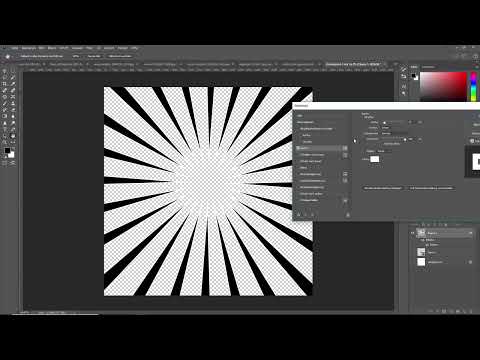
Das Video wird erst beim Abspielen von YouTube geladen – dabei werden Daten (u. a. deine IP-Adresse) an YouTube bzw. Google übertragen. Mehr dazu in der Datenschutzerklärung
Wichtigste Erkenntnisse
Wichtigste Erkenntnisse
- Wiederkehrende Hintergrundmotive wie Sunbeams, Strudel oder Zwischenstrahlen lassen sich als Pinselvorgaben speichern und jederzeit wiederverwenden.
- Eine Pinselspitze entsteht aus Pixeln einer Ebene, die du über „Bearbeiten > Pinselvorgabe festlegen“ sicherst.
- Transformieren, Duplizieren und Drehen mit Tastenkombinationen beschleunigt den Aufbau eines Effekts erheblich.
- Filter wie der Strudel-Verzerrungsfilter erzeugen Variationen, ohne dass du neu zeichnen musst.
- Konturen und Mischoptionen sorgen dafür, dass die Pinselspitze auch auf farbigen Hintergründen sauber wirkt.
Schritt-für-Schritt-Anleitung
Schritt 1: Ein großzügiges Arbeitsdokument anlegen
Lege zuerst ein neues Dokument mit 5000 × 5000 Pixeln an. Das ist die maximale Größe, die Photoshop für Pinselspitzen zulässt. Große Vorlagen bleiben beim späteren Einsatz scharf, auch wenn du sie stark vergrößerst. Arbeite am besten in einer leeren Ebene, damit du den Effekt später sauber isolieren kannst.

Schritt 2: Die erste Linie zeichnen und transformieren
Wähle das Linienzeichenwerkzeug und stelle die Stärke auf 20 Pixel ein. Zeichne eine Linie in die Mitte deines Dokuments. Mit Strg + T öffnest du den Transformationsmodus. Verschiebe den Referenzpunkt ganz nach rechts, damit sich die Linie um diesen Punkt dreht. Gib anschließend eine Drehung von 10 Grad ein und bestätige mit Enter.

Schritt 3: Den Strahleneffekt durch Wiederholung aufbauen
Die eigentliche Geschwindigkeit steckt in der Wiederholung. Drücke Strg + Umschalt + Alt + T, um die letzte Transformation zu wiederholen und dabei gleichzeitig eine Kopie zu erstellen. Wiederhole diesen Vorgang so oft, bis sich die Linien einmal komplett um den Mittelpunkt legen. Alle Kopien liegen danach in einer Ebene, die du in die Mitte schiebst.
Schritt 4: Die erste Pinselvorgabe festlegen
Blende die übrigen Ebenen aus und wähle die Pixel deiner Strahlen-Ebene aus. Gehe anschließend auf „Bearbeiten > Pinselvorgabe festlegen“ und vergib einen eindeutigen Namen, zum Beispiel „Strahlen dünn“. Hebe danach die Auswahl mit Strg + D auf. Damit ist dein erster Effekt gespeichert.

Schritt 5: Einen zweiten Effekt mit dem Polygonwerkzeug erstellen
Für den nächsten Effekt wählst du das Polygonwerkzeug und stellst drei Seiten ein. Ziehe ein sehr kleines Dreieck auf und bearbeite es mit Strg + T. Setze den Referenzpunkt an den rechten Rand des Dreiecks und drehe es um einen festen Winkel. Mit Strg + Umschalt + Alt + T wiederholst du die Drehung, bis ein vollständiger Strahlenkranz entsteht. Wiederhole diesen Schritt bei Bedarf mit weiteren Polygonen, um Abstände zu variieren.
Schritt 6: Mehrere Ebenen zu einem Smartobjekt zusammenfassen
Wenn du mehrere Polygonebenen hast, markiere sie alle, indem du die oberste Ebene anklickst und mit gedrückter Umschalttaste bis zur untersten gehst. Wandle die Auswahl anschließend in ein Smartobjekt um. So kannst du den Effekt später ohne Qualitätsverlust verändern. Lade die Pixel des Smartobjekts mit Strg + Klick auf die Ebenenminiatur, verschiebe die Auswahl in die Mitte und speichere sie als Pinselvorgabe mit dem Namen „Sunbeams dünn 2“.

Schritt 7: Variationen über Duplikate und Deckkraft erzeugen
Für eine Abwandlung duplizierst du eine Ebene mit Strg + J und drehst die Kopie minimal. So entsteht ein zusätzlicher Mittelstreifen, der den Effekt lebendiger macht. Wenn dir die Wirkung zu stark ist, reduzierst du die Deckkraft der Ebene. Wähle danach beide Ebenen aus, wandle sie erneut in ein Smartobjekt um und speichere sie als eigene Pinselvorgabe.

Schritt 8: Mit dem Strudelfilter eine psychedelische Variante bauen
Wenn du noch mehr Abwechslung brauchst, öffnest du den Filter „Verzerrungsfilter > Strudel“ und stellst den Winkel ein. Der Effekt wirkt zunächst sehr stark. Lade die Pixel über Strg + Klick auf die Ebenenminiatur, lege sie als Pinselvorgabe „Sunbeams gestrudelt“ ab und reduziere danach den Winkel, bis die Wirkung dezenter ist. Diese leicht gestrudelte Version ist oft die vielseitigste, weil sie in vielen Layouts funktioniert.

Schritt 9: Den inneren Bereich freistellen
Viele Flyer benötigen einen freien Bereich in der Mitte, auf dem du Text oder ein Hauptmotiv platzierst. Öffne dazu die Fülloptionen der Ebene und aktiviere eine weiße Kontur, die du etwas nach außen ziehst. Beim Auswählen der Pixel würde diese weiße Kontur mit übernommen werden, obwohl sie eigentlich transparent sein soll. Lege deshalb eine neue Ebene aus der Fülloption an, reduziere sie mit Strg + E und öffne danach erneut die Fülloptionen. Schiebe im Bereich „Mischen wenn“ den Regler nach links, damit die weißen Bereiche transparent werden. Lade diese Ebene wieder über Strg + Klick auf die Miniatur und speichere sie als Pinselvorgabe „Sunbeams Mitte frei“.

Schritt 10: Eine dezente Kontur hinzufügen
Für eine abgesetzte Optik kannst du den Effekt mit einer Kontur versehen. Wähle dafür ein dunkles Grau, das nicht ganz Schwarz ist, damit der Rand später in der Pinselbearbeitung sichtbar bleibt. Lege die Variante anschließend ebenfalls als Pinselvorgabe ab und vergleiche sie direkt mit der Version ohne Kontur. So erkennst du schnell, welche Variante zu deinem Layout passt.

Schritt 11: Den umgekehrten Strahleneffekt erstellen
Viele Flyer nutzen Strahlen, die von außen zur Mitte laufen. Dafür setzt du den Referenzpunkt eines Dreiecks nicht in die Mitte, sondern außerhalb des Motivs. Halte beim Verschieben des Referenzpunkts die Umschalttaste gedrückt, damit er auf der Mittelachse bleibt. Drehe das Dreieck um 15 Grad und wiederhole die Drehung mit Strg + Umschalt + Alt + T. Anschließend fügst du kleinere Zwischenstrahlen hinzu, indem du ein noch kleineres Dreieck erstellst, es mit 50 Prozent der ursprünglichen Größe skalierst und ebenfalls vervielfältigst.

Schritt 12: Eigene Pinselspitze aus einem kompletten Motiv speichern
Um den Effekt mit einem Hauptmotiv zu kombinieren, platzierst du eine Form oder Schrift in der Mitte und fügst den Hintergrund darunter ein. Reduziere die Ebenen über Strg + E, lade die Pixel über die Ebenenminiatur und wähle „Bearbeiten > Eigene Form festlegen“. Gib dieser Vorlage den Namen „Strahleneffekt“. So kannst du das gesamte Setup bei künftigen Projekten schnell wieder einsetzen.

Schritt 13: Das Set nutzen und kontinuierlich erweitern
Nach dieser kurzen Arbeit besitzt du mehrere Pinselspitzen, die du in deinen Flyer-Projekten sofort einsetzen kannst. Wenn du zum Beispiel einen leicht gestrudelten Hintergrund in Blau benötigst, wählst du die passende Pinselspitze aus, passt die Farbe an und setzt den Effekt in wenigen Sekunden. Denke bei jeder Gestaltung darüber nach, welche Elemente sich wiederholen, und lege sie frühzeitig als Pinsel an.

Zusammenfassung – Flyer-Backgrounds als Pinselvorgaben in Photoshop erstellen
Mit einfachen Werkzeugen wie Linie und Polygon, kombiniert mit Transformation, Duplikat-Wiederholung und Filtern, entstehen in kurzer Zeit eigene Hintergrundeffekte. Speichere jede gelungene Variante als Pinselvorgabe, damit du sie in neuen Layouts ohne Umwege verwenden kannst. Wenn du dir angewöhnst, bei jedem Projekt zu prüfen, welche Motive sich wiederholen, sparst du dauerhaft viel Arbeitszeit.
FAQ
Welche Dokumentgröße eignet sich für Pinselspitzen in Photoshop?Die maximale Größe von 5000 × 5000 Pixeln ist ideal, da sich Pinselspitzen dadurch auch bei starker Vergrößerung scharf darstellen.
Wie speichere ich eine Ebene als Pinselvorgabe?Wähle die Pixel der Ebene über Strg + Klick auf die Ebenenminiatur aus und öffne anschließend „Bearbeiten > Pinselvorgabe festlegen“. Vergib danach einen Namen.
Womit wiederhole ich eine Transformation und erstelle gleichzeitig eine Kopie?Mit der Tastenkombination Strg + Umschalt + Alt + T wiederholst du die letzte Transformation und duplizierst die Ebene in einem Schritt.
Wozu dient ein Smartobjekt bei den Pinselspitzen?Ein Smartobjekt ermöglicht es, den Effekt auch später ohne Qualitätsverlust zu bearbeiten, zu skalieren oder mit Filtern zu verändern.
Wie entferne ich weiße Konturen, die beim Auswählen der Pixel mitgenommen werden?Erstelle die Kontur als eigene Ebene, reduziere sie mit Strg + E und senke im Bereich „Mischen wenn“ den Regler, sodass die weißen Bereiche transparent werden.
Wie erstelle ich einen Strahleneffekt, der von außen zur Mitte läuft?Setze den Referenzpunkt des Dreiecks außerhalb des Motivs, halte beim Verschieben die Umschalttaste gedrückt und wiederhole die Drehung mit der Tastenkombination für Duplikate.

