

Kennst du das? Beim Fotografieren hast du das Licht im Blick, doch an der Schulter oder an der Haarkante fehlt am Ende das gewünschte Streiflicht. Im Nachhinein wünscht man sich dann oft etwas mehr Kontur im Bild. Genau dafür gibt es eine einfache Lösung: Du malst die Lichtkanten einfach nachträglich in Photoshop Elements hinein.
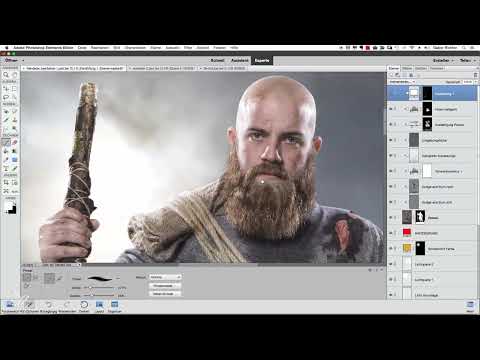
Das Video wird erst beim Abspielen von YouTube geladen – dabei werden Daten (u. a. deine IP-Adresse) an YouTube bzw. Google übertragen. Mehr dazu in der Datenschutzerklärung
Die Methode braucht nur wenige Arbeitsschritte, verlangt aber etwas Gefühl bei Deckkraft und Pinselhärte. Eine Voraussetzung solltest du erfüllen: Dein Motiv sollte als Freisteller vorliegen, also von seinem Hintergrund getrennt sein. Nur dann lässt sich das Licht gezielt auf die Person begrenzen.
Wichtigste Erkenntnisse
Das Licht entsteht auf einer Einstellungsebene vom Typ Farbfläche, die du in Weiß anlegst und als Schnittmaske auf dein Motiv legst. Anschließend kehrst du die Maske um, sodass zunächst alles verborgen ist. Mit einem weichen Pinsel bei geringer Deckkraft malst du das Licht Stück für Stück an die Konturen. Die Farbe lässt sich später jederzeit per Doppelklick ändern. Ein Grafiktablett erleichtert die Arbeit deutlich, und du solltest zurückhaltend beginnen, denn zu viel Licht wirkt schnell künstlich.
Schritt-für-Schritt-Anleitung
Schritt 1: Farbfläche als Einstellungsebene anlegen
Wechsle zunächst auf die oberste Ebene deines Dokuments. Erstelle dann über das Menü eine neue Einstellungsebene und wähle den Typ Farbfläche. Als Farbe nimmst du Weiß, denn du malst mit Licht, und Licht ist in dieser Ebene eben weiß.

Schritt 2: Farbfläche als Schnittmaske auf die Person legen
Positioniere die Farbfläche als Schnittmaske auf der Ebene deiner Person. Dadurch wirkt das weiße Feld nur auf das Motiv und nicht auf den Hintergrund. Stelle anschließend die Füllmethode auf Ineinanderkopieren um. Schon jetzt erscheinen an den Konturen kräftige Lichtkanten, die oft ziemlich dramatisch aussehen.


Schritt 3: Den Effekt beurteilen und die Maske umkehren
Das Ergebnis in dieser Form ist meist zu stark, denn das Licht soll ja nicht gleichmäßig über die ganze Person liegen. Genau deshalb kehrst du die Ebenenmaske um. Unter Windows drückst du dafür Strg+I, auf dem Mac Cmd+I. Danach ist das Licht komplett verschwunden, und du kannst es gezielt zurückmalen.

Schritt 4: Pinsel und Grundeinstellungen festlegen
Zoome nah an das Motiv heran, damit du präzise arbeiten kannst. Wähle einen Pinsel und setze die Deckkraft zunächst auf etwa 15 Prozent. So lässt sich die Wirkung in Ruhe einschätzen. Die Größe reduzierst du für feine Konturen, bei dieser Anleitung waren etwa 27 Pixel passend. Die Härte liegt bei rund 40 Prozent. Der Pinsel sollte nicht zu hart sein, damit keine unschönen Kanten entstehen, aber auch nicht zu weich, damit das Licht eine klare Kontur bekommt.


Schritt 5: Streiflicht an Kopf und Armen malen
Male nun mit weißer Vordergrundfarbe auf der Maske entlang der Kanten, zum Beispiel am Kopf und an den Armen. Jeder Strich schaltet das Licht an der jeweiligen Stelle frei. Setze auf wenige, gleichmäßige Striche statt auf lange Verweildauer an einer Stelle, sonst wird das Licht schnell zu kräftig. Um den Unterschied zu prüfen, blende die Ebene kurz aus und wieder ein.

Schritt 6: Weitere Lichter mit angepasster Deckkraft ergänzen
Für zusätzliche Streiflichter eignet sich häufig eine Deckkraft von etwa 25 Prozent. Jedes Material reagiert allerdings anders auf Licht, deshalb solltest du jede Stelle einzeln prüfen. Am Daumen, an den Ohren oder an der Haut kannst du mit kleinen Highlights schöne Akzente setzen. Wenn du die Wirkung bei einzelnen Bereichen zu stark findest, reicht es oft, die Deckkraft zu senken und den Pinsel nur leicht anzusetzen.

Schritt 7: Harte Übergänge am Freisteller nachbessern
Liegt der Freisteller an einigen Stellen zu hart an, zeigen die Lichtkanten das sofort. Dann malst du mit dem Pinsel auf der Maske die betroffenen Übergänge weicher. So fügt sich das Licht besser in die Umgebung ein und wirkt nicht wie aufgeklebt.

Schritt 8: Mit dem Grafiktablett präziser arbeiten
Für feine Konturen empfehle ich dringend ein Grafiktablett. Mit einer Maus lässt sich der Druck und damit die Strichstärke nur schwer kontrollieren, und das Ergebnis wird oft ungenauer. Das ist vor allem eine Frage der Übung. Welches Gerät du kaufst, entscheidest du selbst, aber für solche Detailarbeiten lohnt sich die Anschaffung.

Schritt 9: Die Lichtfarbe nachträglich ändern
Ein großer Vorteil dieser Methode liegt in der Flexibilität. Wenn das Licht nicht weiß, sondern etwa blau, gelb oder warm wie Sonnenlicht wirken soll, machst du einfach einen Doppelklick auf die Farbfläche und wählst eine neue Farbe. Die Änderung wirkt sofort auf alle gemalten Streiflichter. Das ist besonders praktisch bei Motiven mit Disco- oder Bühnenlicht.

Schritt 10: Alternative mit einer separaten Ebene
Wenn du auf die Farbfläche verzichten möchtest, kannst du auch auf einer leeren Ebene mit weißem Pinsel malen. Das funktioniert genauso gut. Allerdings verlierst du dabei die bequeme Möglichkeit, die Farbe per Doppelklick zu ändern.

Schritt 11: Form von Hintergrund und Boden verändern
Manchmal wirken Konturen im Hintergrund zu gerade oder zu gleichmäßig. Dann kannst du mit einem strukturierten Pinsel auf der Ebenenmaske der Person gezielt Bereiche entfernen, die stören. Wähle dafür einen Pinsel mit leicht ungleichmäßiger Struktur, eine Deckkraft von 100 Prozent und die Farbe Schwarz. Erhöhe die Größe, bis du zügig arbeiten kannst. Mit mehreren Strichen wird der Boden weniger gerade, und die Bergkontur bekommt einen natürlicheren Verlauf.

Schritt 12: Highlights am Baumstamm und am Boden setzen
Auch am Baumstamm lassen sich Lichter setzen. Dafür eignet sich eine Deckkraft von etwa 20 Prozent und eine Härte von rund 70 Prozent. Male mit weißer Vordergrundfarbe einige Highlights auf die Maske, sodass der Stamm wirkt, als hätte er das gleiche Licht abbekommen wie die Person. Am Boden genügt meist eine dezente Wirkung, etwa mit 34 Prozent Deckkraft. So hebt sich das Motiv vom Hintergrund ab.


Schritt 13: Ebene sinnvoll benennen
Vergib zum Schluss einen aussagekräftigen Namen für die Ebene. Wenn du später die Farbe ändern oder die Maske nachjustieren möchtest, findest du sie so ohne Suchen wieder.

Zusammenfassung – Streiflichter malen in Photoshop Elements
Mit einer weißen Farbfläche als Schnittmaske, einer umgekehrten Ebenenmaske und einem weichen Pinsel kannst du in Photoshop Elements nachträglich Streiflichter in dein Motiv malen. Du beginnst mit niedriger Deckkraft, arbeitest dich schrittweise an die Konturen heran und passt Licht, Farbe und Form an die jeweilige Stelle an. Gerade die Möglichkeit, die Lichtfarbe jederzeit zu ändern, macht diese Technik flexibel und alltagstauglich.
FAQ
Kann ich Streiflichter auch ohne Freisteller malen?Das ist möglich, allerdings wirkt das Licht dann schnell unkontrolliert, weil es auch auf den Hintergrund fällt. Ein sauberer Freisteller erleichtert die Arbeit deutlich.
Welche Deckkraft sollte ich am Anfang wählen?Starte mit etwa 15 Prozent, damit du die Wirkung in Ruhe beurteilen kannst. Für weitere Akzente reichen oft rund 25 Prozent.
Warum kehre ich die Maske um?Nach dem Umkehren ist das Licht zunächst unsichtbar. Du malst es dann gezielt dort hinein, wo du es wirklich möchtest, statt es mühsam wegzunehmen.
Kann ich die Farbe des Streiflichts später noch ändern?Ja, wenn du die Farbfläche als Einstellungsebene verwendest, genügt ein Doppelklick auf die Ebene, und du wählst eine neue Farbe.
Brauche ich unbedingt ein Grafiktablett?Nein, es geht auch mit der Maus. Ein Grafiktablett erleichtert aber feine Konturen und die Steuerung der Strichstärke erheblich.
Wie vermeide ich, dass das Licht unnatürlich wirkt?Male zurückhaltend, verwende eine weiche Pinselkante und prüfe das Ergebnis regelmäßig, indem du die Ebene ein- und ausblendest. Weniger ist hier meist mehr.

