

Dein Motiv ist im Grunde fertig, aber ein letzter Feinschliff kann aus einem guten Bild ein richtig eindrucksvolles machen. Genau dafür eignet sich der kostenlose Filter Color Efex von Nik, der dir hilft, nachträglich feine Schärfe und kräftige Kontraste einzubringen. In dieser Anleitung zeige ich dir, wie du das Motiv aufteilst, den Hintergrund und die Person getrennt bearbeitest und die Ergebnisse anschließend in Photoshop Elements wieder zusammenführst.
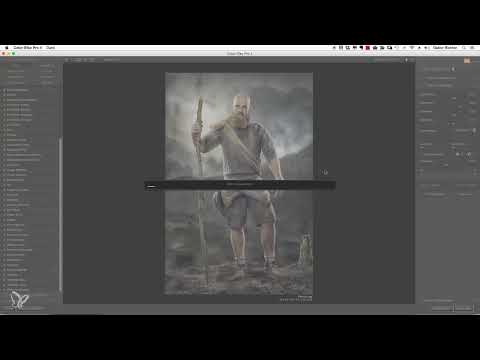
Das Video wird erst beim Abspielen von YouTube geladen – dabei werden Daten (u. a. deine IP-Adresse) an YouTube bzw. Google übertragen. Mehr dazu in der Datenschutzerklärung
Wichtigste Erkenntnisse
Wichtigste Erkenntnisse
- Color Efex ist ein kostenloser Filter, der sich ideal für den letzten Feinschliff eignet.
- Du speicherst dein Motiv zweimal ab: einmal als Hintergrund und einmal als Person.
- Hintergrund und Person erhalten unterschiedliche Filter und Stärken.
- Starke Filter wirken oft zu heftig, deshalb arbeitest du mit reduzierter Deckkraft.
- Über Ebenenmasken blendest du den Effekt gezielt dort ein, wo er wirken soll, und lässt Kanten und Gesicht ausgewogen.
Schritt-für-Schritt-Anleitung
Schritt 1: Das Motiv zweimal speichern
Bevor du mit dem Filter arbeitest, sicherst du dein fertiges Motiv zweimal. Gehe dazu über „Datei“ und „Speichern unter“. Speichere eine Version als Hintergrund und eine zweite als Person, jeweils als JPEG in der höchsten Auflösung. So hast du für beide Bereiche eine eigene Datei, die du unabhängig voneinander bearbeiten kannst.

Schritt 2: Den Hintergrund in Color Efex öffnen
Starte den Nik-Filter und öffne über „Bilder öffnen“ die Datei mit dem Hintergrundmotiv. Teste ruhig mehrere Voreinstellungen, denn für nahezu jedes Motiv ist ein passender Look dabei. Für den Hintergrund eignet sich ein weicher, malerischer Stil, der die Umgebung angenehm zurücktreten lässt.

Schritt 3: Den passenden Look für den Hintergrund wählen
Sieh dir die Vorschau in Ruhe an und entscheide dich für einen Look, der dir gefällt. Im Video wird ein malerischer Effekt gewählt, der den Hintergrund weicher und etwas stimmungsvoller macht. Auf der rechten Seite lassen sich weitere Presets einstellen, du kannst sie aber auch unverändert lassen, wenn dir das Ergebnis zusagt. Speichere die Datei anschließend ab. Sie wird dabei direkt überschrieben.

Schritt 4: Den Hintergrund in Photoshop Elements platzieren
Wechsle zu Photoshop Elements und platziere die bearbeitete Hintergrunddatei über „Datei“ und „Platzieren“. Danach siehst du, wie der Hintergrund im Gesamtbild wirkt. Dieser Schritt zeigt dir schnell, ob der malerische Look zu deinem Motiv passt.

Schritt 5: Die Person mit dem Detail Extractor schärfen
Öffne nun dieselbe Vorlage erneut in Color Efex, diesmal aber die Datei mit der Person. Wähle den Filter „Detail Extractor“. Er holt kontrastreiche Schärfe hervor und zeichnet feine Strukturen deutlich heraus. Dein Ziel ist es, die Details sichtbar zu machen, ohne das Bild zu überladen. Stelle die Deckkraft dezent ein, im Video etwa auf 50 Prozent.

Schritt 6: Den Tonal Contrast testen und abschwächen
Im nächsten Schritt kannst du den Filter „Tonal Contrast“ hinzufügen. Er bringt kräftige Kontraste ins Bild. Bei diesem Motiv ist der Effekt in voller Stärke jedoch zu heftig und würde das Bild regelrecht zerstören. Reduziere ihn deshalb deutlich. Da es hier vor allem um die Person geht, kannst du dich auf deren Wirkung konzentrieren und den Hintergrund ausblenden.

Schritt 7: Die Personen-Datei platzieren und die Ebene vereinfachen
Platziere die bearbeitete Personendatei über „Datei“ und „Platzieren“ in Photoshop Elements. Damit du die Filterwirkung später noch anpassen kannst, musst du die Ebene zunächst vereinfachen. Klicke dazu oben auf „Ebene“ und wähle „Ebene vereinfachen“. Erst danach lassen sich die Einstellungen wie gewünscht bearbeiten.

Schritt 8: Die Wirkung des Filters am Freisteller prüfen
Um ein Gefühl für den Effekt zu bekommen, aktiviere die Ebenenmaske des Freistellers. Mit einem Alt-Klick auf die Maske siehst du die Maske direkt im Bild. Vergleiche das Motiv vorher und nachher. Der Effekt kann an einigen Stellen, etwa bei der Überstrahlung im Hintergrund, zu stark wirken. Reduziere die Deckkraft dann auf etwa 40 Prozent, bis das Ergebnis stimmig wirkt.

Schritt 9: Die Ebenen der Hintergrundebene anpassen
Jetzt geht es um das Zusammenspiel der beiden Ebenen. Nimm die Hintergrundebene und reduziere ihre Deckkraft auf etwa 50 Prozent, damit sie nicht mehr voll deckend wirkt. Die Person bekommt dabei ihren eigenen Anteil am Gesamtbild. So bleibt der malerische Hintergrund sichtbar, dominiert aber nicht.

Schritt 10: Die Schärfe gezielt mit Ebenenmasken einmalen
Lösche bei der Personenebene die bestehende Maske vollständig. Erstelle anschließend eine neue Maske und invertiere sie, sodass sie zunächst komplett ausgeblendet ist. Mit einem weichen Pinsel malst du nun genau dort, wo du die Schärfe zurückholen möchtest. Reduziere dafür die Deckkraft des Pinsels, im Video etwa auf 20 Prozent. Arbeite dich Stück für Stück vor und passe die Pinselgröße immer wieder an.

Schritt 11: Gesicht und Kleidung verfeinern
Konzentriere dich auf das Gesicht, das den wichtigsten Bereich des Bildes bildet. Verkleinere den Pinsel, wenn du in Ecken oder an feinen Übergängen arbeitest. Auch die Kleidung profitiert von der Kontrastschärfe, daher maskierst du sie ebenfalls großzügig. Behalte dabei immer das Gesamtbild im Blick.

Schritt 12: Die Wirkung feinjustieren
Wenn der Effekt ausgeprägt ist, senke die Deckkraft der Maske, im Video auf etwa 30 Prozent. So holst du die feinen Details zurück, ohne das Bild zu überfrachten. Male im inneren Bereich des Motivs und vermeide es, entlang der Kontur zu arbeiten. Dort kann das Ergebnis schnell unschön und künstlich wirken. Nutze an empfindlichen Stellen einen kleineren Pinsel und gehe behutsam vor.

Schritt 13: Das Ergebnis mit dem Original vergleichen
Zum Abschluss vergleichst du den Zustand vor und nach der Bearbeitung. Schau dir das Motiv im Ganzen an und achte auf die Balance zwischen Hintergrund und Person. Wenn dir das Gesamtbild gefällt, kannst du das Ergebnis so stehen lassen.

Zusammenfassung – Nik Color Efex Feinschliff: Schärfe und Kontrast in Photoshop Elements
Mit dem kostenlosen Color-Efex-Filter von Nik holst du dir einen Feinschliff, der deinem Motiv Tiefe und Schärfe verleiht. Entscheidend ist, dass du Hintergrund und Person getrennt bearbeitest, starke Filter zunächst reduzierst und die Wirkung über Ebenenmasken gezielt steuerst. Arbeite behutsam, vergleiche regelmäßig mit dem Original und höre auf, wenn das Bild für dich stimmig ist.
FAQ
Welche Kosten entstehen für den Nik-Filter Color Efex?Der Filter wird im Video als kostenlos bezeichnet und lässt sich im Netz beziehen.
Warum speichert man das Motiv zweimal ab?So erhält man eine Datei für den Hintergrund und eine für die Person. Beide können dann mit unterschiedlichen Filtern und Stärken bearbeitet werden.
Warum sollte man den Tonal Contrast nicht mit voller Stärke anwenden?Bei diesem Motiv wirkt der Effekt in voller Stärke zu heftig und kann das Bild kaputt machen. Eine reduzierte Deckkraft liefert ein ausgewogeneres Ergebnis.
Warum muss die Ebene vor der Bearbeitung vereinfacht werden?Erst nach dem Vereinfachen lassen sich die Filterwirkung und die Ebenenmaske wie gewünscht anpassen.
Warum sollte man beim Maskieren nicht an der Kontur entlang malen?An den Konturen kann das Ergebnis schnell hässlich und unnatürlich wirken. Es ist besser, im inneren Bereich des Motivs zu arbeiten.

