

Die Figur auf dem Bild wirkt auf den ersten Blick schon recht ordentlich, fast zu sauber für den Geschmack des Bearbeiters. Genau hier setzt diese Anleitung an. Du lernst, wie du mit einer Dodge-and-Burn-Ebene die Hautbereiche und die Körperform neu modellierst, Licht und Schatten gezielt setzt und dem Motiv so einen dezenten, plastischen Look verleihst. Du brauchst dafür nur Photoshop Elements, eine Grafikmaus oder ein Grafiktablett und etwas Geduld, denn die Technik verlangt ein Gefühl für Licht, das sich mit der Zeit einstellt.
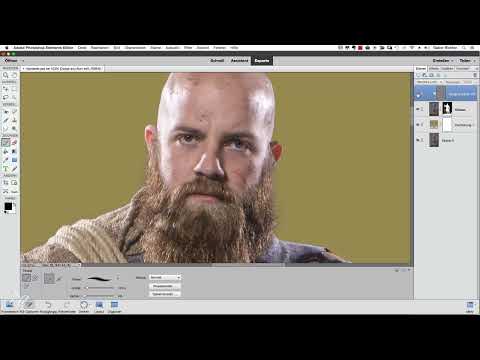
Das Video wird erst beim Abspielen von YouTube geladen – dabei werden Daten (u. a. deine IP-Adresse) an YouTube bzw. Google übertragen. Mehr dazu in der Datenschutzerklärung
Wichtigste Erkenntnisse
Wichtigste Erkenntnisse
- Dodge and Burn arbeitet auf einer separaten Ebene im Modus Weiches Licht, die mit 50 % Grau gefüllt ist. So bleibt das Originalbild unverändert.
- Schwarz mit einer geringen Deckkraft dunkelt ab und erzeugt Tiefe, Weiß hellt auf und setzt Highlights.
- Eine Schnittmaske begrenzt die Wirkung auf die Person, sodass der Hintergrund unberührt bleibt.
- Ein weicher Pinsel mit einer Härte von 0 verhindert harte Übergänge.
- Mit niedrigen Deckkräfte von etwa 3 bis 5 % arbeitest du Schritt für Schritt und behältst die Kontrolle über das Ergebnis.
Schritt-für-Schritt-Anleitung
1. Dodge-and-Burn-Ebene anlegen
Beginne damit, eine neue Ebene zu erstellen, die als Dodge-and-Burn-Ebene dient. Das Standardobjekt im Ebenenbedienfeld ziehst du auf das Papierkorb-Symbol, damit keine ungewollte Ebene übrig bleibt. Anschließend hältst du die Alt-Taste gedrückt und klickst auf das Symbol für neue Ebene. Dadurch öffnet sich ein Dialogfenster, in dem du der Ebene direkt einen Namen geben kannst. Nenne sie zum Beispiel „Dodge and Burn soft“, denn die weiche Wirkung ist entscheidend für die Hautbearbeitung.

2. Mischmodus Weiches Licht und 50 % Grau aktivieren
Im Dialogfenster stellst du den Modus von Normal auf Weiches Licht um. Dieser Modus sorgt dafür, dass helle und dunkle Pinselstriche sanft auf das darunterliegende Bild wirken und keine harten Kontraste erzeugen. Sobald du Weiches Licht wählst, erscheint die Option, die Ebene mit 50 % Grau zu füllen. Aktiviere das Kontrollkästchen. Eine mit neutralem Grau gefüllte Ebene verändert das Bild zunächst nicht, sodass du nur dort arbeitest, wo du es ausdrücklich möchtest.

3. Ebene über der Person platzieren und benennen
Achte darauf, dass die Dodge-and-Burn-Ebene oberhalb der Ebene der Person im Ebenenstapel liegt. Nur dann kann sie später wirken. Benenne die Personenebene zusätzlich, zum Beispiel als „Person Form“. Eine klare Benennung hilft dir, besonders bei komplexeren Projekten den Überblick zu behalten.

4. Pinsel für weiche Übergänge einrichten
Wähle das Pinselwerkzeug und vergrößere die Pinselspitze, damit du die Wirkung zunächst gut erkennst. Die Deckkraft solltest du zu Demonstrationszwecken zunächst auf 50 % setzen. Wichtig ist jedoch die Härte: Öffne die Pinseleinstellungen und stelle die Härte auf 0 %. Ein harter Pinsel würde sichtbare Kanten hinterlassen, die im fertigen Bild unnatürlich wirken. Mit einem weichen Pinsel dagegen verlaufen die Striche unmerklich in ihrer Umgebung.

5. Mit Schwarz abdunkeln und mit Weiß aufhellen
Schwarz steht in dieser Ebene für Schatten, Weiß für Lichter. Male also mit Schwarz dort, wo Vertiefungen entstehen sollen, und wechsle für Aufhellungen auf Weiß. Das Wechseln zwischen beiden Farben gehört zum Arbeitsrhythmus dazu. Achte darauf, dass du die Deckkraft für die eigentliche Feinarbeit auf etwa 5 % reduzierst. So kannst du in mehreren Durchgängen langsam aufbauen, statt mit einem einzigen starken Strich zu übertreiben.

6. Schnittmaske erstellen und die Wirkung begrenzen
Zunächst wirkt sich jeder Strich auf das gesamte Bild aus. Das willst du aber nicht, denn der Hintergrund soll unberührt bleiben. Klicke dazu mit der rechten Maustaste auf die Dodge-and-Burn-Ebene und wähle Schnittmaske erstellen. Die Ebene wirkt nun nur noch auf die darunterliegende Person. Alternativ kannst du die Alt-Taste gedrückt halten und zwischen Ebene und Person auf die Trennlinie klicken. Beide Wege führen zum gleichen Ergebnis, und du kannst die Schnittmaske jederzeit wieder lösen, indem du denselben Vorgang wiederholst.

7. Gesichtsmerkmale mit Augenbrauen, Nase und Augenhöhlen modellieren
Zoome nun in das Gesicht hinein und halte die Härte des Pinsels weiterhin bei 0 %. Die Deckkraft bleibt bei etwa 5 %. Beginne mit den Gesichtsmerkmalen: Die Augenbrauen dunkelst du mit Schwarz leicht ab, damit sie stärker hervortreten. Die Nase modellierst du, indem du den Mittelbereich mit Weiß aufhellst und die seitlichen Konturen mit Schwarz abdunkelst. Die Augenhöhlen darfst du ebenfalls leicht abdunkeln. Diese Technik wirkt authentisch, da die Schatten in den Höhlen natürlich entstehen. Auch die Stirn lässt sich mit dezenten Schatten an den Stirnfalten etwas betonen. Bei jedem Schritt lohnt sich der Vergleich mit dem Originalzustand: Blende die Ebene kurz aus, um zu sehen, was sich verändert hat.

8. Den Kopf als Ball betrachten
Eine hilfreiche Vorstellung beim Modellieren ist der Gedanke an einen Ball. In der Mitte eines Balls liegt der hellste Punkt, zum Rand hin wird es dunkler. Übertrage dieses Prinzip auf den Kopf: Hebe die Mitte mit Weiß hervor und dunkle die Ränder mit Schwarz ab. Damit bekommt der Kopf mehr räumliche Form. Sollten sich dunkle Stellen zeigen, die dir nicht gefallen, kannst du diese mit Weiß gezielt aufhellen. Das ist auch nachträglich jederzeit möglich, denn die Dodge-and-Burn-Ebene bleibt flexibel.

9. Wangen und Bart betonen
Für den dreckigeren Look dunkelst du die Wangen etwas ab. Der Bart gefällt dem Bearbeiter bereits gut, soll aber noch deutlicher hervortreten. Deshalb arbeitest du mit Schwarz an den Bereichen rund um den Bart und an seinen Konturen. Erhöhe danach die Deckkraft des Pinsels kurz auf etwa 10 bis 15 %, um einzelne Highlights in das Haar zu malen. Anschließend kannst du die Struktur des Bartes mit gezielten Abdunklungen zusätzlich betonen. Achte dabei darauf, die Deckkraft danach wieder zu senken, damit die Veränderungen subtil bleiben.

10. Augenkonturen verstärken
Um den Blick stärker auf die Augen zu lenken, verstärkst du deren Konturen. Wähle einen kleineren Pinsel mit einer Größe von etwa 5 Pixel, belasse die Härte bei 0 % und stelle die Deckkraft wieder auf rund 5 % ein. Male mit Schwarz entlang der Lidkanten. Der Effekt ähnelt einem dezenten Lidstrich. Gleichzeitig kannst du die Reflexionen im Auge mit Weiß aufhellen, damit das Auge lebendig wirkt. Vergleiche das Ergebnis danach mit dem Gesamtbild, denn ein guter Fokus entsteht erst durch das Zusammenspiel aller Elemente.

11. Reflexionen und Highlights setzen
Im nächsten Schritt arbeitest du an den Lichtreflexionen des Gesichts. Die Reflexionen auf Stirn, Nase und Wangenknochen darfst du behutsam aufhellen. Zusätzlich kannst du weitere Highlights setzen, wenn der Gesamteindruck es verlangt. Vergrößere dafür den Pinsel und male mit Weiß über die Bereiche, die Licht einfangen würden. Betrachte anschließend das Bild als Ganzes und dann das Gesicht allein, um die Wirkung zu prüfen. So erkennst du schnell, ob die Lichter harmonisch zusammenspielen.

12. Arme und Hand modellieren
Auch die Arme lassen sich mit Dodge and Burn formen. Reduziere die Deckkraft auf etwa 3 %, damit du sehr fein arbeiten kannst. Dunkle die Arme an den inneren Bereichen ab und helle die äußeren Kanten auf. Auf diese Weise wirkt der Arm runder. Bei der Hand kannst du mit Schwarz für mehr Kontrast sorgen und mit Weiß einen Streiflichteffekt setzen. Dieser Effekt betont die Form der Finger und Knöchel. Es ist wichtig, sich langsam an die Wirkung heranzutasten, denn bei zu starken Strichen kippt das Ergebnis schnell ins Übertriebene.

13. Waden formen und Streiflichter ergänzen
Für runder wirkende Waden hellst du die Mitte der Muskelpartien auf und dunkelst die Außenbereiche ab. Am Übergang zu Knochen und Sehnen helfen Streiflichter, die Form zusätzlich zu betonen. Wechsle dafür bei Bedarf zwischen Schwarz und Weiß, je nachdem, ob du Schatten oder Licht setzen möchtest. Gerade Streiflichter an den Konturen machen den Körper deutlich dreidimensionaler. Vergleiche danach die Version vor und nach der Bearbeitung, um den Fortschritt zu erkennen.

14. Reflexionen weicher gestalten
Zum Abschluss überprüfst du alle Hautbereiche. Eine Reflexion, die zu straff geworden ist, lässt sich mit einem weicheren Verlauf entschärfen. Breite die Reflexion dazu etwas aus und arbeite mit geringer Deckkraft nach. Danach solltest du das Ergebnis nicht überarbeiten, sondern wirken lassen. Oft reicht es, an dieser Stelle aufzuhören, da zu viele Korrekturen das Bild schnell unnatürlich machen.
Zusammenfassung – Haut plastisch modellieren mit Dodge and Burn in Photoshop Elements
Du hast gelernt, wie du mit einer Dodge-and-Burn-Ebene im Modus Weiches Licht, gefüllt mit 50 % Grau, die Haut und Körperform eines Motivs neu modellierst. Eine Schnittmaske sorgt dafür, dass nur die Person betroffen ist. Mit einem weichen Pinsel und geringer Deckkraft baust du Schatten und Lichter Schritt für Schritt auf. Gesichtszüge, Körperformen und Reflexionen profitieren davon gleichermaßen. Dodge and Burn braucht etwas Übung, belohnt dich aber mit großer Gestaltungsfreiheit. Im nächsten Schritt lässt sich dieselbe Technik auch auf die Kleidung anwenden, um weitere Kontraste zu setzen.
FAQ
Was ist der Vorteil einer separaten Dodge-and-Burn-Ebene?Die Ebene verändert das Originalbild nicht dauerhaft, sodass du jederzeit korrigieren oder die Wirkung reduzieren kannst.
Warum sollte die Ebene mit 50 % Grau gefüllt sein?Neutrales Grau im Modus Weiches Licht hat zunächst keine sichtbare Wirkung. Erst deine Striche mit Schwarz oder Weiß verändern das Bild.
Warum ist die Härte des Pinsels auf 0 % eingestellt?Ein weicher Pinsel erzeugt fließende Übergänge. Bei harten Pinseln entstehen sichtbare Kanten, die unnatürlich wirken.
Was passiert, wenn ich keine Schnittmaske erstelle?Dann wirken Schatten und Lichter auf das gesamte Bild, also auch auf den Hintergrund. Die Schnittmaske begrenzt die Wirkung auf die Person.
Wie kann ich die Schnittmaske wieder lösen?Du klickst erneut mit der rechten Maustaste auf die Ebene und wählst die Option zum Entfernen der Schnittmaske. Alternativ funktioniert auch die Alt-Taste mit einem Klick auf die Trennlinie.
Warum arbeitet man mit geringer Deckkraft?Mit 3 bis 5 % kannst du in mehreren Durchgängen langsam aufbauen. Das Ergebnis wirkt natürlicher als ein einzelner, starker Strich.
Wie erkenne ich, ob meine Bearbeitung zu stark ist?Blende die Dodge-and-Burn-Ebene regelmäßig aus und vergleiche das Ergebnis mit dem Original. Zusätzlich hilft es, das Gesicht und das Gesamtbild getrennt zu betrachten.

