

Du hast deinen Bildausschnitt neu festgelegt und plötzlich klaffen an den Rändern leere Stellen, an denen keine Pixel mehr vorhanden sind? Das passiert häufig, sobald du ein Foto beschneidest oder die Perspektive veränderst. In dieser Anleitung zeige ich dir, wie du solche Lücken in Photoshop Elements mit Transformieren und Kopierstempel schließt, ohne dass das Ergebnis künstlich wirkt.
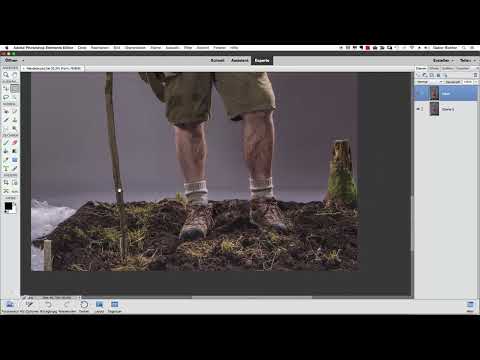
Das Video wird erst beim Abspielen von YouTube geladen – dabei werden Daten (u. a. deine IP-Adresse) an YouTube bzw. Google übertragen. Mehr dazu in der Datenschutzerklärung
Am Beispiel eines Fotos mit einer Person, die auf einem Stock sitzt, siehst du, welche Bereiche betroffen sind, wie du sie Schritt für Schritt auffüllst und worauf du bei der Feinarbeit achten solltest.
Wichtigste Erkenntnisse
- Lücken am Bildrand lassen sich mit einer Auswahl und dem Transformieren-Befehl schnell schließen, solange die Verzerrung nicht sichtbar wird.
- Bereiche mit wichtigen Details, etwa Schuhe oder Hintergrundstrukturen, solltest du nicht verzerren, sondern mit dem Kopierstempel bearbeiten.
- Beim Kopierstempel sorgen eine Deckkraft von 60 bis 80 Prozent und mehrere Übergänge für ein saubereres Ergebnis als ein einzelner Durchgang mit 100 Prozent.
- Wiederholungen im kopierten Material fallen schnell auf. Achte deshalb auf unterschiedliche Quellbereiche und entferne auffällige Doppelungen.
Schritt-für-Schritt-Anleitung
Schritt 1: Die Problemstellen erkennen
Bevor du loslegst, betrachte dein Bild in Ruhe. Nicht jede leere Fläche muss sofort korrigiert werden. Ein Bereich, der später ohnehin freigestellt oder abgeschnitten wird, kann unter Umständen erst einmal warten. Trotzdem lohnt es sich, auch solche Stellen zu füllen, damit dein Bild im Gesamtbild stimmig bleibt.
Im Beispiel gibt es drei Problemzonen: einen Bereich links, einen Bereich unten sowie eine störende Folie, die entfernt werden muss. Die linke Lücke wirkt zunächst harmlos, ist aber ein guter Einstieg in die Technik.

Schritt 2: Die Auswahl für die linke Lücke erstellen
Wähle das Auswahlwerkzeug und markiere einen Bereich, der direkt an die leere Fläche angrenzt. Wichtig ist, dass deine Auswahl bis zum Rand reicht und die Lücke vollständig umfasst. Achte gleichzeitig darauf, dass deine Auswahl nicht zu weit in das Motiv hineinragt. Im Beispiel endet die Auswahl bewusst kurz vor der Hand der Person, denn gerade dort würden verzerrte Pixel sofort auffallen.
Die Auswahl sollte bis nach unten reichen, damit die Lücke später sauber geschlossen werden kann.
Schritt 3: Den Ausschnitt transformieren und verzerren
Mit der Tastenkombination Befehlstaste plus T auf dem Mac beziehungsweise Strg plus T unter Windows aktivierst du den Transformieren-Befehl. Um den Bildbereich zu strecken, ziehst du an einem der Randgriffe. Im Beispiel werden die Pixel nach links gezogen, bis die Lücke geschlossen ist.
Sobald der Bereich vollständig gefüllt ist, bestätigst du die Transformation mit der Eingabetaste. Alternativ kannst du das Häkchen in der Optionsleiste anklicken. Danach hebst du die Auswahl mit Befehlstaste plus D beziehungsweise Strg plus D auf.
Schritt 4: Das Ergebnis kritisch prüfen
Zoome nun in die bearbeitete Stelle hinein. Du wirst feststellen, dass die Pixel leicht verzerrt sind. Bei einem Blick aus normaler Distanz fällt das in der Regel nicht auf, besonders wenn der Bereich nebensächlich ist. Entscheidend ist, dass der Übergang insgesamt stimmig wirkt. Das Motiv bleibt im Mittelpunkt, und die Aufmerksamkeit des Betrachters richtet sich dorthin.
Schritt 5: Die untere Lücke auf die gleiche Weise schließen
Den unteren Bereich gehst du ähnlich an. Markiere eine Auswahl, die den Bereich unterhalb der Schuhe umfasst, aber nicht die Schuhe selbst. Nah an den Schuhsohlen zu arbeiten ist in Ordnung, den Schuh selbst solltest du jedoch nicht mit einbeziehen. Der Stock darf in der Auswahl enthalten sein, da er ohnehin Teil der Szene bleibt.
Aktiviere wieder den Transformieren-Befehl mit der entsprechenden Tastenkombination, ziehe die Pixel nach unten und bestätige mit der Eingabetaste. Anschließend hebst du die Auswahl wieder auf.

Schritt 6: Den Bereich mit dem Kopierstempel bearbeiten
Die Folie auf der rechten Seite lässt sich nicht einfach verzerren. Würdest du die Pixel weiter nach links ziehen, würde man die Verzerrung deutlich sehen, und zwar vor allem am linken Schuh, der noch sichtbar sein soll. Hier hilft der Kopierstempel.
Zoome zunächst in den betroffenen Bereich hinein. Wähle dann das Kopierstempel-Werkzeug und passe in den Werkzeugoptionen die Größe an. Im Beispiel liegt sie bei etwa 200 Pixeln, was für diesen Bildausschnitt gut passt. Die Deckkraft stellst du auf 60 bis 80 Prozent ein, damit du nicht einzelne Pixel hart übereinanderlegst.

Schritt 7: Die Quelle festlegen
Halte die Alt-Taste gedrückt und klicke an die Stelle, die du als Quelle verwenden möchtest. Diese Quelle sollte ähnliche Strukturen, Farben und Helligkeiten aufweisen wie der Bereich, den du füllen willst. Lass die Alt-Taste los, fahre mit dem Stempel in die Lücke und male über die Fläche.

Schritt 8: Mehrere Durchgänge statt eines harten Übergangs
Bei einer Deckkraft von 80 Prozent wirkt der erste Durchgang oft noch etwas schwach. Fahre deshalb mehrmals über dieselbe Stelle. So baut sich der Bereich Schritt für Schritt auf, und du erreichst einen weicheren Übergang als mit einem einzelnen Strich bei 100 Prozent.
Wechsle die Quelle regelmäßig, damit die Struktur nicht zu gleichmäßig wird. Wenn ein Strich misslingt, kannst du ihn mit Rückgängig, also Befehlstaste plus Z beziehungsweise Strg plus Z, wieder entfernen und einen neuen Versuch starten.

Schritt 9: Unregelmäßigkeiten einbauen und Wiederholungen vermeiden
Achte beim Kopieren darauf, dass du nicht immer aus demselben Bereich schöpfst. Wenn du Pixel aus verschiedenen Stellen übernimmst, fällt eine Wiederholung kaum auf. Bei größeren Flächen sieht man sonst schnell identische Muster, zum Beispiel einen auffälligen Erdklumpen, der zweimal im Bild vorkommt.
Entdeckst du eine solche Doppelung, kannst du sie gezielt mit dem Kopierstempel überdecken oder die betroffene Stelle erneut mit einer anderen Quelle bearbeiten. Auf diese Weise verteilst du das Material gleichmäßiger.

Schritt 10: Das Gesamtbild kontrollieren
Zum Abschluss zoomst du wieder heraus und betrachtest das Bild im Ganzen. Wirkt es stimmig, hast du es geschafft. Prüfe dabei besonders die Stellen, die du zuletzt bearbeitet hast, denn dort entstehen oft noch kleine Unstimmigkeiten. Nachbesserungen mit dem Kopierstempel sind jederzeit möglich.
Ein Blick auf den neuen Bildausschnitt zeigt, dass das Motiv nun mittiger in der Szene sitzt. Die Beine wirken etwas weiter rechts, was dem Gesamteindruck aber nicht schadet, weil der Stock das Motiv ausbalanciert.

Zusammenfassung – Fehlende Pixel in Photoshop Elements anstückeln: Schritt für Schritt
Fehlende Pixel nach einem Zuschnitt sind kein Grund zur Panik. Mit dem Transformieren-Befehl schließt du größere Lücken an unkritischen Stellen schnell und unkompliziert. Für Bereiche mit sichtbaren Details eignet sich der Kopierstempel besser, vorausgesetzt, du arbeitest mit moderater Deckkraft, wechselnden Quellen und mehreren Durchgängen. Prüfe das Ergebnis abschließend im Gesamtbild, und du erhältst eine Korrektur, die im Alltag nicht auffällt.
FAQ
Wann sollte ich den Transformieren-Befehl und wann den Kopierstempel verwenden?Verwende den Transformieren-Befehl für Lücken, die nicht im Fokus stehen und bei denen eine leichte Verzerrung kaum auffällt. Den Kopierstempel setzt du ein, wenn Details sichtbar bleiben, etwa Schuhe oder klar erkennbare Strukturen.
Warum sollte ich die Deckkraft beim Kopierstempel reduzieren?Mit einer Deckkraft von 60 bis 80 Prozent verteilst du das kopierte Material weicher. Mehrere Durchgänge ergeben so einen natürlicheren Übergang als ein einzelner harter Strich mit 100 Prozent.
Wie erkenne ich Wiederholungen im Bild?Betrachte das Bild aus etwas Entfernung und achte auf Muster, die zweimal vorkommen. Besonders Erdklumpen oder Steinstrukturen fallen auf, wenn sie identisch wiederholt werden.
Was mache ich, wenn ein Kopierschritt misslungen ist?Nutze Befehlstaste plus Z beziehungsweise Strg plus Z, um den Schritt rückgängig zu machen, und wähle danach eine andere Quelle.
Wie hebe ich eine Auswahl wieder auf?Drücke Befehlstaste plus D auf dem Mac beziehungsweise Strg plus D unter Windows.

