

Stell dir vor, du hast ein Motiv perfekt freigestellt, aber der Hintergrund passt einfach nicht. Genau an diesem Punkt setzt dieses Tutorial an. Du lernst, wie du einen alten Hintergrund entfernst, eine neue Landschaft einfügst, sie passend skalierst und mit Tonwertkorrektur, Ebenenmasken und Füllmethoden eine glaubwürdige Tiefe erzeugst. Am Ende hast du nicht nur einen neuen Hintergrund, sondern eine komplett neu aufgebaute Bildwelt.
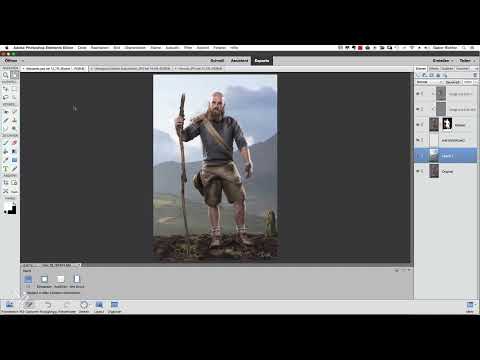
Das Video wird erst beim Abspielen von YouTube geladen – dabei werden Daten (u. a. deine IP-Adresse) an YouTube bzw. Google übertragen. Mehr dazu in der Datenschutzerklärung
Die Lektion ist der Auftakt zu einem größeren Projekt. Ab hier wird aus einer Freistellung eine echte Bildmontage. Bevor du loslegst, solltest du deine Ebenenpalette im Blick behalten, denn je mehr Ebenen entstehen, desto wichtiger wird eine saubere Struktur.
Wichtigste Erkenntnisse
- Eine Ebene, die nicht mehr benötigt wird, löschst du am besten direkt, indem du sie in den Papierkorb ziehst.
- Benenne deine Ebenen eindeutig, zum Beispiel „Original“, „Hintergrund“, „Berge“ oder „Himmel“. So behältst du bei wachsender Komplexität den Überblick.
- Mit einer leeren Trennebene kannst du Bereiche in der Ebenenpalette ordnen, auch wenn sie selbst keine Funktion hat.
- Beim Skalieren hältst du die Umschalttaste gedrückt, um proportional zu arbeiten. Mit der Alt-Taste skalierst du vom Mittelpunkt aus.
- Eine Tonwertkorrektur mit Verlauf in der Ebenenmaske erzeugt eine natürliche Abdunklung im unteren Bereich und vermittelt so Tiefe.
- Für den Himmel eignen sich eigene Aufnahmen, die du mit der Füllmethode Multiplizieren einblendest.
Schritt-für-Schritt-Anleitung
Den alten Hintergrund entfernen
Beginne damit, die bisherige Hintergrundfläche loszuwerden. Im Beispiel handelt es sich um eine beige bis orangefarbene Farbfläche, die zum Freistellen zwar hilfreich war, nun aber nicht mehr gebraucht wird. Packe die entsprechende Einstellungsebene an und ziehe sie in Richtung Papierkorb. Damit verschwindet die störende Fläche vollständig aus dem Dokument, und du arbeitest mit einer aufgeräumten Ausgangslage weiter.

Die Originalebene sichern und benennen
Blende anschließend alle Ebenen aus, damit du die Ausgangsebene eindeutig identifizieren kannst. Diese Ebene ist dein Einstiegspunkt. Benenne sie direkt mit „Original“. Das klingt nach einer Kleinigkeit, verhindert aber später Verwechslungen, wenn du mehrere Versionen des Motivs, etwa eine Person mit unterschiedlichen Bearbeitungsstufen, übereinander stapelst.

Eine Trennebene für die Hintergrundgruppe anlegen
Erstelle nun eine leere Ebene und nenne sie „Hintergrund“. Diese Ebene hat keine Funktion im Bild, sie dient ausschließlich als Trenner in der Ebenenpalette. Alles, was du unterhalb dieser Ebene anlegst, gehört zum Hintergrund. Gerade bei vielen Ebenen erleichtert dir diese Struktur die Orientierung enorm. Du kannst die Trennebene bei Bedarf jederzeit ausblenden.
Die Hintergrundszene einfügen
Jetzt geht es an die neue Landschaft. Im Beispiel stammt die Szene von einer Reisetour und darf für das Trainingsvideo verwendet werden. Ziehe das Bild in dein Dokument und lass es dort los. Die Szene erscheint sofort als neue Ebene in deiner Montage. Achte beim Einfügen darauf, dass du die Rechte an fremden Bildern tatsächlich besitzt oder eine Nutzungserlaubnis hast.

Die Ebene richtig einordnen und den Arbeitsbereich vergrößern
Schiebe die Hintergrundszene aus Ordnungsgründen unterhalb der Ebene „Hintergrund“. Danach zoomst du die Ansicht etwas heraus, damit du genügend Arbeitsfläche um das Bild herum hast. Eine große Arbeitsfläche ist beim Skalieren und Positionieren unverzichtbar, weil du sonst die Ränder der Ebene nicht gut erkennst.
Die Hintergrundebene skalieren
Markiere nun die Hintergrundebene und aktiviere die Transformation mit Befehlstaste plus T auf dem Mac beziehungsweise Strg plus T unter Windows. Halte die Alt-Taste und die Umschalttaste gedrückt und ziehe an einer Ecke des Rahmens. Die Umschalttaste sorgt für ein proportionales Skalieren, die Alt-Taste für ein Skalieren vom Mittelpunkt aus.
Das Ziel ist eine bestimmte Wirkung. Die Bäume im unteren Bereich sind sehr nah und würden den Eindruck von Weite zerstören. Skaliere deshalb so weit, dass diese Vordergrundelemente aus dem Bild verschwinden, die Berge im Hintergrund dagegen gut zu erkennen bleiben. So entsteht der Eindruck einer Ferne, und die Landschaft wirkt leicht ansteigend.

Die Transformation bestätigen
Wenn die Position und Größe stimmen, bestätige die Transformation mit der Enter-Taste. Schau dir das Ergebnis in Ruhe an, denn an dieser Stelle entscheidet sich, ob der Hintergrund später harmonisch wirkt.
Tiefe mit einer Tonwertkorrektur erzeugen
Damit der Vordergrund nicht flach wirkt, brauchst du etwas Tiefe. Lege dafür eine Einstellungsebene an und wähle die Tonwertkorrektur. Dunkle den Bereich kräftig ab, bis die Wirkung deutlich sichtbar ist. Dabei musst du nicht alles perfekt treffen, denn die Maske wird den Effekt im nächsten Schritt gezielt begrenzen. Orientiere dich an einem Bereich, der dir als Referenz gefällt. Jede Einstellungsebene bringt automatisch eine Ebenenmaske mit, die du nun nutzen wirst.

Die Abdunklung mit einem Verlauf begrenzen
Nimm das Verlaufswerkzeug und achte darauf, dass Schwarz und Weiß als Vorder- und Hintergrundfarbe aktiv sind. Wähle die Ebenenmaske der Tonwertkorrektur aus. Halte die Umschalttaste gedrückt und ziehe den Verlauf von unten nach oben. Unten bleibt die Maske weiß, oben wird sie schwarz. Alles, was schwarz ist, bleibt unsichtbar. Die Abdunklung wirkt damit nur noch im unteren Drittel und erzeugt die gewünschte Schlucht-Wirkung.
Ein Vorteil dieser Methode: Du kannst die Stärke der Abdunklung jederzeit in den Einstellungen der Tonwertkorrektur nachjustieren. Wenn es dir zu dunkel wird, ziehe die Werte zurück, bis die Tiefe stimmig ist.

Den Himmel als eigene Ebene einfügen
Die Berge sind nun gut positioniert, doch der Himmel überzeugt noch nicht. Hier empfiehlt es sich, eigene Aufnahmen zu verwenden. Fotografiere am besten selbst Himmelsaufnahmen, die frei von störenden Gebäuden sind. Solche Stockmaterialien lassen sich später deutlich leichter in deine Montage einpassen als Bilder mit vielen Details am Horizont. Im Beispiel war das Ausgangsmaterial leider voller Häuser, die sich nur mühsam retuschieren lassen.
Positioniere die Himmelsebene unterhalb der Berge, benenne sie mit „Himmel“ und benenne die Bergebene zur besseren Übersicht entsprechend um.

Den Himmel anpassen und die Füllmethode ändern
Skaliere den Himmel so, dass er den oberen Bereich des Bildes gut ausfüllt. Dabei kannst du die Ebene auch leicht verzerren, bis der Verlauf des Horizonts zur Landschaft passt. Bestätige die Transformation anschließend. Stelle die Füllmethode der Ebene auf Multiplizieren. Dadurch werden helle Bereiche des Himmels transparent, und der Himmel scheint sich nahtlos in die Szene einzufügen.

Den Himmel mit einer Maske verfeinern
Falls der Himmel an einigen Stellen zu stark über die Berge ragt, hilft eine Ebenenmaske. Füge eine Maske zur Himmelsebene hinzu und wähle einen weichen Pinsel mit schwarzer Farbe. Die Härte sollte bei null liegen, die Deckkraft etwa bei 15 Prozent. Fahre dann vorsichtig über die Bereiche, die zu viel Struktur zeigen oder zu deutlich auftreten. Mit geringer Deckkraft arbeitest du behutsam, und du kannst die Wirkung Stück für Stück aufbauen.

Das Gesamtergebnis prüfen
Zoome nun weit heraus und betrachte das komplette Motiv. Prüfe, ob die Berge, die Tiefe der Schlucht und der Himmel zusammen eine stimmige Szene ergeben. Achte auch darauf, wie der Freisteller im neuen Umfeld wirkt. Im Beispiel passt die Person gut in die Landschaft, auch wenn noch einige Feinarbeiten an Licht und Farbe folgen.

Alternative Füllmethoden testen
Experimentiere ruhig mit anderen Füllmethoden. Ineinanderkopieren oder Weiches Licht können bei einem Himmel, der weniger hell ist, bessere Ergebnisse liefern. Bei sehr hellen Hintergründen bleibt Multiplizieren meist die passende Wahl, damit die Struktur des Himmels erhalten bleibt. Es kommt also immer auf dein konkretes Material an.

Die Ebenen aufräumen
Zum Schluss lohnt sich ein Blick auf die Ebenenpalette. Achte darauf, dass der Bereich der Hintergrundebenen übersichtlich bleibt. Viele Einzelebenen lassen sich später sinnvoll zusammenfassen, sodass du deine Montage übersichtlich hältst und die Datei leichter weiterbearbeiten kannst.
Zusammenfassung – Hintergrund in Photoshop Elements positionieren: Schritt für Schritt
Du hast gelernt, wie du einen störenden Hintergrund entfernst, eine neue Landschaft einfügst und passend skalierst. Mit einer Tonwertkorrektur und einer Verlaufsmaske erzeugst du Tiefe, und mit eigenem Himmelsmaterial vervollständigst du die Szene. Die Füllmethode Multiplizieren sorgt dafür, dass sich alles harmonisch verbindet. Halte deine Ebenen von Anfang an sauber benannt und strukturiert, denn bei einer Bildmontage wächst die Komplexität schnell.
FAQ
Wie entferne ich einen alten Hintergrund, der nicht mehr benötigt wird?Ziehe die entsprechende Ebene per Drag-and-drop in den Papierkorb oder lösche sie über das Menü der Ebenenpalette.
Warum sollte ich eine leere Ebene als Trenner anlegen?Die leere Ebene strukturiert die Ebenenpalette. Alles darunter gehört zum Hintergrund, und du behältst auch bei vielen Ebenen den Überblick.
Welche Tastenkombination nutze ich zum Skalieren einer Ebene?Unter Mac verwendest du Befehlstaste plus T, unter Windows Strg plus T. Mit gedrückter Umschalttaste bleibt das Seitenverhältnis erhalten, mit Alt skalierst du vom Mittelpunkt aus.
Wie erzeuge ich eine Abdunklung nur im unteren Bildbereich?Lege eine Tonwertkorrektur an, dunkle das Bild stark ab und ziehe in der Ebenenmaske mit dem Verlaufswerkzeug von unten nach oben. Der obere Teil wird schwarz und damit unsichtbar.
Warum eignen sich eigene Himmelsaufnahmen besser?Eigene Aufnahmen lassen sich gezielt für deine Szene fotografieren, etwa ohne störende Gebäude. Dadurch musst du weniger retuschieren und passt den Himmel leichter an.
Was bewirkt die Füllmethode Multiplizieren beim Himmel?Helle Bereiche werden transparent, dunkle bleiben sichtbar. So scheint der Himmel nahtlos mit der Landschaft zu verschmelzen.
Wann sollte ich andere Füllmethoden wie Weiches Licht ausprobieren?Bei einem weniger hellen Himmel kann Weiches Licht bessere Ergebnisse liefern. Probiere verschiedene Methoden aus und vergleiche die Wirkung.

