

Du bearbeitest ein Porträt, und der helle graue Hintergrund der Arbeitsfläche zieht deine Blicke immer wieder von der Person weg. Dieses Problem kennen viele Einsteiger. Die gute Nachricht: Die Farbe der Arbeitsfläche kannst du in Photoshop Elements mit wenigen Klicks ändern, ohne dein Bild zu verändern. In dieser Anleitung zeige ich dir, wie du den Hintergrund dunkler gestaltest, eigene Farben festlegst und sogar einen Farbton direkt aus deinem Foto übernimmst.
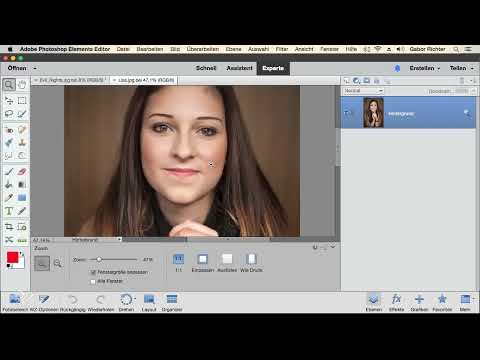
Das Video wird erst beim Abspielen von YouTube geladen – dabei werden Daten (u. a. deine IP-Adresse) an YouTube bzw. Google übertragen. Mehr dazu in der Datenschutzerklärung
Wichtigste Erkenntnisse
Die Hintergrundfarbe änderst du über das Kontextmenü der Arbeitsfläche, also der grauen Fläche rund um dein Bild.
Ein dunklerer Hintergrund lenkt weniger ab, weil unser Auge gerne von Dunkel zu Hell wandert.
Mit „Eigene Farbe auswählen“ legst du einen beliebigen Farbton fest.
Eine Farbe kannst du direkt aus dem Bild übernehmen, damit Hintergrund und Motiv harmonieren.
Die Hintergrundfarbe gilt für alle geöffneten Bilder, und unter „Benutzer definiert“ findest du deine zuletzt gewählte eigene Farbe wieder.
Schritt 1: Das Kontextmenü der Arbeitsfläche öffnen
Klicke mit der rechten Maustaste auf die graue Fläche um dein Bild herum. Anschließend öffnet sich ein Menü mit den verfügbaren Farboptionen. Achte darauf, dass du wirklich auf die Arbeitsfläche klickst und nicht auf das Bild selbst, sonst bekommst du dieses Menü nicht angezeigt.

Schritt 2: Mittelgrau oder Dunkelgrau wählen
Im Menü findest du mehrere Abstufungen. Der Standardgrauton ist recht hell, und genau das stört bei einem dunklen Motiv. Mittelgrau ist ein erster Kompromiss, der den Kontrast bereits etwas entschärft. Dunkelgrau geht einen Schritt weiter: Der Hintergrund tritt zurück, und dein Blick bleibt auf dem Porträt. Gerade bei der Bearbeitung von Gesichtern merkst du schnell, wie viel leichter es fällt, sich auf die Details zu konzentrieren.

Schritt 3: Schwarz als Hintergrund verwenden
Wenn du maximale Ruhe möchtest, wähle Schwarz. Dann lenkt nichts mehr vom Motiv ab, und die Person steht klar im Mittelpunkt. Viele Fotografen arbeiten aus genau diesem Grund mit einem dunklen Umfeld. Probiere die Varianten aus und entscheide selbst, welche Wirkung du bevorzugst.

Schritt 4: Eine eigene Farbe auswählen
Keine der Vorgaben passt perfekt? Dann nutze die Option „Eigene Farbe auswählen“ ganz unten im Menü. Dadurch öffnet sich der Farbwähler. Dort kannst du dich frei für einen Ton entscheiden. Im Beispiel dieser Anleitung wird ein warmes Orangebraun gewählt. Mit einem Klick auf „OK“ bestätigst du deine Auswahl, und der Hintergrund passt sich sofort an.


Schritt 5: Eine Farbe aus dem Bild übernehmen
Eine Farbe, die frei gewählt wirkt, muss nicht zum Foto passen. Besser ist ein Ton, der bereits im Bild vorkommt. Öffne dazu erneut den Farbwähler und klicke mit der Pipette auf eine passende Stelle im Foto, etwa auf einen braunen Ton aus der Kleidung oder dem Hintergrund. Die Farbe wird übernommen, und das Gesamtbild wirkt deutlich stimmiger.

Schritt 6: Mehrere Bilder und die Option „Benutzer definiert“ verstehen
Wenn du ein weiteres Bild öffnest, zum Beispiel über die Ansicht mehrerer Dokumente, übernimmt Photoshop Elements die gewählte Hintergrundfarbe automatisch. Du hast also überall dieselbe Farbe. Wundere dich daher nicht, wenn ein anderes Bild plötzlich nicht mehr grau erscheint. Das ist kein Fehler, sondern die Einstellung, die du zuletzt gewählt hast.

Möchtest du wieder deine eigene Farbe verwenden, findest du sie unter „Benutzer definiert“. Dort ist immer der letzte Farbwert gespeichert, den du unter „Eigene Farbe auswählen“ festgelegt hast. So musst du den Ton nicht erneut suchen.
Zusammenfassung – Arbeitsfläche in Photoshop Elements farblich anpassen
Die Hintergrundfarbe der Arbeitsfläche ist eine einfache Einstellung mit großer Wirkung. Ein dunkler Ton wie Dunkelgrau oder Schwarz lenkt weniger vom Motiv ab, während eine eigene Farbe, die du aus dem Bild übernimmst, für Harmonie sorgt. Ändere die Farbe über das Kontextmenü der Arbeitsfläche, und probiere verschiedene Varianten aus. Die gewählte Farbe bleibt bei allen geöffneten Bildern erhalten, und unter „Benutzer definiert“ findest du deine persönliche Lieblingsfarbe jederzeit wieder.
FAQ
Muss ich für die Farbänderung das Bild verändern?Nein, die Hintergrundfarbe der Arbeitsfläche hat keinen Einfluss auf dein Bild und wird beim Speichern nicht mitgespeichert.
Kann ich zurück zur ursprünglichen grauen Farbe?Ja, wähle im Kontextmenü einfach wieder die Standardvariante Grau aus.
Warum ändert sich die Farbe auch bei anderen geöffneten Bildern?Photoshop Elements verwendet für alle Dokumente dieselbe Hintergrundfarbe, damit deine Arbeitsumgebung einheitlich bleibt.
Wo finde ich meine zuletzt gewählte eigene Farbe wieder?Sie steht unter der Option „Benutzer definiert“ im Kontextmenü der Arbeitsfläche.

