

Dein Bild ist bearbeitet, die Ebenen sitzen, und jetzt stellt sich die Frage: Wie speicherst du es so, dass du es sowohl verschicken als auch später weiterbearbeiten kannst? In Photoshop Elements gibt es dafür keinen einzigen Standard, sondern mehrere Formate, die jeweils einen anderen Zweck erfüllen. Du speicherst ein Motiv entweder als fertiges Bild, etwa als JPEG für Internet, Ausdruck oder Social Media, oder als Projektdatei im PSD-Format, in der alle Ebenen erhalten bleiben.
Das Video wird erst beim Abspielen von YouTube geladen – dabei werden Daten (u. a. deine IP-Adresse) an YouTube bzw. Google übertragen. Mehr dazu in der Datenschutzerklärung
Diese Anleitung zeigt dir Schritt für Schritt, wie du beide Varianten anlegst, welche Einstellungen dabei wichtig sind und wie du die Projektdatei später wieder öffnest und überschreibst.
Wichtigste Erkenntnisse
- Ein JPEG fasst alle sichtbaren Ebenen zu einer einzigen Bilddatei zusammen. Die Ebenen selbst sind danach nicht mehr bearbeitbar.
- Mit dem Format PSD speicherst du dein Projekt mit allen Ebenen, sodass du jederzeit weiterarbeiten kannst.
- Über den Qualitätsregler beim JPEG bestimmst du das Verhältnis von Bildqualität und Dateigröße.
- Eine PSD-Datei kannst du jederzeit erneut öffnen, bearbeiten und mit „Datei speichern unter“ oder „Speichern“ aktualisieren.
Schritt-für-Schritt-Anleitung
Ausgangslage prüfen
Bevor du speicherst, schau dir deine Ebenenpalette an. Im Beispiel besteht das Bild aus mehreren Ebenen: einer Pixelebene mit einer Korrektur zum Abdunkeln, einem Bildlook als eigener Ebene und einer grafischen Ebene mit Text. Genau diese Kombination macht den Unterschied zwischen den Formaten sichtbar. Achte darauf, dass alle Ebenen, die im Endergebnis erscheinen sollen, eingeschaltet sind, denn beim JPEG werden nur die sichtbaren Ebenen übernommen.

Den Befehl „Datei speichern unter“ öffnen
Gehe im Menü auf „Datei“ und wähle „Speichern unter“. Dieser Befehl öffnet das Dialogfenster, in dem du Speicherort, Dateiname und Format festlegst. Mit „Speichern“ allein würdest du hingegen nur die bestehende Datei überschreiben, was für die erste Speicherung nicht das gewünschte Ergebnis liefert.

Speicherort auswählen
Wähle im Dialog einen Ordner aus, in dem du deine Dateien übersichtlich ablegst. Im Video ist es der Ordner „Trainings“ auf dem Schreibtisch. Lege dir am besten einen eigenen Ordner für jedes Projekt an, damit du die JPEG-Datei und die PSD-Datei später nicht suchen musst.

Das JPEG-Format auswählen
Öffne die Liste der Formate und wähle „JPEG“. Dieses Format eignet sich besonders gut, wenn du das Bild im Internet präsentieren, ausdrucken oder auf Facebook hochladen willst. Der wichtigste Punkt dabei: Ein JPEG enthält am Ende nur eine einzige Ebene. Alles, was du in der Ebenenpalette siehst, wird zu einer Datei zusammengefasst.
Die Wirkung der Reduzierung verstehen
Beim Speichern als JPEG werden die Ebenen zusammengeführt. Das ist ein Schritt, der sich nicht rückgängig machen lässt, sobald die Datei geschlossen ist. Deshalb speicherst du das JPEG am besten als Exportdatei, während du die Ebenen in einer separaten PSD-Datei sicherst. Die Ebenen bleiben dann in der Projektdatei erhalten, auch wenn du das JPEG später erneut erstellst.

Dateinamen vergeben und Farbprofil prüfen
Gib deiner Datei einen aussagekräftigen Namen, im Beispiel „gabor“. Unten im Dialog siehst du außerdem das Farbprofil. Hier wird sRGB angezeigt. Dieses Profil ist der Standard für Bilder, die am Bildschirm angezeigt werden, und daher für Internet und Social Media ideal. Ein Eingriff ist in der Regel nicht nötig.

Die Qualität festlegen
Klicke auf „Speichern“. Photoshop Elements fragt dich nun nach der Qualität des JPEG. Für die höchste Bildqualität stellst du den Wert auf 12 ein. Unter dem Regler zeigt das Programm bereits die voraussichtliche Dateigröße an. Im Beispiel sind es 1,8 MB.

Die Dateigröße reduzieren
Wenn du das Bild schnell per E-Mail verschicken möchtest, lohnt sich ein Blick auf die Qualität. Du kannst entweder einen Wert zwischen 1 und 12 eingeben oder den Regler verschieben. Beides hat denselben Effekt. Im Beispiel sinkt die Dateigröße auf 412 KB, also knapp ein halbes Megabyte. Die Bildqualität nimmt dabei sichtbar ab, deshalb solltest du die Vorschau im Auge behalten.

Die volle Auflösung beibehalten
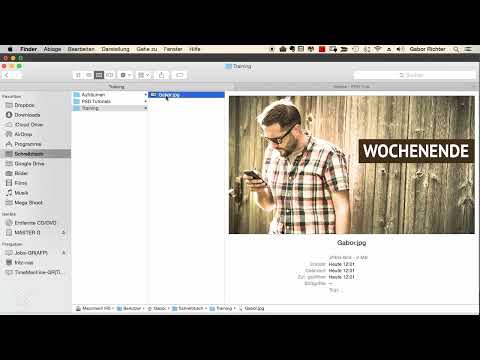
Wenn das Bild in voller Qualität erhalten bleiben soll, wie du es angelegt hast, lässt du den Wert auf 12 und klickst auf „OK“. Danach kannst du im Finder überprüfen, ob die Datei angekommen ist. Sie erscheint als Bilddatei mit der Endung .jpg im gewählten Ordner.

Das Projekt als PSD-Datei sichern
Angenommen, du möchtest die Ebenen beibehalten, weil du das Bild morgen noch anpassen willst. Dann speicherst du zusätzlich eine Photoshop-Datei. Öffne erneut „Datei“ und „Speichern unter“. Wähle wieder deinen Ordner, zum Beispiel den Schreibtisch, und vergib einen Namen wie „gabor“.

Das PSD-Format auswählen
Photoshop Elements schlägt im Dialog automatisch das Format PSD vor. Du erkennst es an der Endung „.psd“. Mit diesem Format werden alle Ebenen, Korrekturen und Einstellungen gespeichert. Klicke auf „Sichern“, um den Vorgang abzuschließen, und schließe danach das Dokument.
Die Projektdatei am nächsten Tag öffnen
Wenn du am nächsten Tag weiterarbeiten möchtest, findest du im Ordner sowohl die JPEG-Datei als auch die PSD-Datei. Ziehe die PSD-Datei in das geöffnete Photoshop Elements oder öffne sie über „Datei“ und „Öffnen“. Alle Ebenen sind wieder da, und du kannst direkt dort weitermachen, wo du aufgehört hast.

Änderungen vornehmen und die Datei aktualisieren
Angenommen, du möchtest eine Korrektur vornehmen, zum Beispiel die Farbe des Motivs in Rot ändern. Nach der Änderung wählst du erneut „Datei“ und „Speichern unter“. Du hast dabei die Wahl, ein Duplikat anzulegen, oder die bestehende Datei zu überschreiben. Im Beispiel wird die Originaldatei überschrieben, weshalb du „Sichern“ wählst.

Das Überschreiben bestätigen
Photoshop Elements fragt nach, ob du die Datei wirklich ersetzen möchtest. Wenn du sicher bist, dass die Änderung bleiben soll, bestätigst du mit „Ersetzen“. Damit ist deine Projektdatei auf dem neuesten Stand, und du kannst sie jederzeit wieder öffnen.

Zusammenfassung – Bilder in Photoshop Elements speichern: JPEG und PSD richtig nutzen
Für ein fertiges Bild nutzt du das JPEG-Format mit einer passenden Qualitätsstufe. Für die Weiterarbeit speicherst du zusätzlich eine PSD-Datei, die alle Ebenen erhält. Beide Dateien ergänzen sich: Das JPEG dient der Ausgabe, die PSD-Datei dem Bearbeiten. Mit „Datei speichern unter“ legst du beide Formate an und aktualisierst die Projektdatei bei jeder Änderung.
FAQ
Kann ich ein JPEG später wieder in Ebenen zerlegen?Nein, beim JPEG werden alle sichtbaren Ebenen zu einer einzigen Datei zusammengefasst. Bewahre deshalb immer eine PSD-Datei mit allen Ebenen auf.
Welche Qualitätsstufe sollte ich beim JPEG wählen?Für Druck und hochwertige Präsentation nimmst du den Wert 12. Für den schnellen Versand per E-Mail reicht oft ein niedrigerer Wert, damit die Datei kleiner wird.
Was bedeutet sRGB?sRGB ist ein Farbprofil, das für die Darstellung auf Bildschirmen optimiert ist. Für Internet und Social Media ist es die passende Wahl.
Warum sollte ich die Projektdatei im PSD-Format speichern?Nur im PSD-Format bleiben alle Ebenen, Korrekturen und Einstellungen erhalten. So kannst du jederzeit weiterarbeiten.
Wie öffne ich die PSD-Datei wieder?Ziehe die Datei in das geöffnete Photoshop Elements oder wähle „Datei“ und „Öffnen“ und suche die Datei im Ordner.
Was passiert, wenn ich eine Datei mit „Ersetzen“ überschreibe?Die bisherige Version wird durch den neuen Stand ersetzt. Wenn du beide Versionen behalten möchtest, lege vorher ein Duplikat an.

