

Stell dir vor, die Augen deines Motivs leuchten messerscharf, während Mantel und Schal sanft in den Hintergrund treten. Genau diesen Look erreichst du in Photoshop Elements mit zwei Werkzeugen, die auf den ersten Blick ähnlich wirken, aber unterschiedliche Aufgaben haben. Diese Anleitung zeigt dir, wie du beide Werkzeuge punktgenau einsetzt und wie du deine Korrekturen auf einer eigenen Ebene so vornimmst, dass du sie jederzeit anpassen kannst.
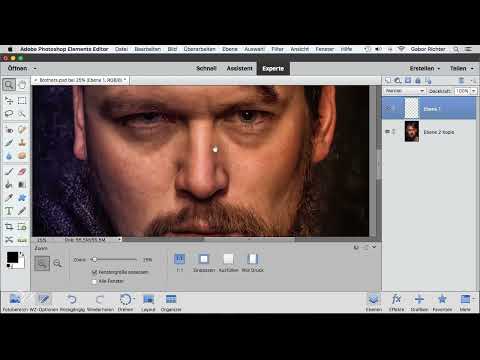
Das Video wird erst beim Abspielen von YouTube geladen – dabei werden Daten (u. a. deine IP-Adresse) an YouTube bzw. Google übertragen. Mehr dazu in der Datenschutzerklärung
Wichtigste Erkenntnisse
- Das Schärfen-Werkzeug und das Weichzeichner-Werkzeug wirken nur auf die Pixel, über die du mit der Maus fährst. So lassen sich einzelne Bereiche gezielt bearbeiten.
- Arbeite mit niedrigen Stärken von etwa 10 bis 20 Prozent und fahre lieber mehrfach über einen Bereich, statt sofort mit 100 Prozent zu arbeiten. Sonst entstehen hässliche Artefakte.
- Die Option „Alle Ebenen aufnehmen“ muss aktiviert sein, wenn du auf einer leeren Ebene arbeitest. Ohne sie passiert nichts, weil eine leere Ebene keine Pixel enthält.
- Auf einer leeren Ebene kannst du Korrekturen jederzeit anpassen, deaktivieren oder löschen. Das ist nicht-destruktives Arbeiten in seiner einfachsten Form.
Schritt-für-Schritt-Anleitung
Schritt 1: Die Ebene duplizieren
Bevor du an deinem Porträt Hand anlegst, solltest du die Originalebene sichern. Dupliziere die Ebene, dann kannst du die Wirkung später direkt mit dem Ausgangsbild vergleichen. Das ist besonders hilfreich, wenn du vorher-nachher-Vergleiche machen möchtest.

Schritt 2: Das Schärfen-Werkzeug finden und auswählen
Das Schärfen-Werkzeug befindet sich in der Werkzeugleiste links. Direkt daneben sitzt der Weichzeichner. Wähle zunächst das Schärfen-Werkzeug aus, denn damit beginnen wir die Bearbeitung der Gesichtsbereiche.

Schritt 3: Pinselgröße und Stärke einstellen
Im Optionsfeld oben legst du die Größe des Pinsels fest. Für ein Porträt wie dieses reicht eine Größe von etwa 100 Pixeln, damit du Bart, Oberlippe und Augen sauber erfasst. Die Stärke kannst du zunächst bei 20 Prozent belassen. Die passende Pinselgröße hängt immer von der Auflösung und dem Motiv ab. Probiere daher ruhig aus, was bei deinem Bild am besten passt.
Schritt 4: Dezent über die Details schärfen
Fahre nun mit dem Pinsel über den Bart. Bei 20 Prozent passiert nur eine dezente Schärfung, die dem Bild Struktur gibt, ohne aufdringlich zu wirken. Wenn du die Wirkung in einem Test auf 100 Prozent hochziehst, erkennst du den Unterschied sofort: Es entstehen Körnung und Kanten, die niemand im Bild haben möchte. Mache diesen Test ruhig einmal, damit du ein Gefühl für die Grenzen des Werkzeugs bekommst, und setze dann mit Befehl + Z (Mac) bzw. Strg + Z (Windows) wieder zurück.
Schritt 5: Mehrfach überfahren statt übertreiben
Die beste Methode ist, mit einer Stärke von 10 bis 20 Prozent zu arbeiten und den Bereich bei Bedarf mehrmals zu überfahren. Jeder Durchgang verstärkt die Wirkung ein wenig, und du behältst die Kontrolle darüber, wann es genug ist. Dieses Vorgehen liefert in der Regel natürlichere Ergebnisse als ein einziger harter Pinselstrich.

Schritt 6: Lippen, Augen und Augenbrauen nachschärfen
Jetzt widmest du dich den Bereichen, die den Blick des Betrachters lenken sollen. Schärfe die Lippen leicht nach, fahre einmal über die Augen und anschließend über die Augenbrauen. Achte darauf, nicht zu viel zu tun. Bei diesem Beispiel zeigt sich schnell, dass die Schärfe bereits recht stark wird. Notiere dir für später, dass du die Augen bei Bedarf wieder etwas zurücknehmen kannst.

Schritt 7: Vorher und nachher vergleichen
Nutze die duplizierte Ebene, um deine Änderungen gegenzuprüfen. Schalte die Sichtbarkeit der einzelnen Ebenen an und aus, damit du siehst, wie sich das Bild verändert hat. Oft fällt dabei auf, dass eine Korrektur zu stark geraten ist. In diesem Fall kannst du sie über den Verlauf rückgängig machen oder später auf einer eigenen Ebene justieren.
Schritt 8: Den Weichzeichner für die Unschärfe auswählen
Der Hintergrund und der Mantel sollen weicher werden, damit die Augen, die Lippen und der Mund die Aufmerksamkeit bekommen. Dafür wechselst du zum Weichzeichner-Werkzeug. Es befindet sich am gleichen Platz wie das Schärfen-Werkzeug in der Werkzeugleiste. Die Größe des Pinsels legst du dabei ganz nach Bedarf fest, denn du wirst während der Bearbeitung immer wieder zwischen verschiedenen Größen wechseln.

Schritt 9: Mit dem Weichzeichner Details entfernen
Stelle die Stärke des Weichzeichners zunächst auf 100 Prozent, um die Wirkung zu verstehen. Bei dieser Einstellung verschwinden Details in Anzug und Mantel fast vollständig. Das ist der Vorteil des Werkzeugs: Du kannst in kurzer Zeit störende Strukturen beruhigen, die das Motiv unruhig machen. Mit einem Klick auf Rückgängig siehst du, wie stark du den Effekt wirklich benötigst.
Schritt 10: Den Effekt schrittweise verstärken
Um die Unschärfe gleichmäßig aufzubauen, fährst du mit einer geringeren Stärke mehrmals über die gewünschten Bereiche. Jeder Durchgang macht die Region ein bisschen weicher. Du kannst diesen Schritt so oft wiederholen, bis der Hintergrund den gewünschten Look hat. Vergleiche das Ergebnis anschließend wieder mit deiner Originalebene.

Schritt 11: Eine leere Ebene für nicht-destruktives Arbeiten anlegen
Bisher hast du direkt auf den Pixeln des Bildes gearbeitet. Sobald du eine Korrektur einmal gespeichert hast, lässt sie sich nur schwer wieder entfernen. Lege deshalb eine neue leere Ebene an. Auf dieser Ebene arbeitest du mit dem Weichzeichner oder dem Schärfen-Werkzeug, ohne das Originalbild zu verändern. Eine leere Ebene lässt sich später löschen, anpassen oder ausblenden.

Schritt 12: Die Option „Alle Ebenen aufnehmen“ aktivieren
Damit deine Werkzeuge auf einer leeren Ebene überhaupt wirken, musst du in den Werkzeugoptionen die Funktion „Alle Ebenen aufnehmen“ aktivieren. Ohne diese Einstellung greift das Werkzeug nur auf die aktuelle, leere Ebene zu, und es passiert nichts. Diesen Fehler machen viele Anwender, deshalb solltest du beim ersten Versuch genau darauf achten.

Schritt 13: Auf der leeren Ebene schärfen
Mit aktivierter Option fährst du nun erneut über die gewünschten Bereiche, etwa über die Augen. Die Schärfe wirkt jetzt sichtbar auf das darunterliegende Bild. Da alles auf einer eigenen Ebene passiert, bleibt das Originalfoto unangetastet. Du kannst also jederzeit zurückgehen, wenn dir das Ergebnis nicht mehr gefällt.

Schritt 14: Überschärfung mit dem Radiergummi korrigieren
Wenn du die Augen zu stark geschärft hast, musst du nicht von vorn beginnen. Wähle den Radiergummi und stelle die Deckkraft auf etwa 20 Prozent ein. Vergrößere die Radiergummi-Spitze und radiere die Stellen auf der Schärfe-Ebene vorsichtig weg, an denen es zu viel ist. So entsteht ein harmonisches Ergebnis, das dem Auge natürlich erscheint.

Schritt 15: Weichheit auf der leeren Ebene erhöhen
Auf derselben leeren Ebene kannst du zusätzlich mit dem Weichzeichner arbeiten, wenn du mehr Unschärfe im Hintergrund möchtest. Auch hier gilt: Lieber mehrmals sanft überfahren als einmal zu stark zuschlagen. Am Ende hast du eine Datei, in der Schärfe und Weichheit auf getrennten Ebenen liegen und sich jederzeit einzeln anpassen lassen.

Zusammenfassung – Gezielt schärfen und weichzeichnen in Photoshop Elements
Mit Schärfen- und Weichzeichner-Werkzeug steuerst du Schärfe und Unschärfe präzise dort, wo sie wirken sollen. Arbeite mit niedrigen Stärken, wiederhole die Durchgänge und lege deine Korrekturen auf eine leere Ebene. Mit der Option „Alle Ebenen aufnehmen“ und einem Radiergummi mit reduzierter Deckkraft behältst du die volle Kontrolle und kannst Änderungen jederzeit rückgängig machen.
FAQ
Wie stark sollte ich das Schärfen-Werkzeug einstellen?Eine Stärke von 10 bis 20 Prozent ist für die meisten Motive ein guter Ausgangspunkt. Fahre lieber mehrmals darüber, statt mit 100 Prozent zu arbeiten, da sonst Artefakte entstehen.
Warum passiert nichts, wenn ich auf einer leeren Ebene schärfe?Eine leere Ebene enthält keine Pixel, auf die das Werkzeug wirken kann. Aktiviere in den Werkzeugoptionen die Funktion „Alle Ebenen aufnehmen“, dann greift das Werkzeug auf das darunterliegende Bild zu.
Kann ich die Wirkung auf einer leeren Ebene nachträglich korrigieren?Ja, das ist einer der größten Vorteile. Du kannst die Ebene anpassen, ihre Deckkraft verändern, sie ausblenden oder komplett löschen. Mit einem Radiergummi mit reduzierter Deckkraft lassen sich zu starke Stellen gezielt abschwächen.

