

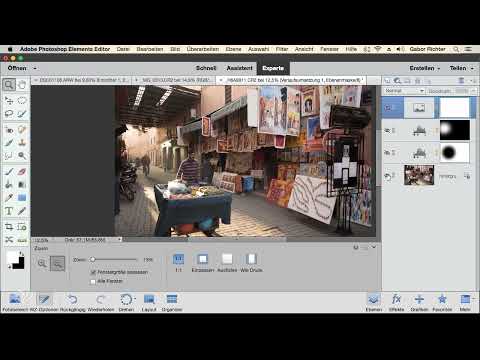
Ein Foto voller Farben wirkt auf den ersten Blick lebendig, lenkt aber oft vom eigentlichen Motiv ab. Genau dieses Problem hat dieses Straßenbild. Die Farben ziehen die Aufmerksamkeit auf sich, dabei liegt die Stärke des Bildes in einem Mann, der mit seinem Wagen unterwegs ist, skeptisch in die Kamera blickt und dessen Schatten von der Sonne schön nach vorne geworfen wird.
Das Video wird erst beim Abspielen von YouTube geladen – dabei werden Daten (u. a. deine IP-Adresse) an YouTube bzw. Google übertragen. Mehr dazu in der Datenschutzerklärung
Du lernst in dieser Anleitung, wie du mit Photoshop Elements einen eigenen Bildlook entwickelst, der sich auf zwei Farbtöne beschränkt: ein tiefes Anthrazit für die Schatten und einen warmen Sandton für die Lichter. Dabei kombinierst du mehrere Werkzeuge miteinander, nämlich Einstellungsebenen, Ebenenmasken, Verlaufsumsetzungen und den Bereichsreparaturpinsel. Alle Schritte bauen aufeinander auf, sodass du jederzeit nachvollziehen kannst, warum ein Bild so aussieht, wie es aussieht.
Wichtigste Erkenntnisse
Die Fokussierung entsteht über Helligkeit. Eine abgedunkelte Umgebung und eine gezielt aufgehellte Zone führen den Blick des Betrachters auf das Hauptmotiv.
Einstellungsebenen mit Masken bleiben jederzeit veränderbar. Du kannst Abdunklungen, Aufhellungen und Farbwirkungen später noch anpassen, ohne das Originalfoto zu beschädigen.
Die Verlaufsumsetzung ist das Herzstück des Bildlooks. Mit ihr legst du fest, welche Töne den Schatten und welche den Lichtern zugeordnet werden.
Kleine Störungen kannst du am Ende mit dem Bereichsreparaturpinsel entfernen. Dadurch wirkt das Bild aufgeräumt, ohne dass es künstlich erscheint.
Schritt-für-Schritt-Anleitung
Schritt 1: Die Idee hinter dem Bildlook festlegen
Bevor du irgendein Werkzeug anfasst, überlege dir, was das Bild aussagen soll. Entferne in Gedanken die Farben und frage dich, wo der Blick des Betrachters zuerst landen sollte. In diesem Beispiel ist es der Mann mit dem Wagen. Dein Ziel ist also ein Look aus zwei Farben, nämlich Schwarz beziehungsweise Anthrazit und einem Orange- oder Sandton. Dieser Zwei-Farben-Ansatz wirkt ruhig und lenkt nicht ab, sodass die Stimmung des Motivs in den Vordergrund rückt.

Schritt 2: Eine Vignette um das Motiv legen
Damit das Auge zum Mann wandert, dunkelst du die Umgebung leicht ab. Lege dazu eine Einstellungsebene vom Typ Tonwertkorrektur an. Du erzeugst daraus eine Auswahl mit weicher Kante, die du auf den Wert 250 setzt. Die weiche Kante sorgt dafür, dass der Übergang zwischen hell und dunkel nicht hart wirkt. Ziehe die Tonwerte im Anschluss so weit nach unten, bis die Abdunklung deutlich, aber nicht übertrieben wirkt.

Schritt 3: Die Abdunklung nach außen verlagern
Beim ersten Versuch liegt die Abdunklung meistens in der Mitte des Bildes, also genau dort, wo du sie nicht haben willst. Drücke deshalb Strg+I beziehungsweise Command+I, um die Maske zu invertieren. Danach wird nur noch der äußere Bereich abgedunkelt, und das Motiv bleibt hell. Falls du die Abdunklung noch etwas abschwächen möchtest, reduziere die Deckkraft der Ebene oder passe die Tonwerte nochmals an.

Schritt 4: Die Maske mit Transformieren genau positionieren
Ein großer Vorteil von Masken ist, dass du ihre Form und Position jederzeit verändern kannst. Wähle die Maske an und drücke Strg+T beziehungsweise Command+T. Anschließend lässt sich die Vignette verschieben, vergrößern oder verkleinern. Bestätige deine Änderungen mit der Eingabetaste. So bestimmst du genau, wie viel vom Motiv freigestellt bleibt und wie weit die Abdunklung reicht.

Schritt 5: Das Licht gezielt auf den Mann lenken
Mit einer zweiten Auswahl kannst du den Fokus noch verstärken. Erstelle erneut eine Auswahl mit weicher Kante von 250 und füge eine Tonwertkorrektur hinzu, diesmal jedoch zum Aufhellen. Ziehe die Regler so weit nach oben, bis der gewünschte Bereich deutlich heller wirkt. Mit Strg+T beziehungsweise Command+T kannst du die Aufhellung anschließend an die richtige Stelle verschieben und in der Größe anpassen. Vergleiche danach das Bild vor und nach der Änderung. Der Blick sollte nun klar auf dem Mann liegen.

Schritt 6: Die Verlaufsumsetzung als Grundlage für den Zwei-Farben-Look
Jetzt kommt der entscheidende Schritt. Lege eine Einstellungsebene vom Typ Verlaufsumsetzung an. Das Ergebnis sieht zunächst meist unbrauchbar aus, denn die Farben des Bildes werden durch den Standardverlauf stark verfremdet. Lass dich davon nicht entmutigen, denn der Verlauf ist nur die Ausgangsbasis. Über die Verlaufsleiste kannst du jeden Farbstopp anklicken und die Farbe verändern. Wähle beispielsweise zunächst Schwarz und Weiß, damit du die Helligkeitsverteilung beurteilen kannst.

Schritt 7: Die Wirkung des Schwarz-Weiß-Looks prüfen
Sobald du den Verlauf auf Schwarz und Weiß gesetzt hast, zeigt sich, ob das Motiv tatsächlich funktioniert. Betrachte das Bild zuerst ohne die zusätzlichen Lichtkorrekturen und dann mit ihnen. Deaktiviere dafür einfach die Sichtbarkeit der Ebenen, indem du das Auge-Symbol anklickst. Auf diese Weise erkennst du, welchen Einfluss jede Ebene auf die Stimmung hat. In diesem Beispiel wirkt die Schwarz-Weiß-Variante bereits sehr ausgewogen.

Schritt 8: Schatten und Lichter in Farbe festlegen
Um dem Bild den finalen Feinschliff zu geben, färbst du die Tiefen gezielt ein. Öffne dazu erneut die Verlaufsumsetzung und klicke auf den Farbstopp für die dunklen Töne. Wähle hier kein reines Schwarz, sondern ein dunkles Anthrazit, damit der Look nicht zu hart wirkt. Den Farbstopp für die hellen Töne setzt du auf einen warmen Sandton oder ein sanftes Gelb. Achte darauf, dass du in der Palette die richtigen Farbstopps erwischst, denn bei jedem Klick auf den Verlauf kann eine neue Palette erscheinen. Bestätige die Änderungen mit OK.

Schritt 9: Die Helligkeitsverteilung nachträglich feinjustieren
Mit der Verlaufsumsetzung kannst du die Helligkeitsverteilung noch fein steuern. Schalte die Ebene einmal ein und aus, um den Unterschied zu sehen. Der Vorteil dieses Vorgehens liegt darin, dass du die Farben jederzeit verschieben, neu positionieren oder austauschen kannst. Wenn du später merkst, dass die Lichter zu stark oder die Schatten zu flach wirken, passt du einfach die Farbstopps an, ohne von vorne zu beginnen.

Schritt 10: Störende Details mit dem Bereichsreparaturpinsel entfernen
Beim genauen Hinsehen fallen oft kleine Störungen auf, etwa Zigarettenstummel oder Schmutz auf dem Asphalt. Wähle die unterste Ebene aus, also das Originalbild, damit deine Korrekturen darauf angewendet werden. Nimm den Bereichsreparaturpinsel, reduziere die Größe und entferne die Störungen mit kurzen Klicks. Falls du dabei zu viel wegnimmst, machst du den Schritt mit Strg+Z beziehungsweise Command+Z einfach rückgängig. Bei Details wie Zigaretten lohnt sich Geduld, denn sie fallen im Schwarz-Weiß-Look schnell auf. Gleichzeitig solltest du es nicht übertreiben, damit das Bild authentisch bleibt.


Schritt 11: Das Ergebnis speichern und später nachbearbeiten
Wenn dir das Ergebnis gefällt, speichere deine Arbeit als Projektdatei. Dadurch bleiben alle Einstellungsebenen, Masken und Verlaufsumsetzungen erhalten. Wenn du den Bildlook später anders haben möchtest, öffnest du die Datei einfach wieder und passt die jeweilige Einstellungsebene an. Genau dafür lohnt sich das Arbeiten mit Ebenen: Du musst nichts neu aufbauen, sondern änderst nur die Werte, die dich stören.

Zusammenfassung – Photoshop Elements Bildlook: Fokus mit Zwei-Farben-Look setzen
Mit Einstellungsebenen, Masken, einer Verlaufsumsetzung und dem Bereichsreparaturpinsel erstellst du einen Bildlook, der das Motiv in den Mittelpunkt rückt. Du beginnst mit einer Vignette und einer Aufhellung, um den Fokus zu lenken. Danach reduzierst du die Farben auf Anthrazit und Sandton und entfernst störende Details. Alle Schritte bleiben in Ebenen gespeichert, sodass du den Look jederzeit überarbeiten kannst.
FAQ
Frage: Warum wirkt meine Verlaufsumsetzung zunächst so unbrauchbar?Antwort: Der Standardverlauf verfremdet die Farben stark. Er dient nur als Ausgangspunkt, den du über die Farbstopps anpasst.
Frage: Was bringt es, die Maske zu invertieren?Antwort: Durch das Invertieren wird der äußere Bereich abgedunkelt, während das Hauptmotiv hell bleibt.
Frage: Kann ich die Vignette später noch verschieben?Antwort: Ja, mit Strg+T beziehungsweise Command+T kannst du die Maske jederzeit transformieren und mit der Eingabetaste bestätigen.
Frage: Warum sollte ich für Schatten kein reines Schwarz verwenden?Antwort: Ein dunkles Anthrazit wirkt weicher und vermeidet harte Übergänge, die im Bild schnell unnatürlich aussehen.
Frage: Ich habe beim Entfernen mit dem Bereichsreparaturpinsel zu viel weggenommen. Was kann ich tun?Antwort: Nutze Strg+Z beziehungsweise Command+Z, um den letzten Schritt rückgängig zu machen, und reduziere die Größe des Pinsels.
Frage: Wie kann ich den Bildlook nach dem Speichern noch ändern?Antwort: Öffne die Projektdatei erneut und passe die gewünschte Einstellungsebene an, da alle Ebenen und Masken erhalten bleiben.

