
Photoshop Elements: Tutorial für Einsteiger und Aufsteiger

- 5 Stunden Video-Training zu den Grundlagen in Adobe Photoshop Elements
- Das Tutorial von A bis Z: Arbeitsfläche, Ebenen-Prinzip, Masken, Dateiformate und Werkzeuge
- Verbessere deine Motive und werte deine Bilder qualitativ auf
- Alle wichtigen Funktionen und Werkzeuge verständlich erklärt (z. B. Ebenen, Filter …)
- Von Gabor Richter, der dich Schritt für Schritt in einen versierten PSE-Nutzer verwandelt
Beherrsche die „Elements“ und erleichtere dir den Einstieg in die digitale Bildaufwertung! Photoshop Elements – alles, was wichtig ist.
62 Videos, 306 Minuten
Intro
Photoshop Elements: 1 | Intro
4 minBevor es in die weite Welt der Grundlagen von Photoshop Elements geht, wird sich Gabor persönlich bei euch vorstellen. Des Weiteren gibt er euch einen kurzen Überblick, was euch in den nächsten Stunden in diesem Training erwarten wird!
Zurechtfinden in Photoshop Elements
Photoshop Elements: 2.1 | Allgemeine Einstellungen
7 minBevor in Photoshop Elements überhaupt gearbeitet werden sollte, empfiehlt es sich, erst einmal in die Grundeinstellungen zu schauen. So manche Regler und zusätzliche Optionen ermöglichen ein bequemeres Arbeiten und Zurechtfinden auf der Oberfläche.
Photoshop Elements: 2.2 | Arbeitsmodus
6 minElements bietet insgesamt drei verschiedene Arbeitsmodi, die jeweils eine völlig eigene Arbeitsoberfläche bieten. Jeder dieser Modi hat seine eigenen Werkzeuge und Bedienfelder. Welcher davon für welchen User am besten geeignet ist, erklärt euch Gabor in diesem Video.
Photoshop Elements: 2.3 | Navigieren/Arbeitsfläche (bewegen, zoomen)
4 minBeim ersten Öffnen der Oberfläche wird das Navigieren auf der Arbeitsfläche erst einmal unverständlich sein, doch mithilfe von zwei einfachen und plausiblen Werkzeugen wird der erste Schritt ein Leichtes sein.
Photoshop Elements: 2.4 | Werkzeuge im Überblick
3 minDie Werkzeuge sehen auf den ersten Blick sehr umfangreich aus und das sind sie auch. In diesem Video erklärt euch Gabor die Aufteilung der einzelnen Werkzeug-Gruppen und welche Funktionen diese im Wesentlichen haben.
Photoshop Elements: 2.5 | Überblick über die Menüs
6 minDas Hauptmenü in Photoshop Elements ist nicht nur extrem umfangreich, sondern sorgt auch für große Verwirrung beim Betrachten der einzelnen Sektionen. Doch dies soll kein Problem für euch darstellen. Gabor gibt euch hier einen groben Überblick und zeigt euch, was man davon überhaupt zum Arbeiten benötigt.
Photoshop Elements: 2.6 | Aufgabenleiste Steuerung
4 minFür das Navigieren in PS Elements gibt es viele Möglichkeiten, doch mit den tollen, bedienerfreundlichen und verständlichen Schaltflächen in der Aufgabenleiste wird das Navigieren der Motive noch einfacher.
Photoshop Elements: 2.7 | Aufgabenleiste Ebenen
7 minPS Elements bietet einen recht großen Umfang an Funktionen an, die in der Kombination mit den Ebenen sehr praktisch gelöst sind. Durch zusätzliche und praktische Schaltgrafiken wird der Bereich der Ebenen so sehr erweitert, dass ihr beim Retuschieren noch mehr Spaß haben werdet.
Photoshop Elements: 2.8 | Arbeitsbereiche einrichten
6 minIn diesem Video zeigt euch Gabor, wie ihr euren Arbeitsbereich so einrichtet, dass ihr damit effektiv arbeiten könnt.
Umgang mit Bildern
Photoshop Elements: 3.1 | JPEG öffnen
3 minDas Öffnen einer JPEG-Datei ist einer der größten Schritte in PS Elements, um überhaupt mit einer Bearbeitung starten zu können. Wie das Ganze funktioniert und welche verschiedenen Möglichkeiten es gibt, ein Bild in PS Elements zu öffnen, wird euch Gabor in diesem Film zeigen.
Photoshop Elements: 3.2 | Bilder speichern
4 minDas einfache Abspeichern in ein einziges Format ist etwas, das PS Elements definitiv nicht bietet. Vielmehr habt ihr die Möglichkeit, verschiedene Bildformate für eure Bedürfnisse anzulegen. Zum einen können Motive in ein fertig abgeschlossenes Format gespeichert werden und zum anderen auch in Projekt-Daten, an denen ihr jederzeit wieder weiterarbeiten könnt.
Photoshop Elements: 3.3 | Arbeitsfläche – mehrere Motive
3 minDass ihr auf einer Arbeitsfläche mit einem Motiv arbeiten könnt, ist wahrscheinlich keine große Überraschung. Mit wenigen Handgriffen werdet ihr auch in der Lage sein, mehrere Motive auf weiteren Arbeitsflächen anzulegen, die ihr alle auf einen Blick betrachten und bearbeiten könnt.
Photoshop Elements: 3.4 | Arbeitsfläche farblich anpassen
3 minDie Arbeitsfläche in PS Elements ist wie ein Schreibtisch, auf dem ihr euer Blatt Papier, Malstifte, Schere, Lineal usw. liegen habt. Doch welche Farbe euer Schreibtisch/eure Arbeitsfläche haben soll, das könnt ihr in diesem Programm selber bestimmen.
Photoshop Elements: 3.5 | Fenster duplizieren
4 minJedes Motiv und jede Datei hat in PS Elements ein eigenes digitales Fenster. In diesem Video zeigt euch Gabor, wie ihr mit ein paar erweiterten Einstellungen noch mehr Funktionen mit den Fenstern nutzen könnt, um noch detaillierter arbeiten zu können.
Photoshop Elements: 3.6 | Mehrere Bilder in einem Dokument
4 minEin Bild in eine Photoshop-Datei zu bekommen wird mit Sicherheit kein großes Problem darstellen. Doch die erste Hürde wird kommen, wenn weitere Bilder in eine Datei eingefügt werden sollen. Wie einfach und schnell das gehen kann, werdet ihr in diesem Video erfahren.
Photoshop Elements: 3.7 | Gerade ausrichten
4 minNicht jeder hat immer Bilder, die zu 100 Prozent horizontal oder auch vertikal aufgenommen wurden. Doch diese müssen nicht gelöscht werden. In wenigen Schritten könnt ihr die Bilder mit PS Elements ausrichten. Auch mit einem Beschnitt, bei dem ihr keine Pixel verlieren, sondern vielmehr gewinnen werdet.
Photoshop Elements: 3.8 | Zoomen und Handwerkzeug
4 minIn ein Motiv hinein oder heraus zu zoomen sollte Standard in einem Bildbearbeitungsprogramm sein. Doch Elements bietet hier noch ein paar weitere schlaue Funktionen an, die das Navigieren noch leichter machen.
Raw-Bearbeitung
Photoshop Elements: 4.1 | Raw öffnen
2 minBevor eine Raw-Datei in PS Elements bearbeitet werden kann, muss sie erst einmal am Raw-Konverter vorbei.
Photoshop Elements: 4.2 | 8-Bit-Raw und 16-Bit-Raw
4 minDieses Thema kann schnell für Verwirrung sorgen. Daher greifen viele User instinktiv zu einer höheren Zahl. Ob das richtig oder falsch ist, wird euch Gabor in diesem Video anhand einfacher Beispiele erklären.
Photoshop Elements: 4.3 | Tiefen in Raw
3 minHelligkeitsinformationen abgleichen für mehr Details im Bild – Gabor zeigt euch in diesem Video, wie es geht.
Photoshop Elements: 4.4 | Zu dunkles Motiv
2 minUnterbelichtete Motive landen entweder nach dem Auslösen schon im Papierkorb oder spätestens nach dem Sichten am Rechner. Doch das ist heutzutage nicht mehr zwingend notwendig. Viele zu dunkle Bilder lassen sich mit wenigen Reglern wieder in brauchbare Motive verwandeln.
Photoshop Elements: 4.5 | Überbelichtung in Raw
3 minViel zu helle Bilder müssen bei der Bildauswahl nicht ausgegrenzt werden. Besonders dann nicht, wenn das zu helle Motiv eine sonst brauchbare Aufnahme gewesen wäre. In Camera Raw werdet ihr mit der Hilfe von wenigen Reglern auch aus einem zu grellen Motiv ein brauchbares Bild zaubern können.
Photoshop Elements: 4.6 | Raw-Entwicklung
10 minDas Fotografieren in einer Raw-Datei wird aufgrund der tollen Funktionen in sämtlichen Fotografen-Kreisen hoch gelobt. Doch das Fotografieren einer Raw-Datei macht auch erst dann Sinn, wenn die Funktionen der Entwicklungen auch richtig genutzt werden. Gabor gibt euch in diesem Video einen Überblick über die wichtigsten Funktionen, damit ihr in Zukunft noch mehr Qualität aus euren Raw-Motiven herausholen könnt.
Photoshop Elements: 4.7 | Raw als DNG speichern
2 minBeinahe jeder Kamera-Hersteller hat inzwischen sein eigenes Raw-Format. In diesem Video erklärt Gabor euch, wie ihr eure Raw-Datei in das inzwischen standardisierte DNG-Raw-Format von Adobe abspeichern könnt.
Ebenen
Photoshop Elements: 5.1 | Das Prinzip der Ebene
8 minDer Begriff Ebene wird mit Sicherheit den meisten ein Begriff sein, doch vielen fällt der Umgang mit einer Ebene oder sogar mit weiteren Ebenen schwer. In diesem Video wird euch Gabor anhand eines Beispiels zeigen, dass dieses Thema kein großes Problem darstellen wird.
Photoshop Elements: 5.2 | Ebenenarten
7 minPS Elements bietet nicht nur die bekannteste Art einer Pixel-Ebene an, sondern es werden noch ein paar weitere tolle Arten von Ebenen angeboten. Welche das sind und was diese anderen Arten von Ebenen ermöglichen, werdet ihr in diesem Video erfahren.
Photoshop Elements: 5.3 | Ebenen benennen
3 minEinzelne Ebenen können ohne große Probleme so benannt werden, wie ihr möchtet. Welche weiteren Vorteile die Beschriftung der Ebenen für euren Workflow bieten wird, erklärt euch Gabor in diesem Video.
Photoshop Elements: 5.4 | Schnittmasken
4 minDer Begriff Schnittmaske klingt erst einmal sehr spannend, aber gleichzeitig auch nach einer komplizierten Sache. Welche tollen Funktionen sich dahinter verbergen, um zwei Ebenen miteinander zu verbinden, werdet ihr in diesem Film erfahren.
Photoshop Elements: 5.5 | Ebenen zusammenfassen
3 minMehrere Ebenen müssen nicht immer im Einzelnen in der Ebenenpalette aufgelistet sein. Mit ein paar unterschiedlichen Vorgehensweisen könnt ihr Ebenen praktisch zusammenfassen lassen.
Photoshop Elements: 5.6 | Ebenen duplizieren
3 minDas Kopieren einer einzelnen Ebene ist für viele PS Elements-User noch eine Schwierigkeit. In diesem Video werdet ihr aber sehen, wie einfach das geht. Zudem zeigt euch Gabor unterschiedliche Wege, aus denen ihr euch einfach den auswählt, der euch am meisten liegt.
Die wichtigsten Werkzeuge
Photoshop Elements: 6.1 | Pinsel
7 minDas Malen oder eher gesagt das Arbeiten mit dem Pinsel in Elements muss nicht immer langweilig sein. Der Pinsel bietet viele klasse Funktionen an und lässt sich auch ganz individuell an eure Bedürfnisse anpassen.
Photoshop Elements: 6.2 | Radiergummi
5 minDer Klassiker im Bereich der Bildbearbeitung ist definitiv der Radiergummi. Wie dieser funktioniert und welche Vorteile sich dahinter verstecken, werdet ihr in diesem kompakten Video sehen.
Photoshop Elements: 6.3 | Erweiterter Radiergummi
2 minDer Radiergummi wurde in den letzten Jahren sehr stark um zusätzliche Funktionen erweitert. Diese Funktionen werden euch nicht nur das Arbeiten beim Freistellen oder Wegradieren erleichtern, sondern sie können euch in Zukunft noch viel Zeit ersparen.
Photoshop Elements: 6.4 | Kopierstempel
6 minDer Kopierstempel ist inzwischen ebenfalls ein absoluter Klassiker der Photoshop-Gruppe geworden und hat seine Daseinsberechtigung voll und ganz gefunden. Doch wie man Pixel von A nach B kopieren kann und wie weit man damit an die Grenzen gehen kann, werdet ihr in diesem Video erfahren.
Photoshop Elements: 6.5 | Farbwähler
6 minEin Motiv besteht in der Regel aus unzählig vielen Pixeln, die ebenfalls die unterschiedlichsten Farben haben. Falls ihr mal eine spezielle Farbe aus eurem Motiv aufpicken wollt, um zu erfahren, aus welchen RGB-Farbwerten das Bild besteht, dann verwendet den Farbwähler.
Photoshop Elements: 6.6 | Bereichsreparatur-Pinsel
5 minDieses Werkzeug ist inzwischen ein unverzichtbares Tool für die Retusche geworden. Dazu zählen Bildretuschen, die sehr schnell gehen sollen, und wiederum auch Retuschen, die intensiv sein sollen.
Photoshop Elements: 6.7 | Abwedler und Brenner
5 minDiese zwei Werkzeuge werden in der Regel kombiniert, wenn es darum geht, einzelne Bereiche in einem Bild aufzuhellen und auch abzudunkeln. Sobald ihr wisst, wie die beiden Tools funktionieren, wie man sie anwendet und welche Einstellungsmöglichkeiten diese bieten, werdet ihr mit Sicherheit viel Spaß bei der Anwendung haben.
Photoshop Elements: 6.8 | Freistellungswerkzeug
6 minWo ihr eure Bilder anschneidet, um den perfekten Bildausschnitt zu bestimmen, werden euch euer Gefühl und eure Erfahrung verraten. Doch wie ihr mit diesem Werkzeug umgehen könnt, um Bildproportionalen zu behalten oder sogar neue Standardformate zu bekommen, wird euch Gabor in diesem Film erklären.
Photoshop Elements: 6.9 | Weichzeichner/Schärfen
7 minDiese zwei Werkzeuge in Kombination bieten euch die Möglichkeit, mit wenigen Schritten ganz beliebig und selektiv Bereiche zu schärfen oder sogar unscharf zu bekommen. Des Weiteren werdet ihr in diesem Video erfahren, wie man diese zwei genialen Funktionen in einem noch erweiterten Bereich nutzen kann, um non-destruktiv arbeiten zu können.
Photoshop Elements: 6.10 | Smartpinsel
4 minDieser Pinsel bietet nicht nur ein Ergebnis für eure Bilder an, sondern vielmehr eine gigantisch große Palette an Vorlagen, die das Bearbeiten so kinderleicht machen wird, dass ihr mit wenigen Handgriffen sehr viele Bildergebnisse erzielen könnt.
Auswahlen
Photoshop Elements: 7.1 | Auswahlwerkzeuge
5 minDiese Werkzeuge sind inzwischen aus Photoshop nicht mehr wegzudenken. Das Arbeiten mit den Auswahlwerkzeugen gehört heutzutage fast zum Standard in Photoshop, wenn es darum geht, quadratische oder sogar ovale Auswahlen zu treffen, um diese daraufhin zu bearbeiten.
Photoshop Elements: 7.2 | Auswahlpinsel
5 minSobald ihr einmal anfangt, Bildauswahlen mit einem Pinsel zu treffen, werdet ihr mit größter Sicherheit kein anderes Werkzeug mehr nutzen wollen. Mit wenigen Klicks könnt ihr Bereiche in euren Bildern treffen, die ihr anschließend für euren Geschmack verformen, färben, aufhellen oder abdunkeln könnt.
Photoshop Elements: 7.3 | Schnellauswahl & Maske verbessern
7 minEiner der besten, bequemsten und saubersten Werkzeuge in PS Elements ist das Schnellauswahl-Werkzeug, wenn es darum geht, spezielle Bereiche in einem Bild für einen Freisteller oder auch für eine weitere Bearbeitung auszuwählen. Definitiv ein absolutes Muss für jeden, der sich mit diesem tollen Programm beschäftigen wird.
Masken
Photoshop Elements: 8.1 | Mit Masken arbeiten
7 minFast jeder hat den Begriff Masken in Photoshop schon einmal gehört. Der eine oder die andere wird sich damit vielleicht schon einmalig beschäftigt haben und dieses Thema aufgegeben haben, da der Umgang vielleicht etwas kompliziert erscheint. Doch wie einfach, unkompliziert und vorteilhaft der Umgang mit Masken sein kann, werdet ihr in diesem Video von Gabor erfahren.
Photoshop Elements: 8.2 | Masken mit Einstellungsebenen
3 minInzwischen hat jede Einstellungsebene automatisch eine Maske mit dabei. Was diese bringt und wie man mit der Kombination von Einstellungsebene und Maske umgeht, werdet ihr in diesem Film zu sehen und hören bekommen.
Photoshop Elements: 8.3 | Masken bearbeiten und verschieben
3 minMasken alleine bieten schon eine tolle Möglichkeit, um auf die Schnelle Bereiche ein- oder auszumaskieren. Doch Masken bieten noch weitere Möglichkeiten, die euch das Arbeiten in PS Elements stark erleichtern können.
Einstellungsebenen
Photoshop Elements: 9.1 | Grafische Effekte
4 minEinstellungsebenen sorgen für eine schnelle Bildveränderung. In diesem Video lernt ihr drei verschiedene Möglichkeiten, Motive in einen etwas grafischeren und abstrakteren Bild-Stil zu bekommen.
Photoshop Elements: 9.2 | Farben: allgemein
8 minUm Farbe in ein Bild zu bringen, muss nicht unbedingt mit einem farbigen Pinsel gearbeitet werden. Mithilfe von farbigen Einstellungsebenen könnt ihr eine einheitliche Farbe für gestalterische Zwecke reinbringen.
Photoshop Elements: 9.3 | Farben: Verlauf
5 minUm Farbverläufe in ein Bild zu bringen, muss nicht unbedingt mit einem farbigen Pinsel gearbeitet werden. Mithilfe von farbigen Einstellungsverläufen könnt ihr Farben und Farbübergänge ganz nach eurem Geschmack anlegen.
Photoshop Elements: 9.4 | Helligkeit
4 minMit diesen Einstellungsebenen habt ihr die Möglichkeit, genau und auch ganz selektiv die Tiefen, Mitteltöne und Lichter ganz speziell für euer Motiv anzupassen.
Formen & Gestaltung
Photoshop Elements: 10.1 | Formen
5 minDas Thema Formen gehört schon lange nicht mehr nur zu den Layout-Programmen. Mit Photoshop Elements habt ihr viele Vektor-Formen, die ihr für eure ganz persönliche Gestaltung nutzen könnt. Nicht nur, dass ihr vorgefertigte Formen habt, vielmehr könnt ihr diese noch so weit im Detail einstellen, dass sie euren Wünschen schon eher gerecht werden.
Photoshop Elements: 10.2 | Formen ausrichten
5 minWenn ihr Freunde der Gestaltung seid, dann werdet ihr mit Sicherheit wissen, wie schwer es manchmal sein kann, Grafiken, Texte und Elemente aneinander auszurichten. Doch mit den vielen automatisierten Ausrichtungshilfen werdet ihr nicht nur genauer layouten können, sondern auch schneller als zuvor.
Photoshop Elements: 10.3 | Hilfslinien
7 minDas Lineal und die Hilfslinien sind in Kombination zwei unverzichtbare Tools, wenn es darum geht, mal etwas in PS Elements zu layouten. Ob für Druckdaten, Grußkarten, Visitenkarten oder Poster – die Hilfslinien werden euch dabei helfen, nicht nur genauer, sondern auch sauberer arbeiten zu können.
Filter
Photoshop Elements: 11.1 | Filtergalerie: Überblick
7 minDie Filtergalerie ist optimal für die Leute, die sich in Elements auch zusätzlich mal kreativ austoben möchten. Nichts anderes als verspielt, kreativ und außergewöhnlich sind die Filter in dieser Auswahl. Nicht nur, dass ihr auf Knopfdruck einen Filtereffekt auf euer Motiv anwenden könnt, vielmehr bekommt ihr eine recht großzügige Auswahl an individuellen Effekten, die sich im Detail noch anpassen lassen.
Photoshop Elements: 11.2 | Verflüssigen
5 minDieser Filter ist genial, wenn es darum geht, Formen in PS Elements nachträglich anzupassen. Beim Verflüssigen können nicht nur Körperformen mit einem zusätzlichen Schliff überarbeitet werden, sondern all das, was euch lieb ist.
Photoshop Elements: 11.3 | Gaußscher Weichzeichner
4 minDieser Filter ist optimal dazu geeignet, um ein komplettes Motiv mit ein paar wenigen Reglern weicher zu zeichnen. Besonders praktisch kommt dieser Filter, wenn es darum geht, eine kreative oder auch eine realistische Unschärfe ins Bild zu bringen.
Photoshop Elements: 11.4 | Blendenfleck
2 minAbgesehen davon, dass dieser Filter nicht nur eine sehr realistische Sonnen-Überstrahlung in euer Motiv bringen kann – ihr könnt sogar noch die Richtung des Lichtes und auch die Stärke ganz beliebig bestimmen. Die zusätzlichen Flares, die bei der Anwendung dieser Filter entstehen, sorgen für einen absolut echten Blendenfleck.
Füllmethoden
Photoshop Elements: 12.1 | Allgemein
6 minDas Thema Füllmethoden ist ein sehr breitgefächertes Thema und inhaltlich auch sehr anspruchsvoll. Die Hauptfunktion einer Füllmethode ist das Verschmelzen von Motiven. Gabor wird euch in diesem Video einen Überblick über die einzelnen Modi-Gruppen geben.
Photoshop Elements: 12.2 | Weiches Licht
3 minDie Füllmethode Weiches Licht ist eine der beliebtesten Füllmodi, wenn es darum geht, in wenigen Schritten eine Textur mit einem Mittelton zu verrechnen. Grau fotografierte Studiohintergründe können nachträglich in PS Elements durch eine Textur ersetzt werden.
Wiederholung in Workflows
Photoshop Elements: 13.1 | Bildlook
6 minIn diesem Video wird Gabor mit euch zusammen eine Straßenszene bearbeiten. Dabei werden Themen einzelner Kapitel erneut aufgegriffen. Hier: verschiedene Werkzeuge, Ebenen und Einstellungsebenen.
Photoshop Elements: 13.2 | Porträt
21 minIn diesem Film wird Gabor ein Porträt retuschieren. Dabei wird die Raw-Entwicklung eine große Rolle spielen. Die angewandten Techniken beziehen sich zur Wiederholung und Festigung auf Themen aus dem gesamten Training.
Outro und letzte Worte
Photoshop Elements: 14 | Letzte Worte
2 minZum Schluss des Video-Trainings wird sich Gabor noch mal persönlich verabschieden und ein paar Tipps geben, wie ihr in Zukunft besser mit Elements zurechtkommen werdet.
Das könnte dich auch interessieren

100 Presets in 5 Themen · je Look als .xmp, .dng und .costyle · für Desktop und Smartphone

20 Sets in 4K (4096 × 4096 px, 300 DPI) als JPG plus Photoshop-Muster, kalibriert auf die Füllmethode

Hier lernst du aus der Praxis
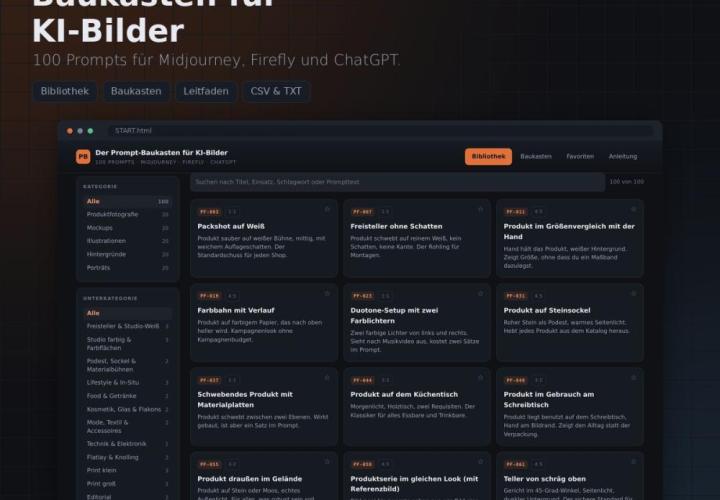
Für Midjourney, Adobe Firefly und ChatGPT
Kommentiere jetzt „Photoshop Elements: Tutorial für Einsteiger und Aufsteiger“