

Stell dir ein Foto vor, in dem dichter Nebel alles verschluckt und keine Sonne zu sehen ist. Genau dort setzt diese Anleitung an. Du lernst, wie du in Photoshop Elements eine Lichtquelle erzeugst, die im Originalbild gar nicht vorhanden ist. Ausgangspunkt ist das Lichtsetup aus der vorherigen Folge, bei dem zwei harte Reflektoren für ein Streiflicht sorgten. In der Natur gibt es zwei solcher Lichtquellen selten. Wolkenaufrisse, durch die die Sonne hindurchbricht, können aber genau diesen Effekt liefern.
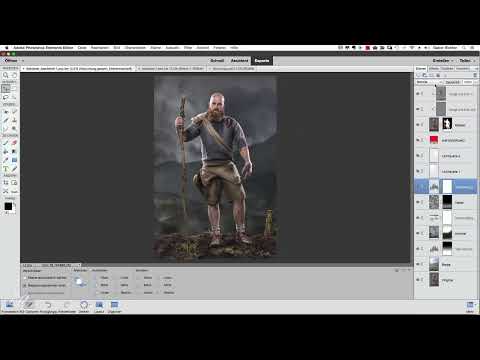
Das Video wird erst beim Abspielen von YouTube geladen – dabei werden Daten (u. a. deine IP-Adresse) an YouTube bzw. Google übertragen. Mehr dazu in der Datenschutzerklärung
Der große Vorteil dieser Methode liegt in der Kontrolle. Jede Lichtquelle sitzt auf einer eigenen Ebene. Du kannst sie ausblenden, verschieben, in der Größe verändern und in der Farbe anpassen, ohne das restliche Bild anzutasten.
Wichtigste Erkenntnisse
- Eine künstliche Lichtquelle entsteht auf einer leeren Ebene mit einem weichen, weißen Pinsel.
- Die Füllmethode „Ineinanderkopieren“ sorgt dafür, dass helle Bereiche stärker hervorstechen und wie echtes Licht wirken.
- Jede Lichtquelle liegt auf einer eigenen, klar benannten Ebene und lässt sich dadurch gezielt steuern.
- Ein Gaußscher Weichzeichner und eine reduzierte Deckkraft nehmen den Lichtflächen die harten Kanten.
- Eine Farbfläche im Modus „Negativ multiplizieren“ mit einer invertierten Maske bringt Wärme genau an die gewünschte Stelle.
Die Grundlage schaffen
Schritt 1: Die erste Lichtquelle anlegen
Erstelle zuerst eine neue leere Ebene. Gib ihr direkt einen aussagekräftigen Namen, zum Beispiel „Lichtquelle 1“. Das klingt nach einer Kleinigkeit, spart dir aber später viel Sucherei, wenn du mehrere Lichter im Dokument hast.

Schritt 2: Weichen Pinsel einstellen und den ersten Punkt setzen
Wähle den Pinsel und stelle die Vordergrundfarbe auf Weiß. Die Deckkraft bleibt bei 100 Prozent, die Härte stellst du auf sehr weich. Ein weicher Pinsel ist entscheidend, denn harte Kanten würden sofort nach Retusche aussehen. Setze anschließend mit einem einzelnen Klick den weißen Punkt an die Stelle, an der das Licht einbrechen soll.

Schritt 3: Die Füllmethode auf Ineinanderkopieren umstellen
Ändere nun die Füllmethode der Ebene auf „Ineinanderkopieren“. Der Effekt ist sofort sichtbar: Der Punkt wirkt wie ein Lichtdurchbruch, der von hinten in das Bild überstrahlt. Im ersten Moment ist die Lichtquelle allerdings noch viel zu klein, um überzeugend zu wirken.
Schritt 4: Die Lichtquelle vergrößern und positionieren
Vergrößere den Punkt kräftig, bis er die gewünschte Ausdehnung erreicht. Danach schiebst du ihn in die Position, an der die Sonne durch die Wolken brechen soll. Gabor empfiehlt, das Ergebnis zwischendurch leicht herauszuzoomen, um die Wirkung im Gesamtbild zu beurteilen. Ist die Lichtquelle zu dominant, reduzierst du die Größe wieder etwas, bis sie harmonisch wirkt.

Weitere Lichtquellen hinzufügen
Schritt 5: Die Lichtquelle duplizieren und verschieben
Für einen zweiten Lichteinbruch musst du die Ebene nicht neu aufbauen. Halte die Alt-Taste (auf dem Mac die Wahltaste) gedrückt, ziehe die Ebene im Ebenenbedienfeld nach oben. So entsteht ein Duplikat. Benenne es in „Lichtquelle 2“ um, damit du beide Ebenen eindeutig auseinanderhältst. Danach verschiebst du das Duplikat an die gewünschte Stelle, zum Beispiel nach rechts, und verkleinerst es dezent.

Schritt 6: Die Wirkung der Füllmethode verstehen
Du wirst bemerken, dass die zweite Lichtquelle deutlich weniger auffällt als die erste. Das liegt an der Füllmethode „Ineinanderkopieren“. Sie verrechnet helle Bereiche stärker als dunkle. Wo das Bild ohnehin hell ist, wird das Licht stark sichtbar, wo es dunkel ist, bleibt es kaum wahrnehmbar. Wenn du diesen Mechanismus verstehst, kannst du ihn gezielt nutzen, um Lichtflächen gezielt zu betonen.

Die Lichtgrundlage schaffen
Schritt 7: Eine Ebene für den weichen Lichtschein anlegen
Damit die Sonne nicht nur als harter Punkt erscheint, sondern das Umfeld sanft erhellt, erstellst du eine zusätzliche Ebene. Nenne sie „Lichtgrundlage“. Wähle erneut einen weichen, weißen Pinsel. Die Deckkraft senkst du auf etwa 20 Prozent, die Größe erhöhst du auf rund 200 Pixel.

Schritt 8: Den Lichtbereich unregelmäßig übermalen
Male nun mit ein bis zwei Klicks einen leichten Lichtschein in den Bereich, in dem die Sonne einfallen soll. Dabei darfst du ruhig unregelmäßig arbeiten. Eine perfekt runde Form wirkt künstlich, während ein ungleichmäßiger Verlauf deutlich natürlicher aussieht. Je unregelmäßiger die Form ist, desto glaubwürdiger wird das Ergebnis.
Schritt 9: Die Wirkung im Vergleich prüfen
Blende die beiden Lichtebenen zunächst ein und betrachte das Ergebnis. Oft wirkt der Effekt jetzt deutlich echter als zwei isolierte Punkte im Hintergrund. Die Lichtquellen sind jedoch meist noch zu stark. Reduziere die Deckkraft der Ebenen, zum Beispiel auf etwa 30 Prozent, bis das Licht dezenter wirkt.

Schritt 10: Die Kanten mit dem Gaußschen Weichzeichner abmildern
Die Übergänge sind danach oft noch zu scharfkantig. Das behebst du über das Menü „Filter“, dann „Weichzeichnungsfilter“ und „Gaußscher Weichzeichner“. Stelle den Radius so ein, dass die Ränder weich verlaufen, ohne dass die Struktur verschwimmt. Gabor nutzt dafür einen Wert von etwa 34. Anschließend reduzierst du die Deckkraft ein weiteres Mal, bis das Licht nicht mehr aufdringlich wirkt. Bei ihm landet die Deckkraft schließlich bei etwa 16 Prozent.

Wärme und Farbe ergänzen
Schritt 11: Eine orangefarbene Farbfläche einfügen
Damit das Licht nicht nur hell, sondern auch warm wirkt, erstellst du eine neue Farbfläche. Wähle einen Orangeton, der nicht zu leuchtend ist, denn sonst wirkt das Bild schnell künstlich. Bestätige die Farbe mit OK. Danach stellst du die Füllmethode der Farbfläche auf „Negativ multiplizieren“. Die Wärme erscheint nun über dem gesamten Bild, was in diesem Schritt jedoch noch nicht das Ziel ist.

Schritt 12: Die Maske invertieren und das Sonnenlicht begrenzen
Damit die Farbe nur dort wirkt, wo das Licht einfällt, invertierst du die Ebenenmaske. Drücke dazu Command und I (unter Windows Strg und I). Die Maske ist jetzt schwarz, die Farbe ist also ausgeblendet. Nimm erneut einen Pinsel mit 100 Prozent Deckkraft und weißer Vordergrundfarbe und setze einen Punkt an die Stelle des Sonnendurchbruchs. Vergrößere diesen Bereich, bis das Licht überzeugend in die Szene fällt. Die Deckkraft dieser Ebene kannst du anschließend auf etwa 80 Prozent reduzieren.

Schritt 13: Die Ebene benennen und die Farbe anpassen
Benenne die Ebene zum Schluss mit „Sonnenlicht“, damit klar ist, welche Funktion sie hat. Möchtest du die Farbe ändern, machst du einfach einen Doppelklick auf die Farbfläche. Dort kannst du jeden beliebigen Farbton wählen, zum Beispiel ein kühles Blau für eine andere Stimmung. Mit der Schaltfläche „Aktuell“ kehrst du jederzeit zur ursprünglichen Farbe zurück. Prüfe anschließend, ob die Intensität passt, und bestätige die Auswahl mit OK.

Zusammenfassung – Lichtquellen in Photoshop Elements künstlich erstellen
Mit einer leeren Ebene, einem weichen weißen Pinsel und der Füllmethode „Ineinanderkopieren“ erzeugst du in Photoshop Elements eine Lichtquelle, die es im Foto so nicht gab. Durch Duplizieren, Verschieben und eine eigene Lichtgrundlage wirkt der Lichteinbruch glaubwürdig. Mit dem Gaußschen Weichzeichner, reduzierter Deckkraft und einer invertierten Maske für die Farbfläche bringst du Wärme genau dorthin, wo sie hingehört. Da jede Lichtquelle auf eigenen, klar benannten Ebenen liegt, behältst du auch bei komplexen Szenen jederzeit die Kontrolle.
FAQ
Warum wirkt meine Lichtquelle nach dem Setzen des Punktes so klein?Der Punkt ist zu Beginn bewusst zu klein gewählt, damit du ihn anschließend stufenweise vergrößern und an die Szene anpassen kannst.
Wozu dient die Füllmethode Ineinanderkopieren?Sie verrechnet helle Bereiche stärker als dunkle. Dadurch wirkt das weiße Licht wie ein echter Lichtdurchbruch, der sich ins Bild einfügt.
Warum sollte ich jede Lichtquelle auf einer eigenen Ebene anlegen?Nur so kannst du einzelne Lichter ausblenden, verschieben oder in Deckkraft und Farbe verändern, ohne die anderen zu beeinflussen.
Wie vermeide ich harte Kanten bei den Lichtflächen?Verwende einen sehr weichen Pinsel, reduziere die Deckkraft und wende anschließend den Gaußschen Weichzeichner mit einem moderaten Radius an.
Wie kann ich die Farbe des Sonnenlichts nachträglich ändern?Mache einen Doppelklick auf die Farbfläche, wähle im Farbwähler einen neuen Ton und bestätige mit OK. Mit „Aktuell“ kehrst du zur ursprünglichen Farbe zurück.

