

Ein frisch fotografiertes Outfit wirkt oft zu sauber, besonders wenn die Person abenteuerlich oder rustikal aussehen soll. Du musst das Shooting nicht wiederholen, um das zu ändern. Mit Photoshop Elements legst du eine Steintextur über die Kleidung und erzeugst so Schmutz, Rauheit und unregelmäßige Flecken. Im Folgenden erfährst du, wie du die Textur vorbereitest, einbindest, weichzeichnest und nur dort einsetzt, wo sie hingehört.
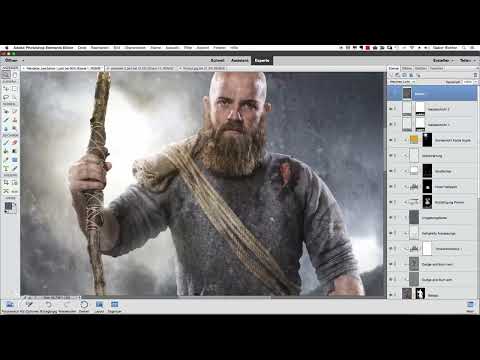
Das Video wird erst beim Abspielen von YouTube geladen – dabei werden Daten (u. a. deine IP-Adresse) an YouTube bzw. Google übertragen. Mehr dazu in der Datenschutzerklärung
Wichtigste Erkenntnisse
- Verwende eine schwarz-weiße Textur, damit keine ungewollten Farben in dein Motiv übernommen werden.
- Stelle die Füllmethode der Textur-Ebene auf „Weiches Licht“. So bleiben Helligkeiten und Schatten des Originalfotos erhalten.
- Weichzeichne die Textur leicht (etwa 3 bis 4 Pixel), damit der Schmutz fleckig statt übertrieben detailreich wirkt.
- Arbeite mit einer invertierten Ebenenmaske und einer niedrigen Deckkraft, damit du den Schmutz gezielt und dosiert aufträgst.
- Nutze eine Schnittmaske, damit die Textur nur auf der Person und nicht auf dem Hintergrund erscheint.
- Achte auf das Maß: Wirkt es zu stark, reduzierst du die Deckkraft oder entfernst die Ebene wieder.
Schritt-für-Schritt-Anleitung
Schritt 1: Die passende Steintextur auswählen
Beginne mit einer Steintextur, die du als Bilddatei geöffnet hast. Entscheidend ist, dass sie schwarz-weiß ist. Du kannst auch ein farbiges Foto der Textur machen und es anschließend in Schwarz-Weiß umwandeln. Würdest du die Farben mitnehmen, würden sie sich beim Überlagern auf deine Kleidung übertragen, und das wirkt schnell unnatürlich.

Schritt 2: Textur ins Motiv einfügen und ganz nach oben schieben
Ziehe die Textur in dein Motiv-Dokument. Achte darauf, dass die neue Ebene in der Ebenenpalette ganz oben liegt, damit sie alle darunterliegenden Elemente überdeckt. Falls die Textur nicht passt, kannst du sie drehen oder skalieren, bis sie die gesamte Kleidung abdeckt. Im Moment sieht das Ergebnis vermutlich noch ziemlich seltsam aus. Das ist normal und wird sich im nächsten Schritt ändern.

Schritt 3: Füllmethode auf „Weiches Licht“ umstellen
Wechsle im Ebenenbedienfeld die Füllmethode von „Normal“ auf „Weiches Licht“. Jetzt erscheint die Struktur direkt auf dem Stoff, und die Lichter und Schatten der Kleidung bleiben erhalten. Das Ergebnis gefällt schon ganz gut, wirkt aber noch sehr scharfkantig.

Schritt 4: Die Textur weichzeichnen
Gehe im Menü auf „Filter“, dann auf „Weichzeichnungsfilter“ und wähle „Gaußscher Weichzeichner“. Stelle den Radius auf etwa 3 bis 4 Pixel ein. Mit einer sanften Unschärfe verschwinden die feinen, harten Muster, und es bleiben weichere Flecken zurück. Eine zu starke Weichzeichnung verwischt dagegen die Struktur komplett, deshalb lohnt sich ein vorsichtiges Ausprobieren. Bestätige anschließend mit „OK“.

Schritt 5: Ebene benennen und die Maske invertieren
Gib der Ebene einen aussagekräftigen Namen, zum Beispiel „Dreck Kleidung“. Das hilft dir später, wenn du mit vielen Ebenen arbeitest. Erzeuge danach eine Ebenenmaske und invertiere sie. Dadurch ist die Textur zunächst komplett ausgeblendet, und du entscheidest selbst, wo sie sichtbar werden soll. Mit weißer Farbe malst du anschließend nur die Bereiche frei, in denen der Dreck tatsächlich erscheinen soll.

Schritt 6: Deckkraft und Pinselgröße festlegen
Stelle die Deckkraft des Pinsels auf etwa 10 Prozent ein. So baust du den Schmutz schrittweise auf, statt ihn sofort in voller Stärke zu setzen. Für die Pinselgröße hat sich im Video ein Wert von etwa 250 bewährt. Bei größeren Flächen wie dem Pullover ist das praktisch, weil du damit zügig arbeiten kannst.

Schritt 7: Die Struktur auf dem Pullover verstärken
Male mit dem Pinsel über den Pullover. Dabei musst du oft mehrmals über dieselben Stellen fahren, damit die Struktur gut erkennbar wird. Vergleiche zwischendurch den Zustand mit und ohne Textur, indem du die Ebene kurz ein- und ausblendest. So siehst du, ob der Effekt bereits stimmt oder noch verstärkt werden sollte.
Schritt 8: Schnittmaske einsetzen und die Textur positionieren
Damit die Struktur nur auf der Person und nicht im Hintergrund sichtbar ist, verwendest du eine Schnittmaske. Halte dafür die Alt-Taste gedrückt und klicke zwischen die Textur-Ebene und die darunterliegende Personen-Ebene. Schiebe die Textur anschließend so zurecht, dass sie wieder exakt auf der Person sitzt.

Schritt 9: Die Textur auf der Hose gezielt verstärken
Die Hose ist oft der Bereich, der am sauberesten wirkt und deshalb das größte Potenzial hat. Hier kannst du die Größe des Pinsels erhöhen und großflächiger arbeiten. Ein kurzer Vergleich mit und ohne Textur zeigt dir, wie stark der Effekt inzwischen ist. Gerade bei Hosen wirkt eine dezente Verschmutzung an Knien und Oberschenkeln oft besonders glaubwürdig.

Schritt 10: Den Hut dezent nachbearbeiten
Auch der Hut verträgt ein bisschen mehr Schmutz. Male mit dem Pinsel vorsichtig über die Oberfläche, bis die Struktur sichtbar wird. Achte dabei darauf, nicht zu übertreiben, denn ein zu sauberer Hut wirkt ebenso unpassend wie ein überladener.

Schritt 11: Zu viel rückgängig machen und die Deckkraft reduzieren
Es passiert schnell, dass du zu viel aufträgst. Wenn das Ergebnis übertrieben wirkt, musst du nicht komplett neu anfangen. Reduziere einfach die Deckkraft der Ebene, bis der Dreck wieder dezent aussieht. Auch das Löschen einzelner Pinselstriche über die Maske ist möglich. Diese Flexibilität ist einer der größten Vorteile dieser Methode.
Schritt 12: Die Haut nur ganz dezent behandeln
Du kannst die Textur auch auf der Haut einsetzen, sie wird dann etwas dreckiger. Gehe dabei allerdings sehr zurückhaltend vor, denn Haut reagiert empfindlich auf zu viel Struktur. Ein leichter Auftrag an Händen oder Armen reicht meist aus, um eine realistische Wirkung zu erzielen.

Schritt 13: Das Gesamtergebnis prüfen
Betrachte das komplette Bild einmal mit und einmal ohne Struktur. So erkennst du, ob die Veränderung insgesamt stimmig ist. Wirkt es dir noch zu zahm, kannst du die Ebene duplizieren, zum Beispiel mit Strg+J. Die doppelte Ebene verstärkt den Effekt, ohne dass du alles neu malen musst. Achte allerdings darauf, dass es nicht zu schmutzig wird.

Schritt 14: Alternative Füllmethoden ausprobieren
Probierst du zum Abschluss die Füllmethode „Ineinanderkopieren“ aus, wird das Ergebnis deutlich rauer, kratziger und rustikaler. Für ein dezentes Ergebnis ist das aber oft zu viel. „Weiches Licht“ bleibt daher meist die bessere Wahl, weil der Schmutz so unauffällig in den Stoff eingebettet wirkt.

Schritt 15: Ein sauberes Endergebnis erzielen
Am Ende sollte die Kleidung deutlich schmutziger und lebendiger wirken, ohne dass die Veränderung wie ein Filter aussieht. Das gelingt dir mit wenigen, gezielten Eingriffen und mit einem vorsichtigen Umgang mit der Deckkraft. Vergleiche das Ergebnis noch einmal mit dem Original, bevor du die Datei speicherst.
Zusammenfassung – Dreck auf Kleidung in Photoshop Elements realistisch gestalten
Mit einer schwarz-weißen Steintextur, der Füllmethode „Weiches Licht“, einem leichten Gaußschen Weichzeichner und einer invertierten Ebenenmaske erzeugst du in Photoshop Elements glaubwürdigen Schmutz. Die Schnittmaske sorgt dafür, dass die Struktur nur auf der Person erscheint. Wichtig ist, dass du mit niedriger Deckkraft arbeitest und jeden Bereich einzeln prüfst. So kannst du jederzeit nachjustieren, ohne das Foto zu zerstören.
FAQ
Muss die Textur unbedingt schwarz-weiß sein?Ja, eine schwarz-weiße Textur ist empfehlenswert. Eine farbige Textur würde ihre Farben auf die Kleidung übertragen. Du kannst aber auch eine farbige Textur fotografieren und vorher in Schwarz-Weiß umwandeln.
Welcher Weichzeichnungswert ist sinnvoll?Im Video wird ein Radius von etwa 3 bis 4 Pixeln verwendet. Dieser Wert macht die Struktur weicher, ohne sie komplett zu verwischen. Probiere den Wert am besten an deinem eigenen Bild aus.
Warum wird die Ebenenmaske invertiert?Durch das Invertieren ist die Textur zunächst vollständig ausgeblendet. Du malst anschließend nur die Stellen frei, an denen der Schmutz erscheinen soll. So behältst du die volle Kontrolle über den Effekt.
Was tun, wenn der Schmutz zu stark wirkt?Reduziere die Deckkraft der Textur-Ebene oder entferne einzelne Stellen über die Maske. Du musst nicht von vorne beginnen, denn die Bearbeitung bleibt vollständig veränderbar.

