
Ein Shoutout ist schnell vereinbart: Ein kurzes Ja im Direktchat, und die Zusammenarbeit steht. Sobald aber mehrere Absprachen parallel laufen, wird es unübersichtlich. Wer vergisst, welcher Post wann erscheinen soll, riskiert das Vertrauen seiner Partner und die eigene Glaubwürdigkeit. Diese Anleitung zeigt dir, wie du Shoutouts von der ersten Anfrage bis zur Veröffentlichung strukturiert planst. Dafür brauchst du lediglich eine einfache Tabelle und einen Kalender.
Das Video wird erst beim Abspielen von YouTube geladen – dabei werden Daten (u. a. deine IP-Adresse) an YouTube bzw. Google übertragen. Mehr dazu in der Datenschutzerklärung
Wichtigste Erkenntnisse
- Halte jede Anfrage, jede Follow-up-Nachricht und jede Zusage in einer Tabelle fest.
- Unterscheide zwischen Post und Story, denn beide haben unterschiedliche Laufzeiten.
- Trage alle Veröffentlichungen in einen Kalender oder ein Planungstool ein und setze dir Erinnerungen.
- Eine Absage ist selten endgültig. Notiere dir einen Zeitpunkt, zu dem du erneut nachfragst.
Schritt-für-Schritt-Anleitung
Schritt 1: Tabelle anlegen und Spalten festlegen
Der einfachste Einstieg ist eine Liste. Du kannst die Vorlage nutzen, die im Video zum Download bereitsteht, oder dir in Excel, Google Sheets oder OpenOffice eine eigene Tabelle erstellen. Jede Zeile steht für einen Account. Sinnvolle Spalten sind unter anderem Accountname, Reichweite, Follow-up gesendet, Antwort erhalten, Abmachung (Post oder Story), Veröffentlichungsdatum, Laufzeit und Erinnerung. Mit dieser Struktur behältst du alle Partner gleichzeitig im Blick.

Schritt 2: Accounts auswählen und Reichweite prüfen
Bevor du jemanden anschreibst, schau dir an, ob der Account zu deinem Angebot passt. Die Reichweite ist dabei ein wichtiger Faktor. Trage sie direkt in die Tabelle ein. So erkennst du später auf einen Blick, wer in Frage kommt, und musst nicht erneut recherchieren.

Schritt 3: Anfrage und Follow-up dokumentieren
Schreibe den Account an und halte in deiner Tabelle fest, ob du bereits eine Nachricht verschickt hast. Wenn du nachfasst, trägst du das als Follow-up ein. Notiere außerdem, ob und wann der andere geantwortet hat. Gerade bei Konten, die nicht sofort reagieren, verlierst du sonst schnell den Überblick, wer wann angesprochen wurde.
Schritt 4: Zusage verbindlich festhalten
Kommt eine Einigung zustande, markierst du das in der Tabelle mit einem klaren Eintrag, zum Beispiel „Ja“. Ergänze direkt, was genau vereinbart wurde: nur ein Post, nur eine Story oder beides. Ohne diese Notiz weißt du später nicht mehr, was ihr ausgemacht habt. Solche Missverständnisse wirken schnell unprofessionell.
Schritt 5: Post und Story unterscheiden
Ein Post bleibt dauerhaft sichtbar, bis du ihn löschst. Eine Story verschwindet dagegen nach 24 Stunden automatisch. Plane deshalb die Laufzeit schon bei der Abmachung ein. Bei Posts kannst du dir zusätzlich einen Reminder setzen, damit du den Beitrag rechtzeitig wieder entfernst, sofern das vereinbart ist. Bei Stories erledigt sich dieser Schritt von selbst.
Schritt 6: Veröffentlichungen im Planungstool eintragen
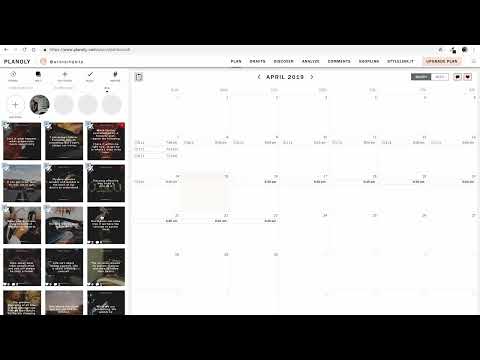
Trage die vereinbarten Beiträge in dein Planungstool ein, zum Beispiel Planoly, oder in deinen Kalender beziehungsweise deine Tabelle. Achte darauf, dass auch die Shoutout-Posts der anderen Accounts mit Datum und Uhrzeit auftauchen. Plane die Termine möglichst mindestens eine Woche im Voraus. So bleibt dir Zeit für Rückfragen, falls ein Partner das Material noch nicht geliefert hat. Sobald der Beitrag erschienen ist oder das Material vorliegt, kannst du den Eintrag aktualisieren oder löschen.

Schritt 7: Stories zur passenden Uhrzeit einplanen
Auch Stories brauchen einen festen Zeitpunkt. In dem Beispiel aus dem Video erscheinen Stories meist um 6 Uhr morgens, weil zu dieser Zeit auch der eigene Account aktiv postet. Der Vorteil: Die Story ist den ganzen Tag und die folgende Nacht über sichtbar. Orientiere dich bei deiner Planung an deinem eigenen Rhythmus und an den Zeiten, zu denen deine Community online ist.
Schritt 8: Absagen als Zwischenstand behandeln
Nicht jede Absage bedeutet ein dauerhaftes Nein. Viele Accounts wachsen, ändern ihre Pläne oder sind zu einem späteren Zeitpunkt bereit für eine Zusammenarbeit. Trage in der Tabelle deshalb ein Datum ein, an dem du erneut nachfragst. Nach einigen Wochen kannst du dann prüfen, wie sich der Account entwickelt hat, und entscheiden, ob sich eine neue Anfrage lohnt.
Schritt 9: Tabelle filtern und den Überblick sichern
Wenn deine Liste wächst, nutze die Filterfunktion deines Tabellenprogramms. Du kannst zum Beispiel nur die Posts für die aktuelle Woche anzeigen oder alle offenen Follow-ups herausfiltern. Sortiere nach Datum, damit du jederzeit weißt, welche Veröffentlichung als Nächstes ansteht. Mit dieser Routine vermeidest du Verwechslungen und planst deine Inhalte ruhig und strukturiert.

Zusammenfassung – Instagram Shoutouts planen: Tabelle, Follow-ups und Termine im Griff
Shoutouts lassen sich zuverlässig organisieren, wenn du jeden Schritt dokumentierst. Die Tabelle hält Anfragen, Follow-ups und Zusagen fest. Der Kalender sorgt dafür, dass Posts und Stories zur richtigen Zeit erscheinen. Zusätzlich behältst du mit Filtern und Erinnerungen den Überblick, auch wenn viele Partner gleichzeitig im Spiel sind. Wiederhole diesen Ablauf regelmäßig, damit deine Zusammenarbeiten verlässlich bleiben.
FAQ
Muss ich jede Follow-up-Nachricht dokumentieren?Nicht zwingend, aber es hilft dir, den Stand jeder Anfrage nachzuvollziehen. Gerade bei vielen Accounts verhindert es doppelte Nachrichten.
Wie lange bleibt eine Story online?Eine Story ist in der Regel 24 Stunden sichtbar und verschwindet danach automatisch.
Wie lange bleibt ein Post sichtbar?Ein Post bleibt dauerhaft online, bis er gelöscht wird. Deshalb lohnt sich ein Reminder, wenn ein Beitrag nach einer bestimmten Zeit wieder entfernt werden soll.
Brauche ich ein spezielles Planungstool?Nein. Eine einfache Tabelle oder ein Kalender reicht aus. Ein Planungstool wie Planoly bietet lediglich zusätzlichen Komfort.
Was mache ich, wenn ein Account abgesagt hat?Notiere dir ein Datum für eine erneute Anfrage. Viele Absagen sind nur eine Momentaufnahme.
Welches Tabellenprogramm eignet sich für die Übersicht?Excel, Google Sheets oder OpenOffice funktionieren gleichermaßen gut. Wichtig ist nur, dass du die Filterfunktion nutzen kannst.


