
Stories gehören zu den schnellsten Wegen, mit deiner Community in Kontakt zu bleiben. Du brauchst dafür keine Videobearbeitungssoftware, sondern nur dein Smartphone und die Instagram-App. In dieser Anleitung zeige ich dir, wie du eine Story direkt in Instagram aufnimmst, mit Text, Filtern und Effekten gestaltest und anschließend teilst.
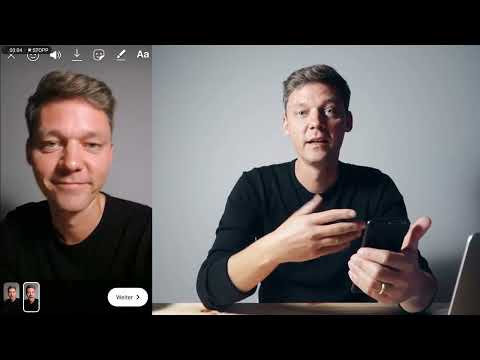
Das Video wird erst beim Abspielen von YouTube geladen – dabei werden Daten (u. a. deine IP-Adresse) an YouTube bzw. Google übertragen. Mehr dazu in der Datenschutzerklärung
Einleitung
Die einfachste Möglichkeit, eine Story zu erstellen, ist, sie direkt in Instagram aufzunehmen. Du kannst ein Foto machen oder ein Video aufnehmen und es sofort mit Text, Stickern und Filtern versehen. Du musst dafür nichts vorbereiten und keine zusätzliche App installieren. Alles, was du brauchst, ist ein Smartphone mit installierter Instagram-App und ein paar Minuten Zeit.
Im Folgenden gehe ich Schritt für Schritt durch den Ablauf: vom Öffnen des Story-Bereichs über die verschiedenen Aufnahmemodi bis zum Veröffentlichen.
Wichtigste Erkenntnisse
Stories entstehen direkt in Instagram, ohne externe Software. Du kannst Fotos und Videos aufnehmen, mit Text, Filtern und Effekten gestalten und sofort veröffentlichen. Konzentriere dich auf den Inhalt deiner Story, nicht auf den perfekten Schnitt. Eine Einschränkung gibt es: Direkt erstellte Stories lassen sich nicht im Voraus planen.
Schritt-für-Schritt-Anleitung
Schritt 1: Instagram öffnen und den Story-Bereich aufrufen
Öffne zuerst die Instagram-App auf deinem Smartphone und melde dich bei deinem Konto an. Anschließend wischst du auf der Startseite von links nach rechts, oder du tippst oben links auf dein Profilbild mit dem Plus-Symbol. Damit gelangst du in den Story-Bereich, in dem du deine Aufnahme startest.

Schritt 2: Die verfügbaren Optionen verstehen
Im Story-Fenster findest du verschiedene Möglichkeiten. Du kannst unten einfach einen Text eingeben, eine Live-Übertragung starten, die deinen Followern angezeigt wird, oder eine ganz normale Story mit einem Video oder Foto erstellen. Für die Aufnahme stehen dir außerdem Spezialmodi zur Verfügung. Dazu gehören ein Super-Zoom, bei dem du stufenlos hineinzoomst, der Fokus-Modus, bei dem ein bestimmter Bereich betont wird, Rückwärts-Wiedergabe sowie die freihändige Aufnahme.

Schritt 3: Die Story-Aufnahme starten
Wähle den Modus aus, der zu deiner Idee passt. Für den Einstieg eignet sich die normale Aufnahme am besten. Halte den Auslöser gedrückt, um ein Video aufzunehmen, oder tippe kurz darauf, um ein Foto zu machen. Achte darauf, dass du im Bild bleibst und deine Botschaft klar rüberkommt. Du kannst die Aufnahme jederzeit abbrechen und neu beginnen, falls dir der erste Versuch nicht gefällt.

Schritt 4: Zwischen den Stories wechseln
Nach der Aufnahme siehst du unten zwei Stories, zwischen denen du hin- und herwechseln kannst. Das ist praktisch, wenn du mehrere Aufnahmen in einer Sitzung erstellst. Du siehst so direkt, wie die einzelnen Teile zusammenpassen.

Schritt 5: Filter auswählen
Mit einem Wisch nach links oder rechts wechselst du den Filter. Auf diese Weise kannst du ganz schnell verschiedene Looks ausprobieren und deine Aufnahme anders wirken lassen. Ein Filter kann die Stimmung deiner Story deutlich verändern. Nimm dir deshalb ruhig ein paar Sekunden, um die Varianten zu vergleichen.

Schritt 6: Text hinzufügen, verschieben und gestalten
Tippe auf die Oberfläche, um einen Text einzufügen. Schreibe kurz und knackig, denn Textzeilen auf dem Bildschirm sollten schnell lesbar sein. Anschließend kannst du den Text mit dem Finger an die gewünschte Stelle ziehen. Mit zwei Fingern lässt sich der Text drehen, was für einen verspielten Look sorgt. Wenn du oben auf den Text tippst, änderst du die Schriftart und die Darstellung. Experimentiere ruhig etwas, bis das Ergebnis für dich stimmig ist.

Schritt 7: Sticker und Effekte einfügen
Über die Sticker-Funktion fügst du Elemente wie Kuss-Symbole, Emojis oder lustige Figuren hinzu. Auch hier kannst du mit dem Finger bestimmen, wo sie liegen sollen. Die Auswahl ist groß, deshalb lohnt sich ein Blick auf die verschiedenen Kategorien. Du musst allerdings nicht jeden Effekt nutzen. Wenn du eine klare, ruhige Story bevorzugst, reicht oft ein einziger Text oder ein Sticker.

Schritt 8: Den Inhalt in den Mittelpunkt stellen
Bei Stories gilt: Mach es dir nicht zu schwer. Du musst keinen aufwendigen Film produzieren. Lege den Fokus auf deine Botschaft. Möchtest du informieren, neugierig machen, eine Frage stellen oder deine Neuigkeiten teilen? Dann genügt oft eine kurze Aufnahme mit einem klaren Text. Aufwendige Filme kosten viel Zeit, und da Stories nach 24 Stunden verschwinden, lohnt sich der Aufwand selten. Nutze Instagram also als schnellen Kanal für direkte Kommunikation.

Schritt 9: Die Story teilen
Wenn du mit dem Ergebnis zufrieden bist, tippe unten auf „Weiter“. Du kannst deine Story nun teilen oder direkt an bestimmte Personen schicken. Bei Bedarf lässt sich außerdem einstellen, dass die Story zusätzlich auf Facebook veröffentlicht wird, falls du beide Konten verknüpft hast. Prüfe die Einstellungen kurz, bevor du auf „Teilen“ tippst, damit deine Story genau dort erscheint, wo du sie haben möchtest.

Schritt 10: Die Grenzen der Direkt-Erstellung kennen
Ein Nachteil der Erstellung direkt in Instagram ist, dass du Stories nicht planen oder für später vorbereiten kannst. Sie entstehen im Moment und werden sofort oder gar nicht veröffentlicht. Wenn du regelmäßig Inhalte zu festen Zeiten bringen möchtest, brauchst du eine andere Herangehensweise. Wie du Stories im Voraus planst und sie später automatisch veröffentlichst, zeige ich dir in der nächsten Lektion.

Zusammenfassung – Instagram Stories direkt in der App erstellen: Schritt-für-Schritt-Anleitung
Du erstellst Instagram Stories am schnellsten direkt in der App. Du öffnest den Story-Bereich, wählst den passenden Aufnahmemodus, gestaltest deine Aufnahme mit Filtern, Text, Stickern und Effekten und teilst sie mit wenigen Klicks. Der wichtigste Grundsatz lautet: Konzentriere dich auf deine Botschaft und nicht auf aufwendige Produktion. Beachte außerdem, dass direkt erstellte Stories nicht vorab geplant werden können. Für geplante Veröffentlichungen brauchst du eine andere Methode, die ich dir in der nächsten Lektion zeige.
FAQ
Kann ich in Instagram auch Live-Übertragungen starten?Ja, im Story-Bereich findest du die Option für eine Live-Übertragung, die deinen Followern angezeigt wird.
Wie wechsle ich den Filter bei meiner Story?Du wischst auf dem Bildschirm nach links oder rechts, bis dir der gewünschte Filter gefällt.
Kann ich Text in meiner Story drehen oder verschieben?Ja, du verschiebst den Text mit dem Finger und drehst ihn mit zwei Fingern. Über das Antippen des Textes änderst du außerdem die Schriftart.
Kann ich Stories im Voraus planen?Nein, Stories, die du direkt in Instagram erstellst, lassen sich nicht planen. Die Planung behandle ich in der nächsten Lektion.
Wie lange sind Stories sichtbar?Stories sind in der Regel 24 Stunden online und verschwinden danach automatisch.
Kann ich meine Story gleichzeitig auf Facebook teilen?Ja, wenn du die Option in den Einstellungen aktivierst, wird die Story zusätzlich auf Facebook veröffentlicht.
Muss ich aufwendige Videos produzieren?Nein, für Stories reichen kurze, klare Aufnahmen mit einer verständlichen Botschaft völlig aus.


