

La luz es un elemento central en la gráfica 3D que influye decisivamente en el ambiente y atmósfera de tus escenas. En este tutorial te mostraré cómo configurar una fuente de luz específica en Cinema4Dpara establecer una conexión con tu fondo naranja. Esto mejorará no solo las reflexiones en los charcos, sino que también realzará toda la escena y la hará más interesante. ¡Empecemos de inmediato!
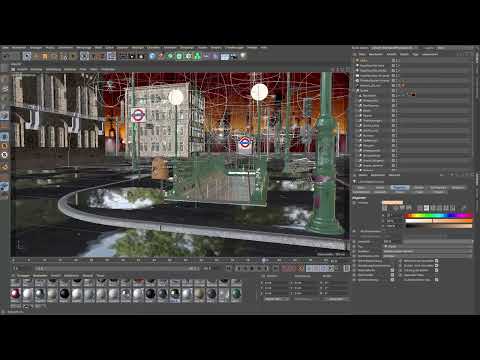
El vídeo solo se carga desde YouTube al reproducirlo; en ese momento se transmiten datos (entre ellos la dirección IP) a YouTube/Google. Más información en la política de privacidad
Principales conclusiones Para integrar una efectivafuente de luz que refuerce la reflexión naranja en los charcos, ten en cuenta los siguientes puntos:
- Elige la fuente de luz correcta para crear profundidad visual.
- Presta atención al color de la luz para que coincida con el diseño del fondo.
- Asegúrate de que las sombras y la distribución de la luz estén bien equilibradas para lograr un efecto realista.
Guía paso a paso
1. Entender los fundamentos
Primero que nada, es importante saber que la iluminación es más que simplemente iluminar una escena. En lugar de usar una fuente de luz fuerte para iluminar todo, debes trabajar con luces y sombras para crear áreas misteriosas. Aquí es donde un objeto reflectante es importante.

2. Texturizar el objeto reflectante
El objeto reflectante en tu edificio de oficinas debe tener un material brillante. Puedes lograr esto ajustando las propiedades del material y configurando la reflectividad. Asegúrate de que también puedes añadir brillos, aunque tal vez no sean necesarios para este caso en particular.
3. Añadir fuente de luz
Para añadir una nueva fuente de luz, asegúrate de que todas las fuentes de luzestén activadas en los filtros. Ve a las opciones de visualización y activa la “Sombreado rápido”, para que las fuentes de luz no se muestren durante la navegación. Esto permite un trabajo más fluido en la escena.

4. Posicionar la fuente de luz
Selecciona una fuente de luz de proyector y ve a la configuración general. Para integrar mejor el fondo naranja en la escena, elige un color similar y ajusta la luz para que adquiera un tono cálido y amigable.

5. Ajustar sombras
Es importante establecer la sombra adecuada para cada fuente de luz. Usa sombras suaves, ya que son menos exigentes en cuanto a cálculo y le dan a la escena una profundidad natural. Puedes añadir luz volumétrica si deseas crear más atmósfera, pero ten en cuenta que tomará más tiempo para calcularse.

6. Ajustar la fuente de luz
Coloca la fuente de luz de manera que ilumine detrás de la fachada de la estación de tren. Esto asegura que la luz sobresalga sutilmente y genere el efecto deseado en las reflexiones, sin que la fuente en sí misma sea visible.

7. Ajustar brillo y visibilidad
Ajusta la atenuación de la fuente de luz a unos 250 cm para asegurarte de que el edificio de oficinas no esté demasiado iluminado. Querrás encontrar un equilibrio en el que el edificio permanezca oscuro mientras la fuente de luz emite su color.

8. Nombrar la fuente de luz
Para mantener mejor el orden, nombra la fuente de luz de manera adecuada, por ejemplo, como “Luz especial”. Así será más fácil encontrar rápidamente la luz deseada en ajustes posteriores.

9. Usar el gestor de imágenes
Arrastra el gestor de imágenes hacia las tres líneas para alternar entre la vista y el gestor. Esto permite una rápida revisión de los cambios que has hecho mientras evaluas la nueva fuente de luz.

10. Comparar antes y después
Usa el gestor de imágenes para hacer visibles las diferencias entre la antigua y la nueva fuente de luz. Observa cómo han cambiado las reflexiones en los charcos y la atmósfera general, y experimenta con las configuraciones hasta que estés satisfecho con el resultado.

Resumen - Tutorial de Cinema 4D: Creación de una fuente de luz específica para añadir tensión a la escena
En este tutorial, aprendiste cómo configurar una fuente de luz en Cinema 4D de manera efectiva, tanto para mejorar las reflexiones en los charcos como para conectar visualmente el fondo naranja con tu escena. A través de ajustes específicos en el color, las sombras y la posición de la fuente de luz, has aumentado enormemente el potencial de tu escena en 3D.
FAQ
¿Cómo puedo ajustar las propiedades del material?Puedes editar las propiedades en el editor de materiales de Cinema 4D y ajustar la reflectividad y el brillo.
¿Qué debo hacer si la fuente de luz no es visible?Asegúrate de que todas las fuentes de luz estén activadas en la configuración de filtros, y verifica la posición de la fuente de luz.
¿Puedo usar múltiples fuentes de luz?Sí, se pueden usar múltiples fuentes de luz para generar diferentes ambientes y efectos. Sin embargo, ten en cuenta mantener un equilibrio armonioso.
¿Debo activar siempre la luz volumétrica?No, la luz volumétrica mejora la atmósfera pero requiere más recursos de cálculo. Puedes trabajar también sin ella.
¿Cómo puedo nombrar correctamente mi fuente de luz?Haz clic derecho en la fuente de luz en el gestor de objetos y selecciona "Renombrar" para asignar un nombre conciso.

