

¿Quieres hacer que tu edición de fotoscon ColorEfexPro 4 sea más eficiente? Las configuraciones de este programa te ofrecen muchas opciones para optimizartu flujo de trabajo. En este tutorial te mostraré qué ajustes puedes modificar para personalizar la interfaz y la gestión de filtros según tus necesidades. Con unos simples pasos, puedes mejorar considerablemente tu trabajo con esta herramienta.
El vídeo solo se carga desde YouTube al reproducirlo; en ese momento se transmiten datos (entre ellos la dirección IP) a YouTube/Google. Más información en la política de privacidad
Principales hallazgos
- La interfaz se puede personalizar de manera individual.
- Puedes activar una vista de lado para facilitar las comparaciones de antes y después.
- La lista de filtros se puede ajustar para acceder rápidamente a tus filtros más utilizados.
Guía paso a paso
Personalizar la interfaz
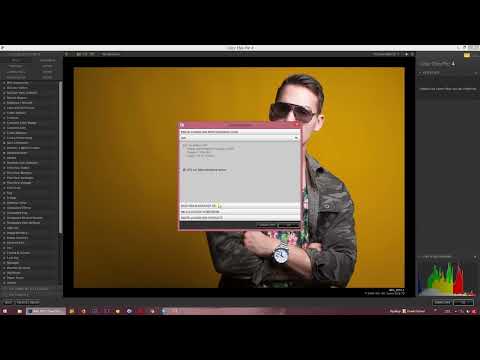
Para personalizar la interfaz de Color Efex Pro 4según tus deseos, primero abre el programa. En la parte inferior de la ventana encontrarás el botón Ajustes. Haz clic en él y accederás a varias opciones de personalización. Aquí puedes cambiar, entre otras cosas, el idioma de la interfaz. Esto puede ser útil si trabajas con una versión en inglés de Photoshop o si apoyas a alguien del extranjero.

Configurar la vista previa de la imagen
Otro aspecto importante es la vista previa de la imagen. Aquí puedes decidir cómo deben abrirse tus imágenes: en una vista de una sola imagen, en una comparación de antes y después o lado a lado en una vista lateral. Si configuras la vista previa según tus necesidades más frecuentes, tu flujo de trabajo será mucho más fluido. Una vista configurada también se mantendrá en el próximo inicio del programa, ahorrándote tiempo.

Activar soporte GPU
El uso de soporte de procesador gráfico puede mejorar el rendimiento de Color Efex Pro 4. Puedes marcar una casilla en la configuración para activar esta función. Si tu tarjeta gráfica lo soporta, experimentarás tiempos de procesamiento más rápidos, lo que es especialmente ventajoso con archivos de imagen grandes.
Aplicación de efectos de filtro
Después de editar una imagen, puedes decidir si el efecto de filtro se aplica a la capa actual o se crea en una nueva capa en Photoshop. Sin embargo, esto solo funciona si no utilizas un objeto inteligente. En los objetos inteligentes, el efecto siempre se aplica a la capa actual, aunque tienes la opción de hacer ajustes posteriores a través de filtros inteligentes.
Personalizar la lista de filtros
Un punto central son los filtros que utilizas con frecuencia. Encontrarás varias categorías de filtros en la parte superior del menú, como retrato, paisaje o naturaleza. Selecciona las categorías que son relevantes para ti, para que tengas acceso rápido a los filtros necesarios. Por ejemplo, si editas a menudo fotos de bodas, puedes hacer visible esta categoría directamente para aplicar más rápidamente los filtros apropiados.

Guardar cambios
Después de realizar tus ajustes, haz clic en OK para guardar las modificaciones. Ten en cuenta que los cambios en la lista de filtros no serán visibles hasta el próximo inicio de Color Efex Pro 4.
Resumen – Uso eficiente de efectos de color: ajustes en Color Efex Pro 4
En esta guía, has aprendido cómo personalizar la interfaz, la vista previa de la imagen y la lista de filtros en Color Efex Pro 4. A través de estas personalizaciones, puedes optimizar tu flujo de trabajo y aumentar la eficiencia de tu edición de fotos.
FAQ
¿Cómo puedo cambiar el idioma en Color Efex Pro 4?Puedes cambiar el idioma en el menú de ajustes bajo "Interfaz de usuario".
¿Cómo cambio la vista de la imagen en Color Efex Pro 4?Ve a los ajustes y selecciona la vista de imagen deseada, como vista de una sola imagen o comparación de antes y después.
¿Qué hace el soporte GPU?El soporte GPU mejora el rendimiento de la aplicación al utilizar la tarjeta gráfica para acelerar procesos.
¿Cómo se aplican los filtros en Color Efex Pro 4?Los filtros se pueden aplicar a la capa actual o como nueva capa en Photoshop, dependiendo de si estás editando un objeto inteligente.
¿Puedo personalizar mi lista de filtros?Sí, puedes personalizar la lista de filtros seleccionando las categorías que son más relevantes para ti.

