

Las imágenes pueden transmitir diferentes humoresy emociones. Especialmente las imágenes oscurasy sombrías a menudo desarrollan una profundidad cautivadora que atrapa al espectador. Si tienes una imagen que debe tener una atmósfera misteriosa, el filtro de Nik Collection “DarkContrasts” es una excelente opción. En esta guía te mostraré cómo puedes lograr resultados impresionantes con este filtro.
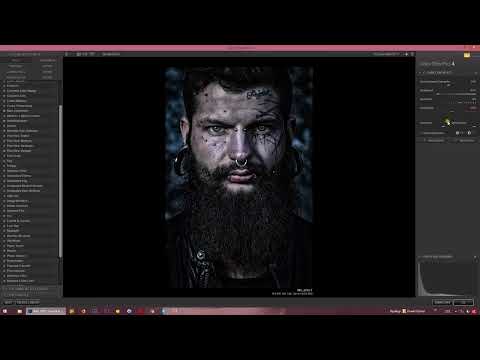
El vídeo solo se carga desde YouTube al reproducirlo; en ese momento se transmiten datos (entre ellos la dirección IP) a YouTube/Google. Más información en la política de privacidad
Principales hallazgos El filtro Dark Contrasts resalta los detalles oscuros en tus imágenes y te permite crear una atmósfera intensa y dramática. Al utilizar contrastes, brillo y otros ajustes, puedes editar la imagen de manera específica para lograr el efecto deseado. Este filtro es especialmente adecuado para motivos sombríos o retratos característicos.
Instrucciones paso a paso
1. Acceder al filtro Dark Contrasts
Para comenzar con el filtro, abre Color Efex Pro 4 y carga tu imagen. Luego, haz clic en el filtro “Dark Contrasts” para activar las diferentes configuraciones. En este paso, obtendrás una primera visión general de las posibilidades que te ofrece el filtro. Aquí ya puedes ver algunos de los ajustes básicos.

2. Activación del extractor de detalles oscuros
Después de seleccionar el filtro, se te mostrará el extractor de detalles oscuros. Esta función es crucial, ya que resalta aún más las áreas oscuras de tu imagen. Experimenta un poco con este control deslizante para ver cómo los detalles oscuros pueden destacar más. Asegúrate de ajustar el control deslizante según tus deseos para lograr la intensidad deseada.

3. Ajustar el contraste y el brillo
Un aspecto destacado del filtro es la posibilidad de combinar los contrastes con el brillo. Aquí puedes influir en las condiciones de luz de tu imagen: mueve el control deslizante de contraste hacia arriba para aumentar la intensidad, sin que tu imagen se vuelva demasiado brillante. Alternativamente, también puedes reducir el brillo para crear una imagen oscura en general. Este ajuste te permite controlar muy específicamente la atmósfera de tu imagen.

4. Ajustar contrastes generales y microcontrastes
Además de los detalles oscuros, ahora puedes influir en los contrastes generales de tu toma independientemente de los microcontrastes. Aquí tienes la opción de resaltar más las luces o oscurecer más las sombras. Esta función es especialmente útil para generar una imagen equilibrada que resalte bien tanto las áreas claras como las oscuras.

5. Opciones de color y blanco y negro
La imagen también se puede desaturar para lograr un efecto en blanco y negro, o los colores pueden resaltarse más intensamente. Dependiendo de tu estilo personal y del resultado deseado, puedes ajustar la imagen para que se adapte perfectamente al aspecto sombrío que quieres crear. Prueba qué variante te gusta más y de qué forma tu imagen se resalta.

6. Ajuste fino de sombras y luces
El último toque de tu imagen puedes lograrlo ajustando un poco las sombras y luces. Esto te permite realizar pequeños ajustes y corregir cualquier inconsistencia en la imagen. Este último ajuste garantiza que tu imagen tenga el aspecto deseado y atraiga la atención de los espectadores.

7. Experimenta y juega con los ajustes
Tómate una imagen que se adapte bien a un resultado sombrío o dramático. Experimenta con los controles deslizantes y encuentra el equilibrio que más te gusta. Se trata de liberar tu creatividad y probar diferentes ajustes para obtener los mejores resultados para tus imágenes.

Resumen – Crear ambientes oscuros: así funciona el filtro Dark Contrasts en Color Efex Pro 4
Con el filtro Dark Contrasts puedes crear imágenes oscuras y sorprendentes que fascinarán a los espectadores. Las opciones de ajuste te permiten generar estados de ánimo más profundos y diseñar la imagen según tus deseos. Sé valiente y potencia tus habilidades creativas.
FAQ
¿Cómo puedo activar el filtro Dark Contrasts en Color Efex Pro 4?Para activar el filtro, abre el programa y carga tu imagen. Luego, haz clic en el filtro “Dark Contrasts”.
¿Qué es el extractor de detalles oscuros?El extractor de detalles oscuros resalta las áreas oscuras de tu imagen y proporciona más profundidad.
¿Puedo ajustar el contraste y el brillo al mismo tiempo?Sí, el filtro te permite ajustar el contraste y el brillo de manera independiente para controlar efectivamente la atmósfera de tu imagen.
¿Cómo puedo hacer que mi imagen sea blanco y negro?Puedes reducir los colores de tu imagen ajustando la intensidad del color para lograr un efecto en blanco y negro.
¿Qué debo tener en cuenta al trabajar con imágenes oscuras?Asegúrate de cómo los diferentes ajustes afectan a tu tipo específico de imagen para obtener resultados óptimos.

